Coûts AWS
Repérez les ressources inactives, les serveurs surdimensionnés et les réservations inutilisées dans vos comptes AWS, avec une estimation des économies mensuelles possibles.
À quoi sert la page
Coûts AWS est une page de la console Lavawall®, dans la section Infonuagique (AWS). Lavawall est la plateforme de RMM, de sécurité et de conformité de ThreeShield, conçue et hébergée au Canada. À propos de cette fonctionnalité.
Cette page rassemble les recommandations d’économies de vos comptes AWS connectés. AWS Cost Explorer fournit des recommandations d’ajustement de la taille des serveurs EC2 pour tous les forfaits de soutien AWS. AWS Trusted Advisor ajoute la détection des ressources inactives lorsque le compte bénéficie d’AWS Business Support ou d’Enterprise Support.
Un grand chiffre en haut indique l’économie mensuelle totale estimée, et une ventilation montre où se situent les économies par catégorie. Le tableau énumère chaque recommandation avec la ressource, la région, le compte et l’économie estimée.
Les recommandations sont actualisées toutes les 60 minutes. Les montants des économies sont des estimations en dollars américains.
Ce que vous voyez
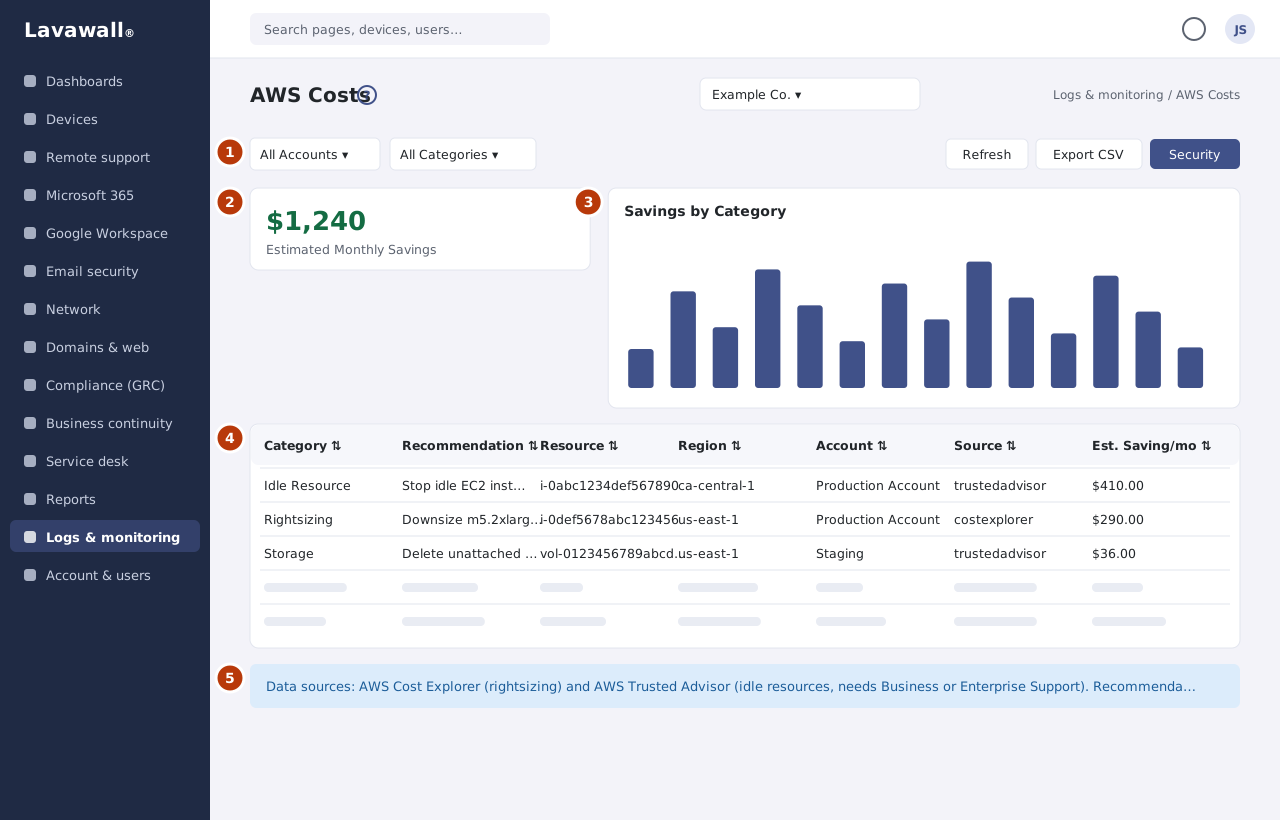
- Toolbar (barre d’outils) : All Accounts, All Categories (Ressources inactives, Ajustement de la taille, Reservations, Stockage, Réseau), Refresh, Export CSV et Sécurité (ouvre Sécurité infonuagique AWS).
- Estimated Monthly Savings : l’économie totale estimée et le nombre de recommandations.
- Savings by Category : la répartition des économies entre les catégories.
- Cost Recommendations : le tableau avec Catégorie, Recommendation, Resource, Region, Account, Source et Est. Saving/mo, un filtre d’état (Active, Dismissed, Tout), un bouton d’écartement par ligne et la pagination.
- Data sources : une note sur l’origine des recommandations et la fréquence de leur actualisation.
Comment trouver les plus grandes économies
- Consultez Savings by Category pour voir quelle catégorie est la plus importante.
- Choisissez cette catégorie dans All Categories.
- Examinez chaque ligne de Cost Recommendations et agissez dans AWS.
Comment examiner un seul compte
- Choisissez le compte dans All Accounts. Les totaux et le tableau sont mis à jour.
Comment écarter une recommandation
- Cliquez sur le bouton d’écartement à la fin de la ligne.
- Confirmez. La recommandation n’est plus comptée dans votre total des économies.
- Pour revoir les éléments écartés, réglez le filtre d’état à Dismissed ou à Tout.
Comment exporter les recommandations
- Réglez All Accounts et All Categories au besoin.
- Cliquez sur Export CSV. Le fichier comprend les recommandations actives qui correspondent à vos filtres de compte et de catégorie, avec l’économie mensuelle estimée en dollars américains (USD).
Conseils
- Commencez par Ressources inactives. Retirer les ressources inutilisées est généralement l’économie la plus rapide.
- Si vous ne voyez aucune recommandation concernant des ressources inactives, vérifiez si le compte AWS bénéficie d’AWS Business Support ou d’Enterprise Support. Trusted Advisor en a besoin.
- Assurez-vous que Cost Explorer & Trusted Advisor est activé pour le compte dans Paramètres sur la page Connecter un compte AWS.
- Les estimations sont approximatives. Vérifiez la tarification d’AWS avant d’apporter des changements importants.
Dépannage
- « No recommendations found: your accounts look well-optimised! »
- Il n’y a rien à faire pour le moment.
- « No AWS account is connected yet. »
- Cliquez sur Connect an AWS account et suivez l’assistant jusqu’au bout.
- « No active recommendations to export. »
- Aucun élément actif ne correspond à vos filtres.
- « This company is not subscribed to AWS Cloud Security Monitoring. »
- L’entreprise n’a pas le module complémentaire AWS. Communiquez avec votre fournisseur.
Articles connexes
Besoin d’aide supplémentaire?
Consultez le centre de soutien ou communiquez avec notre équipe de soutien en nous indiquant la page où vous vous trouviez :
- Clavardage : utilisez le bouton de clavardage dans le coin inférieur droit de cette page pour joindre notre équipe immédiatement. Lorsque le consentement aux témoins est requis, le clavardage démarre après votre acceptation (paramètres des témoins).
- Courriel : envoyez un message à notre équipe de soutien par la page Nous joindre. Il est transmis directement à une personne.
- Téléphone : AB : 1-403-538-5053, C.-B. : 1-778-731-1339, ON : 1-289-724-8829, É.-U. : 1-406-988-7333, R.-U. : +44 20 3695 9786.
Les noms, entreprises, appareils et chiffres figurant dans les images sont des exemples. Les autres noms de produits et d’entreprises sont des marques de commerce de leurs propriétaires respectifs.