Compliance Assessments (évaluations de conformité)
Remplissez un questionnaire de conformité, répondez une seule fois à chaque contrôle, joignez des preuves et faites approuver le résultat.
À quoi sert la page
Compliance Assessments est une page de la console Lavawall®, dans la section Conformité (GRC). Lavawall est la plateforme de RMM, de sécurité et de conformité de ThreeShield, conçue et hébergée au Canada. À propos de cette fonctionnalité.
Une évaluation est un questionnaire auquel vous répondez pour mesurer dans quelle mesure votre organisation respecte un cadre de référence. Vous pouvez lancer une évaluation pour un seul cadre, ou une Unified Cross-Framework Assessment (évaluation unifiée multicadre) qui pose chaque question de contrôle une seule fois et applique la réponse à tous les cadres que vous avez activés, de sorte que vous ne répondez jamais deux fois à la même question.
Chaque question peut recevoir la réponse Oui, Non ou N/A (ou un texte), et comporte des notes internes, des pièces jointes de preuve et des champs de rapport, comme la cote de risque, les contrôles d’atténuation, une recommandation personnalisée et la réponse de la direction. Chaque contrôle dispose aussi d’un panneau de contexte qui explique ce qui est attendu et, lorsque Lavawall possède des données, la cote qu’il suggère.
La page affiche l’avancement et un pourcentage de conformité (réponses Oui sur les questions applicables; les réponses N/A sont exclues plutôt que comptées comme un échec). Lorsque toutes les questions ont une réponse, vous envoyez l’évaluation pour approbation; une fois approuvée, elle est verrouillée.
Ce que vous voyez
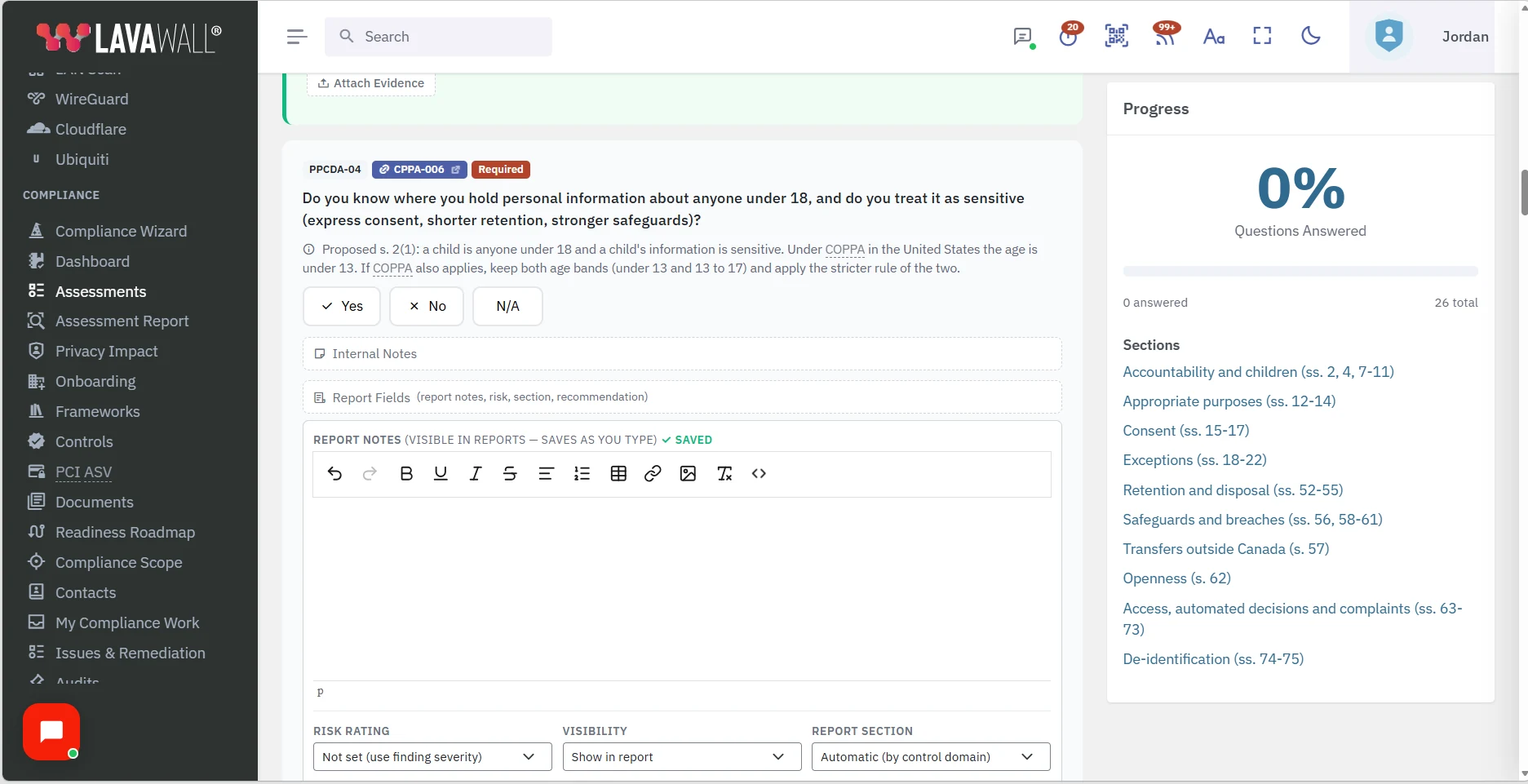
La page offre trois vues : la liste des évaluations, la page de lancement d’une nouvelle évaluation et une évaluation ouverte. L’image montre une évaluation ouverte (éléments 1 à 4).
- En-tête de l’évaluation : nom, questionnaire, % Complete, % Compliant, Accès et Back, ainsi que la barre de révision (Send for sign-off, Sign off, Return for changes, Withdraw).
- Filtres de questions : All, Assessed, Not assessed et Findings, ainsi que Search questions.
- Cartes de questions : boutons Yes, No, N/A, Internal Notes, Report Fields et Attach Evidence.
- Panneau de progression : la proportion de questions auxquelles on a répondu, le nombre de réponses sur le total et une liste des sections. Seules les réponses comptent : une note, un champ de rapport ou une preuve ajoutés à une question sans réponse ne la font pas avancer.
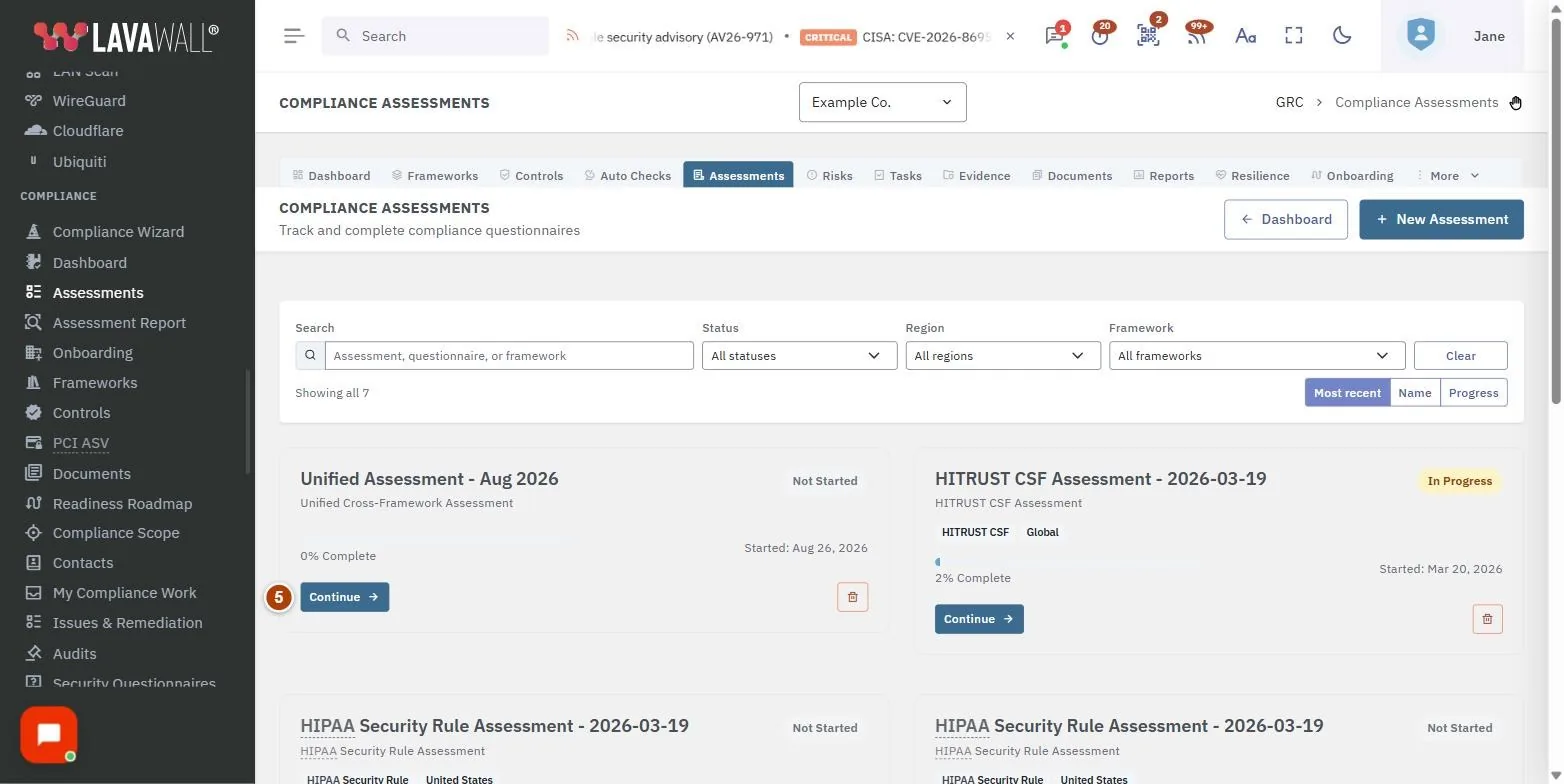
- Liste des évaluations (absente de l’image) : chaque évaluation avec son cadre de référence, sa région, son état, son échéance et sa progression, avec Continue (ou Examiner) et la suppression; ainsi que Tableau de bord et New Assessment. Filtrez par Search, Status, Region et Framework, Effacer, et triez par Most recent, Name ou Progress.
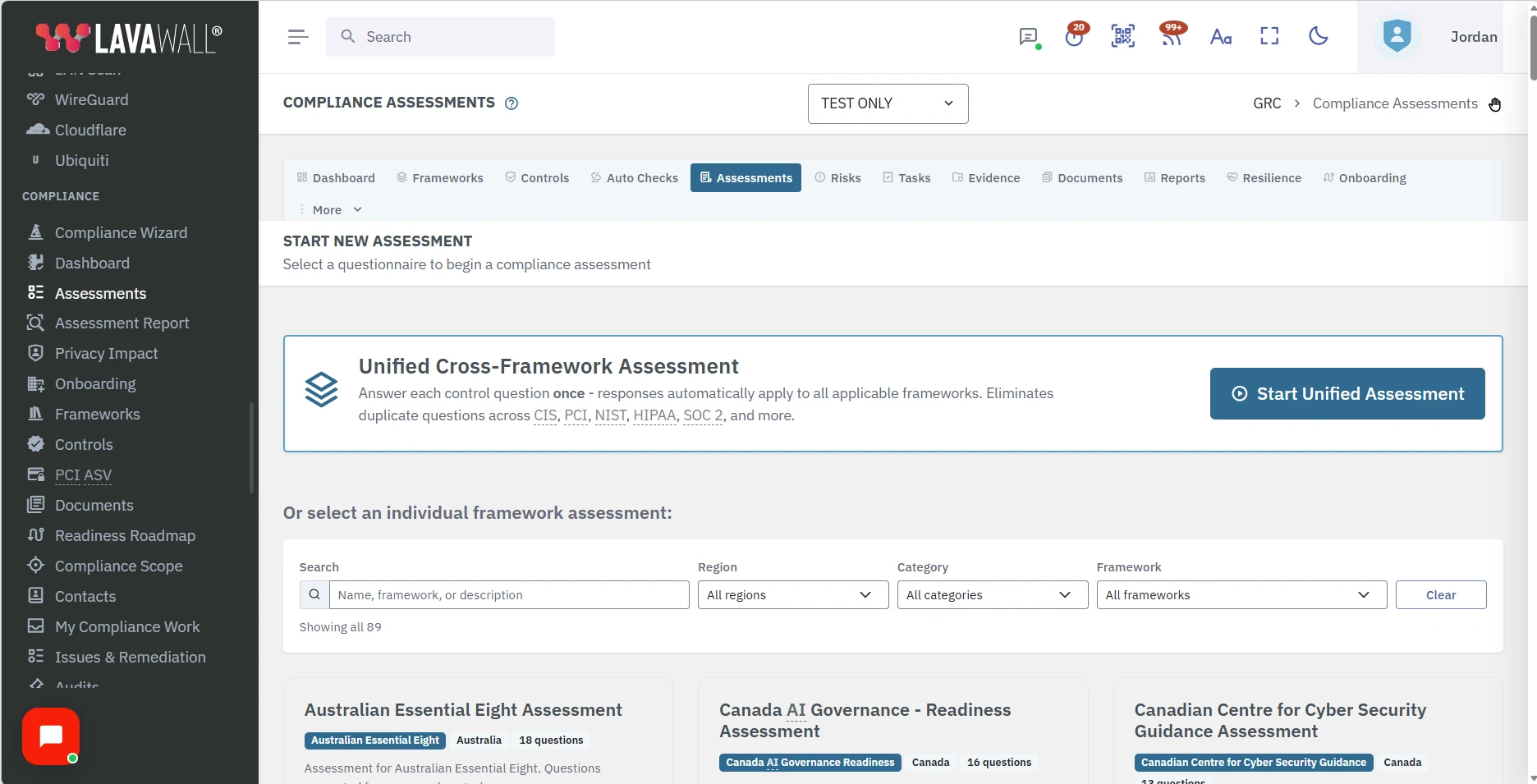
- Start New Assessment (absente de l’image) : la carte Unified Cross-Framework Assessment et les questionnaires individuels, avec les filtres Search, Region, Category et Framework.
Comment utiliser Compliance Assessments
Comment lancer une évaluation
- Sélectionnez New Assessment.
- Choisissez Start Unified Assessment pour couvrir d’un coup tous vos cadres de référence activés, ou sélectionnez un questionnaire dans la liste ci-dessous.
- Saisissez un Assessment Name (par exemple « Évaluation CIS T1 2026 ») et, si vous le souhaitez, une Due Date.
- Sélectionnez Create & Start.
Comment répondre aux questions
- Sélectionnez Oui, Non ou N/A pour chaque question. Les réponses sont enregistrées au fur et à mesure.
- Utilisez Not assessed pour voir ce qu’il reste à faire, et Findings pour voir les lacunes.
- Ouvrez le nom du contrôle pour lire ce qu’il exige ainsi que les observations de Lavawall, le cas échéant.
- Ajoutez des Internal Notes à l’intention de votre équipe; elles sont enregistrées pendant que vous saisissez.
Comment joindre une preuve
- Sous la question, sélectionnez Attach Evidence et choisissez le fichier.
- Le fichier apparaît sous la question. Retirez-le à l’aide de l’icône de corbeille si vous avez joint le mauvais fichier.
Comment remplir les champs de rapport
- Ouvrez Report Fields sur une question.
- Définissez Risk Rating, Visibility (y compris pour la masquer ou la déplacer en annexe) et Report Section, puis ajoutez des Mitigating Controls et une Custom Recommendation.
- La direction peut ajouter une Management Response.
Comment envoyer pour approbation et approuver
- Lorsque toutes les questions ont une réponse, sélectionnez Send for sign-off. L’évaluation ne peut pas être modifiée pendant qu’elle est en attente.
- Un approbateur sélectionne Sign off pour la verrouiller, ou Return for changes. L’expéditeur peut la Withdraw.
- Une évaluation approuvée peut être déverrouillée par une personne autorisée à le faire, et le système consigne qui l’a fait.
Comment limiter les personnes qui peuvent ouvrir une évaluation
- Dans l’évaluation, sélectionnez Accès.
- Ajoutez des utilisateurs et cochez ce que chacun peut faire : View, Respond, Evidence, Notes, Mgmt Response et Manage.
- Sélectionnez Save Access Settings. L’ajout du premier utilisateur exclut tous les autres, y compris vous si vous ne figurez pas dans la liste.
Conseils
- N/A exclut un contrôle du chiffre de conformité plutôt que de le compter comme un échec; survolez le chiffre % Compliant pour voir le calcul.
- Couleurs de conformité : vert à partir de 80 %, ambre à partir de 50 %, rouge sous 50 %.
- Findings affiche les questions dont la réponse est Non, afin que vous puissiez planifier les correctifs.
- L’évaluation unifiée indique le nombre de questions uniques qu’elle contient pour l’ensemble de vos cadres de référence actifs.
- Pour rouvrir une évaluation à toute l’entreprise, retirez tous les utilisateurs de sa liste d’accès.
Dépannage
- « No Questions Found »
- : le questionnaire ne contient encore aucune question. Vérifiez que le cadre de référence est activé dans Cadres de conformité et que les contrôles y sont associés.
- « You do not have view access to that assessment. »
- : l’évaluation est assortie d’une liste d’accès dont vous ne faites pas partie. Demandez à une personne qui a l’accès Manage de vous y ajouter.
- « That assessment is not available here. »
- : elle appartient à une autre entreprise. Changez d’entreprise et ouvrez-la à partir de la liste de cette entreprise.
- « We could not identify your user account. »
- : déconnectez-vous, puis reconnectez-vous.
- « Answer not saved »
- ou « Note not saved » : votre connexion ou votre session a été interrompue. Rechargez la page et réessayez.
Guides de tâches qui utilisent cette page
Articles connexes
Besoin d’aide supplémentaire?
Consultez le centre de soutien ou communiquez avec notre équipe de soutien en nous indiquant sur quelle page vous vous trouviez :
- Clavarder maintenant : utilisez le bouton de clavardage dans le coin inférieur droit de cette page pour joindre notre équipe sur-le-champ. Là où le consentement aux témoins est requis, le clavardage démarre après votre acceptation (paramètres des témoins).
- Courriel : envoyez un message à notre équipe de soutien par la page Nous joindre. Il est transmis directement à une personne.
- Téléphone : AB : 1-403-538-5053, BC : 1-778-731-1339, ON : 1-289-724-8829, É.-U. : 1-406-988-7333, R.-U. : +44 20 3695 9786.
Les noms, entreprises, appareils et chiffres figurant dans les images sont des exemples. Les autres noms de produits et d’entreprises sont des marques de commerce de leurs propriétaires respectifs.