Paramètres de conformité
Décidez qui peut faire quoi dans votre programme de conformité et définissez les règles que chaque page de conformité applique à votre organisation.
À quoi sert la page
Les Paramètres de conformité forment une page de la console Lavawall®, dans la section Conformité (GRC). Lavawall est la plateforme de RMM, de sécurité et de conformité de ThreeShield, conçue et hébergée au Canada. À propos de cette fonctionnalité.
Les Paramètres de conformité remplissent deux fonctions. D’abord, ils permettent à un administrateur GRC d’attribuer un rôle de conformité à chaque personne, comme approbateur ou auditeur, afin que les personnes qui rédigent les politiques et les contrôles ne soient pas toujours celles qui les approuvent. Un rôle ne s’applique que là où la personne peut déjà se connecter; il ne lui donne jamais accès à une autre entreprise.
Les personnes à qui aucun rôle n’a été attribué ici en reçoivent un automatiquement d’après leur rôle dans la console : les administrateurs deviennent administrateurs GRC, les gestionnaires deviennent gestionnaires de conformité, les comptes du portail des utilisateurs finaux deviennent lecteurs, et toutes les autres personnes sont contributrices. Les super-administrateurs de la console sont toujours des administrateurs GRC.
Ensuite, la page regroupe les paramètres de conformité de toute l’entreprise : séparation des tâches, appétence au risque, délai des rappels, avertissements d’expiration des preuves, rédaction assistée par l’IA, domaines de courriel autorisés à recevoir les rapports planifiés et envoi ou non des courriels de rappel. Chaque changement de rôle et de paramètre est consigné dans le journal d’activité, avec l’ancienne et la nouvelle valeur.
Ce que vous voyez
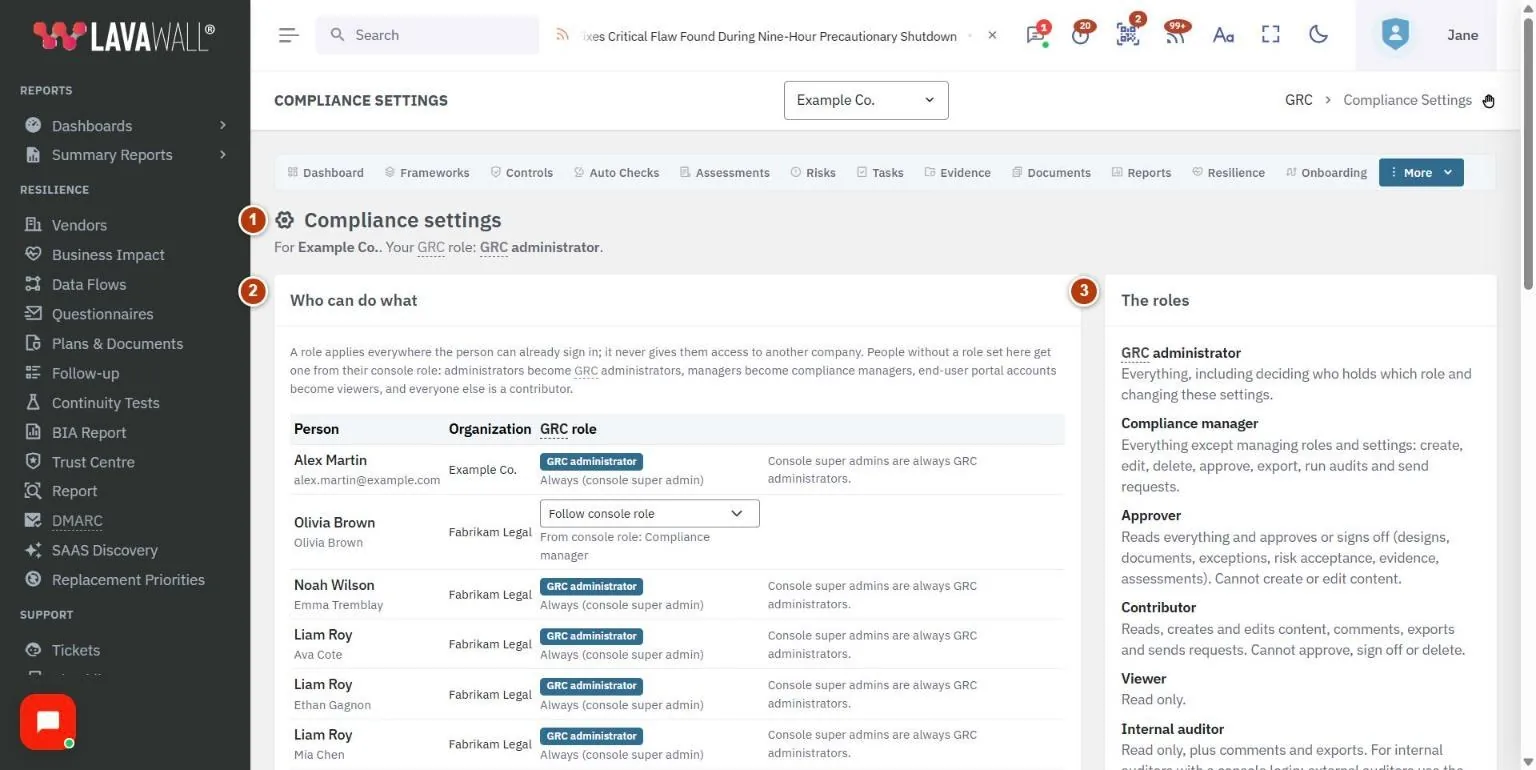
- En-tête : l’entreprise dans laquelle vous travaillez et votre propre rôle GRC. Si vous ne pouvez pas apporter de modifications, une note précise que seul un administrateur GRC le peut.
- Who can do what : un tableau des personnes à qui l’on peut attribuer du travail de conformité, avec Person, Organisation et GRC role. Les administrateurs voient un sélecteur de rôle sur chaque ligne qu’ils peuvent gérer.
- Les rôles : une description simple de chaque rôle : administrateur, gestionnaire, approbateur, contributeur, lecteur et auditeur.
- Company settings : chaque paramètre avec sa valeur actuelle, une ligne d’aide et « Using the default » lorsqu’il n’a jamais été modifié.
- Save settings : enregistre les paramètres de l’entreprise (affiché aux administrateurs GRC seulement).
Comment modifier le rôle de conformité d’une personne
- Dans Who can do what, repérez la personne.
- Ouvrez la liste des rôles sur sa ligne et choisissez un rôle, ou choisissez Follow console role pour revenir au rôle automatique.
- Lisez la description dans la confirmation, puis sélectionnez Change role.
- La ligne se met à jour et affiche « Set here » ou « From console role » sous le sélecteur.
Comment modifier les paramètres de l’entreprise
- Dans la section Company settings, modifiez les valeurs voulues :
- Séparation des tâches : Strict: nobody approves their own work (valeur par défaut) ou Allow self-approval, with a written reason.
- Risk appetite (residual score) : de 1 à 25, 12 par défaut. Les risques dont le score résiduel dépasse cette valeur exigent une acceptation formelle du risque.
- Reminder lead time (days) : de 1 à 30, 3 par défaut. Le délai avant l’échéance auquel le courriel « due soon » est envoyé; un second rappel est envoyé à la date d’échéance.
- Evidence expiry warning (days) : de 1 à 90, 30 par défaut.
- AI drafting : Off (valeur par défaut) ou On.
- Scheduled reports may be emailed to : une liste de domaines de courriel séparés par des virgules, par exemple example.com, example.ca.
- Reminder emails : On (valeur par défaut) ou Off.
- Sélectionnez Save settings. La page confirme « Settings saved » (ou « Nothing changed »), puis se recharge.
Comment autoriser l’auto-approbation dans un cabinet d’une seule personne
- Réglez Séparation des tâches à Allow self-approval, with a written reason.
- Sélectionnez Save settings.
- Dans Allow people to approve their own work?, saisissez un motif d’au moins dix caractères (par exemple « Cabinet d’une seule personne ») et sélectionnez Allow.
- Dès lors, chaque auto-approbation exige son propre motif, est signalée dans le dossier et apparaît comme auto-approuvée dans les rapports et pour les auditeurs.
Conseils
- Conservez la séparation des tâches Strict, sauf si une seule personne fait réellement tout. C’est ce que les auditeurs attendent.
- Utilisez le rôle Auditor pour les auditeurs internes qui ont un accès à la console. Les auditeurs externes utilisent plutôt le portail des auditeurs.
- Laissez Scheduled reports may be emailed to vide pour que les rapports planifiés ne soient envoyés qu’aux utilisateurs de la console de votre entreprise. C’est la valeur par défaut la plus sûre.
- La désactivation de Reminder emails n’arrête que les rappels quotidiens. Les courriels envoyés volontairement par quelqu’un, comme les demandes de preuves et les liens d’attestation, partent toujours.
- AI drafting n’enregistre ni n’envoie jamais un brouillon de lui-même; une personne doit d’abord le modifier et l’approuver.
Dépannage
- Je ne peux rien modifier sur cette page.
- Seul un administrateur GRC peut modifier les rôles et les paramètres. Toutes les autres personnes voient la page en lecture seule.
- Le rôle d’une personne ne peut pas être modifié.
- Les super-administrateurs de la console sont toujours des administrateurs GRC. Les personnes qui appartiennent à votre fournisseur de services affichent « Managed by … » et sont gérées par leur propre organisation.
- « This is the last GRC administrator… »
- Vous ne pouvez pas retirer le dernier administrateur GRC d’une entreprise. Nommez d’abord une autre personne administratrice.
- « Allowing self-approval needs a reason of at least ten characters. »
- Saisissez un motif plus long dans la zone de confirmation.
- « Your GRC role does not include viewing compliance data. »
- Demandez à un administrateur GRC de vous attribuer un rôle qui permet de consulter les données de conformité.
Guides de tâches qui utilisent cette page
Articles connexes
Besoin d’aide supplémentaire?
Consultez le centre de soutien ou communiquez avec notre équipe de soutien en nous indiquant sur quelle page vous vous trouviez :
- Clavarder maintenant : utilisez le bouton de clavardage dans le coin inférieur droit de cette page pour joindre notre équipe sur-le-champ. Là où le consentement aux témoins est requis, le clavardage démarre après votre acceptation (paramètres des témoins).
- Courriel : envoyez un message à notre équipe de soutien par la page Nous joindre. Il est transmis directement à une personne.
- Téléphone : AB : 1-403-538-5053, BC : 1-778-731-1339, ON : 1-289-724-8829, É.-U. : 1-406-988-7333, R.-U. : +44 20 3695 9786.
Les noms, entreprises, appareils et chiffres figurant dans les images sont des exemples. Les autres noms de produits et d’entreprises sont des marques de commerce de leurs propriétaires respectifs.