Approbation d’élévation hors ligne
Approuvez des droits d’administrateur sur un ordinateur qui ne peut pas joindre Internet : numérisez son code QR, choisissez une durée et communiquez le code qu’il demande.
Ouvrir Approbation d’élévation hors ligne dans votre console
À quoi sert la page
Approbation d’élévation hors ligne est une page de la console Lavawall®, dans la section Élévation des applications. Lavawall est la plateforme de RMM, de sécurité et de conformité de ThreeShield, conçue et hébergée au Canada. À propos de cette fonctionnalité.
Il arrive que l’ordinateur qui a besoin d’aide soit hors ligne, par exemple sur un site sans réseau ou avant la réparation de son réseau. L’utilisateur appuie sur le raccourci clavier du technicien, et l’agent d’élévation affiche un code QR contenant un défi d’approbation. Vous le numérisez avec le lecteur de la barre supérieure de la console, sur un téléphone ou un ordinateur où vous êtes connecté.
Cette page indique pour quel ordinateur et quel utilisateur la demande est faite, vous permet de choisir la durée de l’élévation, puis affiche un code de réponse de douze caractères. Vous le lisez à voix haute, l’utilisateur le saisit, et l’élévation est active jusqu’à l’expiration du délai. Une bannière s’affiche à l’écran de l’utilisateur pendant toute la période. L’ordinateur n’a jamais besoin de connexion réseau.
Chaque ordinateur possède sa propre clé d’approbation; un code ne fonctionne donc que pour l’ordinateur qui l’a demandé.
Ce que vous voyez
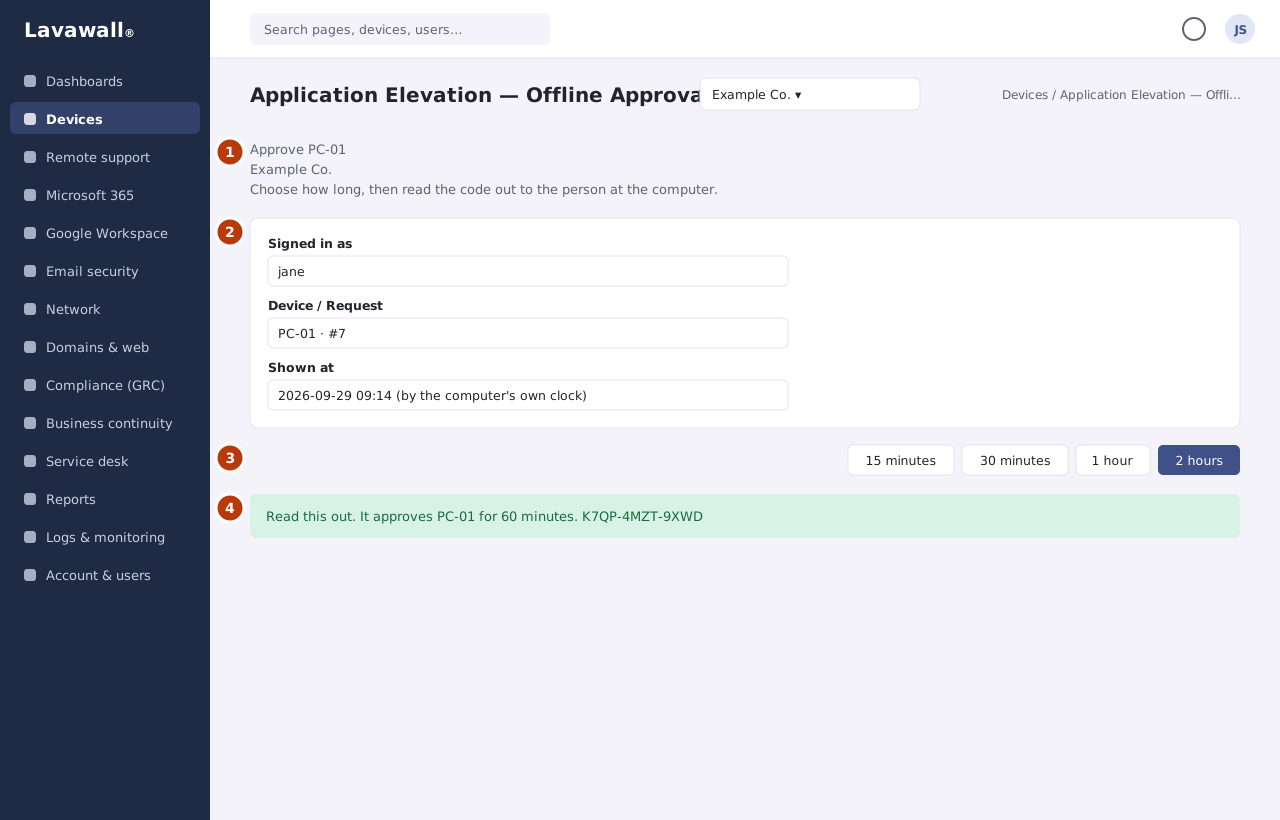
- Approve PC-01 : le nom de l’ordinateur et l’entreprise.
- Request details : Signed in as, Device, Request number et Shown at (selon l’horloge de l’ordinateur lui-même).
- Boutons de durée : un bouton par durée autorisée.
- Response code : « Read this out. It approves PC-01 for 60 minutes. », avec le code en gros caractères.
Comment utiliser Approbation d’élévation hors ligne
Comment approuver un ordinateur hors ligne
- Demandez à l’utilisateur d’appuyer sur le raccourci clavier du technicien sur l’ordinateur.
- Dans la console, sélectionnez le bouton du lecteur dans la barre supérieure et pointez votre caméra vers le code QR. Si la caméra n’arrive pas à faire la mise au point, choisissez Camera not co-operating? Type the code instead et saisissez ce que l’utilisateur vous lit.
- Vérifiez le nom de l’ordinateur, l’entreprise et l’utilisateur connecté.
- Sélectionnez la durée de l’élévation.
- Lisez le code à voix haute. L’utilisateur le saisit et l’élévation démarre.
Comment gérer un code mal entendu
- Sélectionnez de nouveau une durée pour émettre le code à nouveau.
- Si la page avertit qu’un code a déjà été émis et que l’ordinateur en a accepté un, demandez à l’utilisateur d’appuyer de nouveau sur le raccourci clavier et numérisez le nouveau code QR.
Conseils
- Assurez-vous que le bon client est sélectionné en haut de la console avant de numériser.
- Utilisez la durée la plus courte qui permet de faire le travail.
- Le même lecteur gère aussi les approbations en ligne, qui ouvrent plutôt la page Demandes en attente.
Dépannage
- « Sign in first, then scan the code again. »
- : Vous n’êtes pas connecté sur cet appareil.
- « That code is from the old approval design. »
- : Les codes d’approbation actuels commencent par « LWEO1. ». Demandez à l’utilisateur d’appuyer sur le raccourci clavier sur un agent à jour et numérisez le nouveau code.
- « That code couldn't be read. »
- : Numérisez de nouveau ou demandez qu’on appuie une fois de plus sur le raccourci clavier.
- « That computer can't be approved offline yet. »
- : Il a été configuré avant l’existence de l’approbation hors ligne et n’a pas de clé d’approbation. Il doit joindre Lavawall une fois; entre-temps, approuvez-le à partir de la page Demandes en attente lorsqu’il sera de nouveau en ligne.
- « That computer isn't one you manage. »
- / « That computer isn't registered. » : Passez au bon client ou attendez que l’agent d’élévation termine son installation.
Articles connexes
Besoin d’aide supplémentaire?
Consultez le centre de soutien, ou communiquez avec notre équipe de soutien en nous indiquant la page où vous étiez :
- Clavardage : utilisez le bouton de clavardage dans le coin inférieur droit de cette page pour joindre notre équipe sur-le-champ. Lorsque le consentement aux témoins est requis, le clavardage démarre une fois que vous avez accepté (paramètres des témoins).
- Courriel : envoyez un message à notre équipe de soutien par la page Nous joindre. Il est lu directement par une personne.
- Téléphone : AB : 1-403-538-5053, C.-B. : 1-778-731-1339, ON : 1-289-724-8829, É.-U. : 1-406-988-7333, R.-U. : +44 20 3695 9786.
Les noms, entreprises, appareils et chiffres figurant dans les images sont des exemples. Les autres noms de produits et d’entreprises sont des marques de commerce de leurs propriétaires respectifs.