Portée de la conformité
Montrez exactement ce que couvre votre programme de conformité et prouvez que chaque appareil, application et compte visé est couvert par un contrôle.
À quoi sert la page
La portée de la conformité est une page de la console Lavawall®, dans la section Conformité (GRC). Lavawall est la plateforme de RMM, de sécurité et de conformité de ThreeShield, conçue et hébergée au Canada. À propos de cette fonctionnalité.
La portée de la conformité tient un registre de ce que couvre votre programme de conformité : appareils, actifs, applications, comptes infonuagiques et processus d’affaires. Aucune nouvelle donnée n’est recueillie. Les éléments proviennent du reste de la plateforme, par exemple des ordinateurs qui communiquent avec Lavawall, et c’est vous qui décidez lesquels sont visés, quel est leur degré de sensibilité et qui en est responsable.
La première question d’un évaluateur est : « Vous dites que cet élément est visé. Quel contrôle le couvre? » La page y répond dans les deux sens : quels éléments visés n’ont aucun contrôle lié, et quels contrôles visés n’ont rien en dessous.
Une troisième vue dresse la liste des incidents Microsoft 365 récents et des contrôles que chacun touche, et vous permet d’ouvrir un problème à partir d’un incident en un seul clic.
Ce que vous voyez
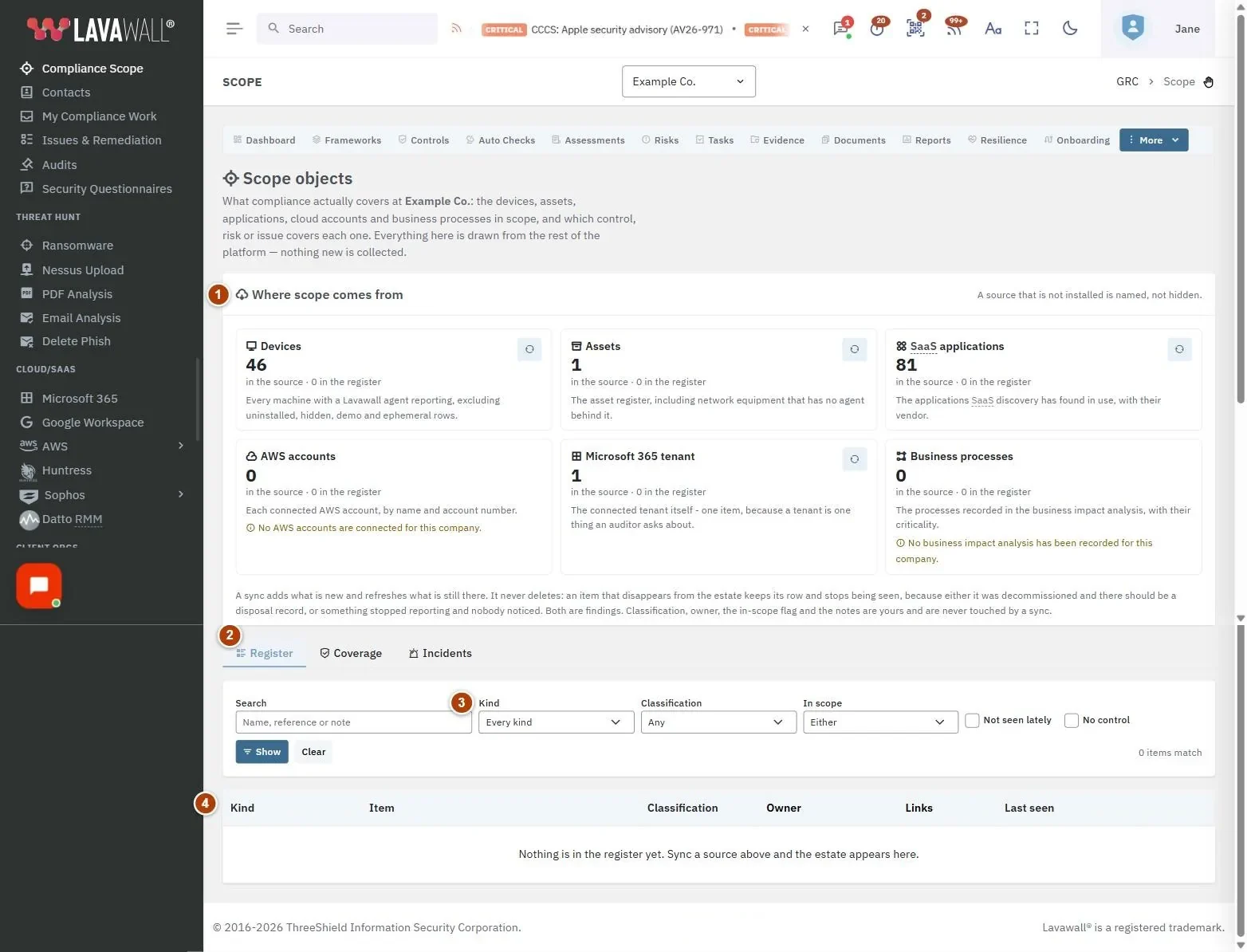
- Where scope comes from (d’où provient la portée) : une cellule par source, qui indique combien d’éléments contient la source et combien figurent dans le registre, la dernière fois où elle a été vue, les éléments qui n’ont pas été vus récemment, ainsi qu’un bouton de synchronisation.
- Onglets : Register (registre), Coverage (couverture) et Incidents.
- Filtres du registre : Rechercher, Kind (genre), Classification, In scope (visé), Not seen lately (non vu récemment) et No control (sans contrôle), avec Show (afficher) et Effacer.
- Tableau du registre : Kind (genre), Item (élément), Classification, Owner (responsable), Links (liens) et Last seen (dernière fois vu), avec un bouton de liens sur chaque ligne qui en ouvre les détails.
- Coverage (couverture) : Items with no control over them (éléments sans contrôle), Controls covering nothing (contrôles qui ne couvrent rien), Coverage by kind (couverture par genre), ainsi que les listes Uncovered items (éléments non couverts) et Controls with nothing under them (contrôles sans rien en dessous).
- Incidents : Microsoft 365 incidents avec Incident, Gravité, Account (compte), Controls it touches (contrôles touchés), Last event (dernier événement) et Issue (problème).
Comment intégrer des éléments au registre
- Dans Where scope comes from, repérez une source qui contient des éléments.
- Sélectionnez son bouton de synchronisation (Pull the current rows in, soit importer les lignes actuelles).
- Les nouveaux éléments sont ajoutés et les éléments existants sont actualisés. Votre classification, votre responsable, votre réglage de portée et vos notes ne sont jamais modifiés par une synchronisation.
Comment classer un élément et le lier à un contrôle
- Dans l’onglet Register, repérez l’élément et sélectionnez son bouton de liens (Links and details, soit liens et détails).
- Définissez Classification et Owner (responsable), activez ou désactivez In scope for compliance (visé par la conformité), ajoutez des notes (Notes), puis sélectionnez Enregistrer.
- Sous Covered by (couvert par), choisissez ce qu’il faut lier dans Link to (lier à; par exemple un contrôle), sélectionnez Which one (lequel), puis Add the link (ajouter le lien).
- Pour supprimer un lien, sélectionnez le bouton Retirer (×) à côté du lien et confirmez avec Retirer. L’élément cesse d’être compté comme couvert par ce lien.
Comment repérer les lacunes de couverture
- Ouvrez l’onglet Coverage.
- Passez en revue Uncovered items et sélectionnez Link it (le lier) à côté d’un élément pour y accéder dans le registre.
- Passez en revue Controls with nothing under them. Un contrôle de politique peut couvrir toute l’organisation, mais un contrôle technique sans rien en dessous demande votre attention.
Comment transformer un incident Microsoft 365 en problème
- Ouvrez l’onglet Incidents.
- Vérifiez les contrôles touchés (Controls it touches) par l’incident.
- Sélectionnez Open an issue (ouvrir un problème) et confirmez avec Open the issue. Le problème est ajouté au registre des problèmes avec les contrôles qu’il touche. Le faire deux fois ne crée pas un deuxième problème.
Conseils
- Cochez No control dans l’onglet Register pour n’afficher que les éléments auxquels il faut lier un contrôle.
- Cochez Not seen lately pour repérer les éléments qui ont cessé de communiquer. Soit ils ont été mis hors service (et nécessitent un dossier d’élimination), soit quelque chose a cessé de communiquer.
- Une synchronisation ne supprime jamais rien. Les éléments qui disparaissent conservent leur ligne et cessent simplement d’être vus.
- Les listes filtrées ont leur propre adresse Web; vous pouvez donc en mettre une en favori ou l’envoyer à un collègue.
- Une source qui n’est pas installée est tout de même affichée, avec la mention « not collected here » (non recueillie ici), pour que vous sachiez qu’elle existe.
Dépannage
- « Nothing is in the register yet. » (Le registre est encore vide.)
- Synchronisez une source dans Where scope comes from.
- « No item matches those filters. » (Aucun élément ne correspond à ces filtres.)
- Sélectionnez Effacer pour réinitialiser les filtres.
- « No incidents have been recorded for this tenant. » (Aucun incident n’a été consigné pour ce locataire.)
- Rien n’a été consigné à partir de Microsoft 365 pour cette entreprise, ou Microsoft 365 n’est pas connecté.
- « None of the mapped controls are in your catalogue. » (Aucun des contrôles associés ne figure dans votre catalogue.)
- Les contrôles auxquels cet incident se rapporte ne figurent pas dans votre ensemble de contrôles; aucun lien n’est donc affiché.
- Le bouton de synchronisation est absent.
- La synchronisation exige un rôle GRC qui peut modifier, et la source doit contenir des éléments.
Articles connexes
Besoin d’aide supplémentaire?
Consultez le centre de soutien ou communiquez avec notre équipe de soutien en nous indiquant la page où vous étiez :
- Clavardez maintenant : utilisez le bouton de clavardage dans le coin inférieur droit de cette page pour joindre notre équipe tout de suite. Lorsque le consentement aux témoins est requis, le clavardage démarre une fois que vous l’avez accepté (paramètres des témoins).
- Courriel : envoyez un message à notre équipe de soutien par la page de contact. Il est lu directement par une personne.
- Téléphone : AB : 1-403-538-5053, C.-B. : 1-778-731-1339, ON : 1-289-724-8829, É.-U. : 1-406-988-7333, R.-U. : +44 20 3695 9786.
Les noms, les entreprises, les appareils et les chiffres figurant dans les images sont des exemples. Les autres noms de produits et d’entreprises sont des marques de commerce de leurs propriétaires respectifs.