Soutien à distance
Connectez-vous à l’écran ou à la ligne de commande d’un ordinateur géré, réglez le problème et consignez ce que vous avez fait dans un ticket, le tout depuis votre navigateur.
À quoi sert la page
Soutien à distance est une page de la console Lavawall®, dans la zone Remote support. Lavawall est la plateforme RMM, de sécurité et de conformité de ThreeShield, conçue et hébergée au Canada. À propos de cette fonctionnalité.
Soutien à distance ouvre une connexion en direct à un ordinateur qui exécute l’agent Lavawall. Vous pouvez voir et contrôler le bureau, ouvrir un shell de commandes sans afficher l’écran, ou utiliser Backstage pour exécuter des outils d’administration en arrière-plan pendant que l’utilisateur continue de travailler sans être dérangé.
Autour de la session, vous disposez des outils dont un technicien a besoin : téléversement et téléchargement de fichiers, synchronisation du presse-papiers, clavardage avec l’utilisateur, dessin et pointeur laser pour montrer à l’utilisateur quoi faire, instantanés, liste des sessions Windows, exécution de scripts et outils d’administration à lancement rapide. Un panneau latéral affiche l’état de santé de l’appareil et vous permet de prendre des notes et de mettre à jour un ticket au fur et à mesure.
Seuls les appareils actuellement connectés à Lavawall peuvent être choisis. Les appareils Linux offrent un shell à distance et des outils Backstage plutôt qu’un bureau.
Ce que vous voyez
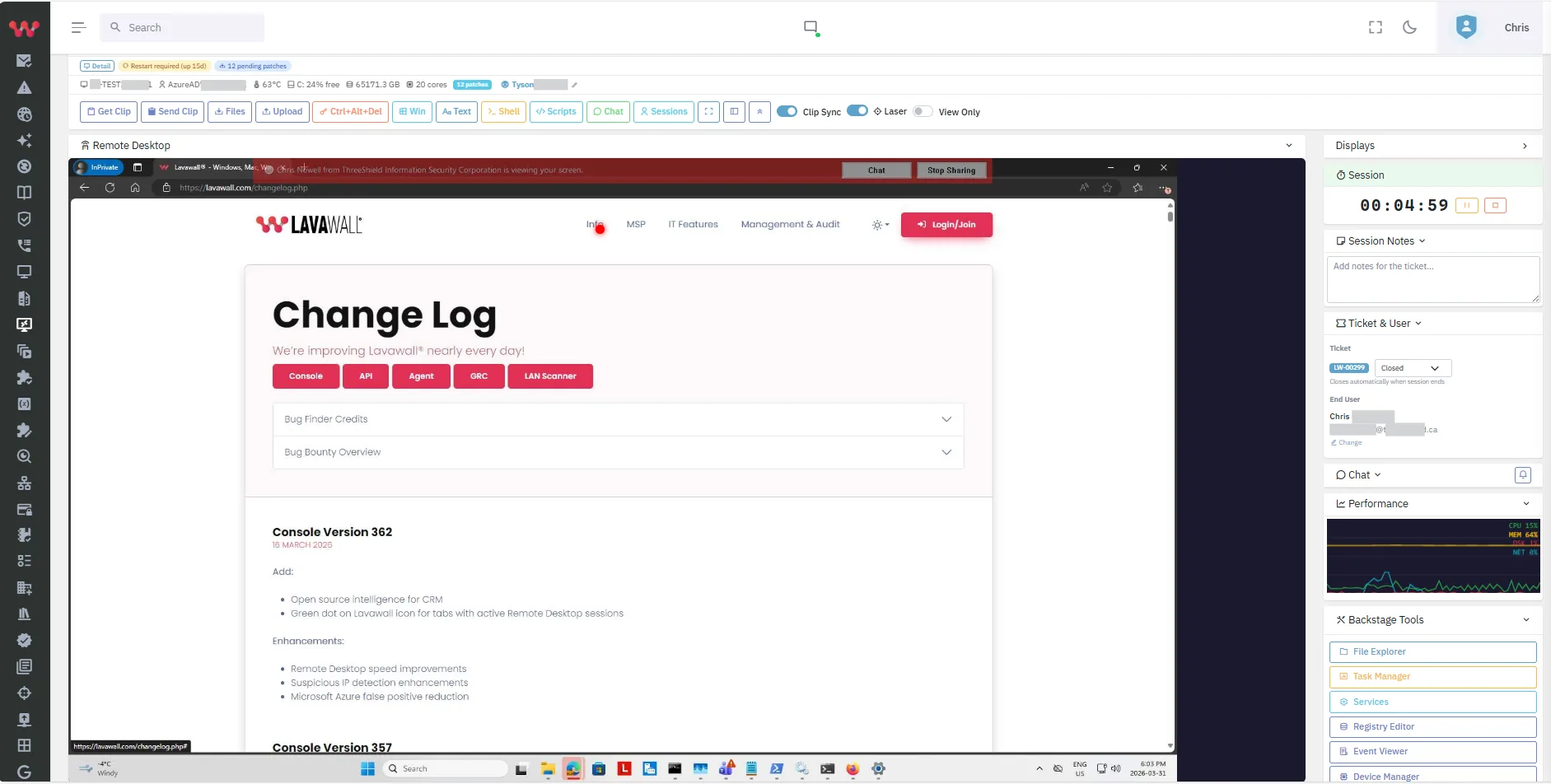
- Boutons de l’appareil et de la connexion : l’appareil choisi avec les boutons Desktop, Shell et Backstage, Disconnect, Notify, Update agent (lorsqu’un agent plus récent est offert), Change pour choisir un autre appareil, et un lien Ad-hoc.
- État et santé : état de la connexion, fréquence d’images, température, espace disque libre et avertissements comme Restart needed ou AV issue.
- Barre d’outils de la session : Text, Files, Upload, Clip Sync, Get Clip, Send Clip, Ctrl+Alt+Del, Win, Scripts, Chat, Sessions, Laser, Draw, Snapshot, View Only, plein écran et More.
- Écran distant : le bureau en direct, ou le Remote Shell lorsque la connexion se fait en mode shell.
- Panneau latéral : Displays, minuteur Session, Session Notes, Ticket & User, Chat, KB Articles, Performance et Admin Launcher.
Comment utiliser Soutien à distance
Comment se connecter à un ordinateur
- Saisissez le nom de l’ordinateur dans la zone Rechercher en haut de n’importe quelle page de la console et cliquez sur l’icône de bureau à distance, de Backstage ou de shell à distance dans les résultats. Vous pouvez aussi cliquer sur l’icône de bureau à distance sur la ligne de l’ordinateur dans Appareils › Ordinateurs (Backstage et Remote Shell sont à côté, ou dans le menu ⋮ sur un écran étroit), ou ouvrir Remote support › Prise de contrôle à distance.
- Si aucun appareil n’est choisi, cherchez-le dans le sélecteur d’appareils. Seuls les appareils connectés sont répertoriés.
- Cliquez sur Desktop pour voir et contrôler l’écran, sur Shell pour une ligne de commande seulement, ou sur Backstage pour travailler sans afficher ni interrompre le bureau de l’utilisateur.
- Si l’appareil demande un consentement, l’utilisateur voit une invite et doit cliquer sur Accept avant que vous puissiez voir son écran. Vous pouvez cliquer sur Backstage instead pour travailler sans l’invite.
Comment contrôler la session
- Utilisez Ctrl+Alt+Del, Win et les autres boutons de touches pour envoyer des touches que votre propre ordinateur intercepterait.
- Cliquez sur View Only pour observer sans contrôler.
- Choisissez un écran sous Displays lorsque l’ordinateur a plus d’un moniteur.
- Cliquez sur Text pour envoyer du texte au presse-papiers distant, ou sur Type as Keystrokes pour les écrans de connexion et les invites d’administration où le collage ne fonctionne pas, puis sur Send to Remote.
Comment déplacer des fichiers
- Cliquez sur Files pour parcourir l’ordinateur distant. Saisissez ou collez un chemin, filtrez le dossier ou cherchez dans les sous-dossiers, puis cliquez sur Download.
- Cliquez sur Upload, choisissez un fichier (jusqu’à 2 Go) et envoyez-le à l’ordinateur distant.
Comment montrer à l’utilisateur quoi faire
- Cliquez sur Laser pour pointer, ou sur Draw et choisissez Pen (freehand), Line, Arrow, Rectangle ou Circle.
- Cliquez sur Effacer pour supprimer vos dessins.
- Cliquez sur Chat pour écrire à l’utilisateur.
Comment utiliser le shell et les outils d’administration
- Dans le Remote Shell, choisissez le shell à ouvrir, par exemple PowerShell (System), CMD (System), PowerShell (User) ou bash (root) sous Linux et Mac.
- Ouvrez l’Admin Launcher pour démarrer des outils comme Task Manager, Services, Event Viewer, Registry Editor ou Disk Management sous Windows, ou Activity Monitor, Disk Utility et Terminal sur un Mac.
- Cliquez sur Scripts pour choisir un script enregistré, puis sur Run Now. Le résultat s’affiche dans le panneau.
Comment ajouter des notes de session à un ticket
- Dans Session Notes, saisissez ce que vous avez fait. Cliquez sur Snapshot pour joindre une capture d’écran aux notes.
- Dans Ticket & User, ouvrez ou créez le ticket, définissez son statut (Ouvert, En cours, En suspens, Resolved ou Fermé) et confirmez l’utilisateur final.
- Lorsque vous avez terminé, cliquez sur Disconnect, ou arrêtez et fermez le ticket.
Conseils
- Backstage est idéal pour la maintenance pendant que l’utilisateur travaille. Chaque outil d’administration s’ouvre dans sa propre fenêtre, et le bureau de l’utilisateur n’est pas affiché.
- Activez le mode texte pour obtenir un texte plus net lorsque vous lisez des journaux ou du code. Il consomme plus de bande passante.
- Les autres techniciens de la même session sont répertoriés sous Operators. Utilisez Take Control et Release Control pour passer le relais.
- Sur un Mac, Restart (skip FileVault) redémarre jusqu’à la fenêtre de connexion normale afin que vous puissiez vous reconnecter, et Force Quit ferme une application figée.
- Cliquez sur Notify pour envoyer un message à l’écran de l’ordinateur avant de vous connecter.
Dépannage
- « Remote support is not available for your account. »
- Votre forfait ou votre rôle n’inclut pas le soutien à distance. Demandez à votre administrateur.
- L’appareil ne figure pas dans le sélecteur, ou les boutons de contrôle à distance sont grisés.
- L’appareil est hors ligne ou n’est pas connecté à Lavawall en ce moment. Vérifiez qu’il est allumé et en ligne.
- « User Consent Required ».
- L’appareil est configuré pour demander d’abord l’accord de l’utilisateur. Demandez à l’utilisateur de cliquer sur Accept, ou utilisez Backstage instead si c’est permis.
- « Not connected » reste affiché.
- Cliquez de nouveau sur Desktop. Si cela échoue encore, essayez Update agent s’il est offert, puis reconnectez-vous.
- Un appareil Linux n’a pas de bureau.
- Les appareils Linux offrent seulement un shell à distance et des outils Backstage.
Guides pratiques qui utilisent cette page
Articles connexes
Besoin d’aide?
Consultez le centre de soutien ou communiquez avec notre équipe de soutien en nous indiquant la page où vous étiez :
- Clavarder maintenant : utilisez le bouton de clavardage dans le coin inférieur droit de cette page pour joindre notre équipe tout de suite. Lorsque le consentement aux témoins est requis, le clavardage démarre après votre acceptation (paramètres des témoins).
- Courriel : envoyez un message à notre équipe de soutien par la page Nous joindre. Il est transmis directement à une personne.
- Téléphone : AB : 1-403-538-5053, C.-B. : 1-778-731-1339, ON : 1-289-724-8829, É.-U. : 1-406-988-7333, R.-U. : +44 20 3695 9786.
Les noms, entreprises, appareils et chiffres figurant dans les images sont des exemples. Les autres noms de produits et d’entreprises sont des marques de commerce de leurs propriétaires respectifs.