Script Execution Status
Suivez chaque script que vous avez envoyé aux appareils, lisez ce qu’il a affiché, puis annulez ou relancez les tâches.
À quoi sert la page
Script Execution Status (état d’exécution des scripts) est une page de la console Lavawall®, dans la section Scripts et automatisation. Lavawall est la plateforme RMM, de sécurité et de conformité de ThreeShield, conçue et hébergée au Canada. À propos de cette fonctionnalité.
Lorsque vous exécutez un script, Lavawall met en file d’attente une tâche pour chaque appareil. Cette page énumère ces tâches et leur progression : en attente, envoyée à l’appareil, en cours d’exécution, terminée, en erreur, expirée ou annulée.
Pour chaque tâche, vous voyez de quel appareil et de quel script il s’agit, quand elle a été mise en file d’attente et quand elle s’est terminée, ainsi que le début de sa sortie. Ouvrez la sortie pour lire tout ce que le script a affiché, y compris les erreurs, et copiez-la dans un ticket.
Choisissez une entreprise dans le sélecteur d’entreprise en haut de la console pour ne voir que les tâches de cette entreprise.
Ce que vous voyez
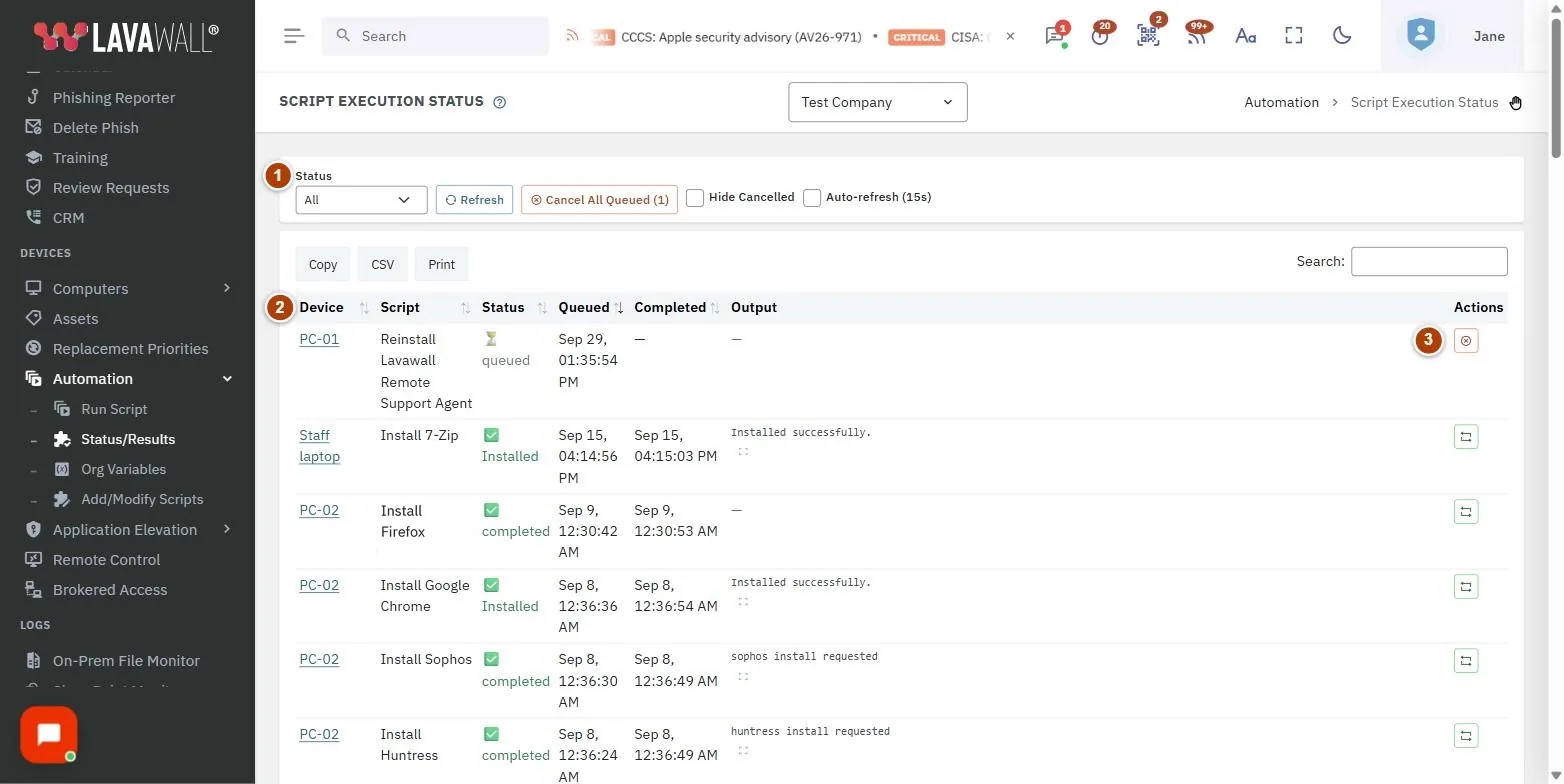
- Barre d’outils : un filtre Statut (Tout, Queued, Sent, En cours, Completed, Erreur, Timeout, Cancelled), Refresh, Cancel All Queued, Hide Cancelled et Auto-refresh (15s).
- Tableau des tâches : Appareil, Script, Statut, Queued, Completed, Output et Actions.
- Actions de ligne : annulez une tâche qui n’est pas terminée, ou relancez une tâche terminée.
- Execution Output : une fenêtre avec Standard Output et Error Output, Copy Output et Fermer.
Comment suivre vos scripts
Comment surveiller les tâches pendant leur exécution
- Cochez Auto-refresh (15s) pour actualiser la liste toutes les 15 secondes, ou cliquez sur Refresh.
- Utilisez le filtre Statut pour n’afficher, par exemple, que les tâches En cours ou Erreur.
Comment lire la sortie d’un script
- Cliquez sur l’aperçu de la sortie dans la colonne Output, ou sur son bouton d’agrandissement.
- Passez de Standard Output à Error Output.
- Cliquez sur Copy Output pour la copier, puis sur Fermer.
Comment annuler des tâches
- Pour annuler une seule tâche, cliquez sur le bouton d’annulation dans sa colonne Actions et confirmez. Vous pouvez annuler les tâches en attente, envoyées, en cours d’exécution ou en attente de la connexion d’un utilisateur.
- Pour annuler toutes les tâches qui n’ont pas démarré, cliquez sur Cancel All Queued et confirmez avec Cancel all.
Comment relancer une tâche
- Repérez une tâche qui est terminée (terminée avec succès, en erreur, expirée ou annulée).
- Cliquez sur le bouton de relance dans Actions et confirmez avec Run Again. Le même script est mis en file d’attente sur le même appareil.
Conseils
- Cochez Hide Cancelled pour garder la liste centrée sur les vrais résultats.
- Les tâches destinées à des appareils hors ligne restent en file d’attente jusqu’à ce que l’appareil soit de nouveau en ligne.
- Si une tâche a expiré, relancez-la avec une valeur de Max Runtime plus élevée à partir de Exécuter un script.
- Seule la sortie que le script devait capturer est affichée. Activez la capture de la sortie dans Ajouter / modifier des scripts ou dans Exécuter un script.
- Faites glisser le bord d’un en-tête de colonne pour la redimensionner.
Dépannage
- Une tâche reste en file d’attente (Queued) depuis longtemps.
- L’appareil est probablement hors ligne. La tâche s’exécutera dès que l’appareil se connectera, ou vous pouvez l’annuler.
- La colonne Output affiche un tiret.
- Le script n’a rien affiché, ou la capture de la sortie était désactivée.
- « Cancel failed ».
- La tâche a peut-être déjà démarré ou pris fin. Cliquez sur Refresh et vérifiez son statut.
- Je ne trouve pas une tâche plus ancienne.
- La page affiche vos tâches les plus récentes. Utilisez le filtre Statut pour restreindre la liste.
Guides pratiques qui utilisent cette page
Articles connexes
Besoin d’aide ?
Consultez le centre de soutien ou communiquez avec notre équipe de soutien en nous indiquant la page où vous étiez :
- Clavardage : utilisez le bouton de clavardage dans le coin inférieur droit de cette page pour joindre notre équipe tout de suite. Lorsque le consentement aux témoins est requis, le clavardage démarre après que vous l’avez accepté (paramètres des témoins).
- Courriel : envoyez un message à notre équipe de soutien par la page Nous joindre. Il est reçu directement par une personne.
- Téléphone : AB : 1-403-538-5053, C.-B. : 1-778-731-1339, ON : 1-289-724-8829, É.-U. : 1-406-988-7333, R.-U. : +44 20 3695 9786.
Les noms, entreprises, appareils et chiffres présentés dans les images sont des exemples. Les autres noms de produits et d’entreprises sont des marques de commerce de leurs propriétaires respectifs.