Security Controls
Suivez l’état de mise en œuvre, le responsable, la date de révision, les documents et les preuves de chaque contrôle de sécurité de votre programme de conformité.
À quoi sert la page
Security Controls (contrôles de sécurité) est une page de la console Lavawall®, dans la section Conformité (GRC). Lavawall est la plateforme RMM, de sécurité et de conformité de ThreeShield, conçue et hébergée au Canada. À propos de cette fonctionnalité.
Chaque cadre de conformité se résume à un ensemble de contrôles : des mesures que votre organisation applique pour protéger l’information, comme l’imposition d’une connexion multifacteur ou la mise à l’essai des sauvegardes. Cette page énumère tous les contrôles qui s’appliquent à vous, montre où en est chacun et vous permet de mettre à jour l’état, les responsables et les dates de révision, un contrôle à la fois ou plusieurs en même temps.
Pour chaque contrôle, vous pouvez ouvrir une fenêtre de détails qui présente ce que Lavawall sait déjà de votre environnement à son sujet (Lavawall Insights), lier les politiques et procédures qui l’appuient et téléverser des preuves. Les fichiers téléversés sont chiffrés pendant le téléversement.
Il s’agit de la page classique des contrôles. Les mêmes contrôles et états sont aussi offerts dans Control Design, qui ajoute la piste de conception, d’observation et d’attestation que demandent les auditeurs. Cette page reste accessible pour l’instant.
Ce que vous voyez
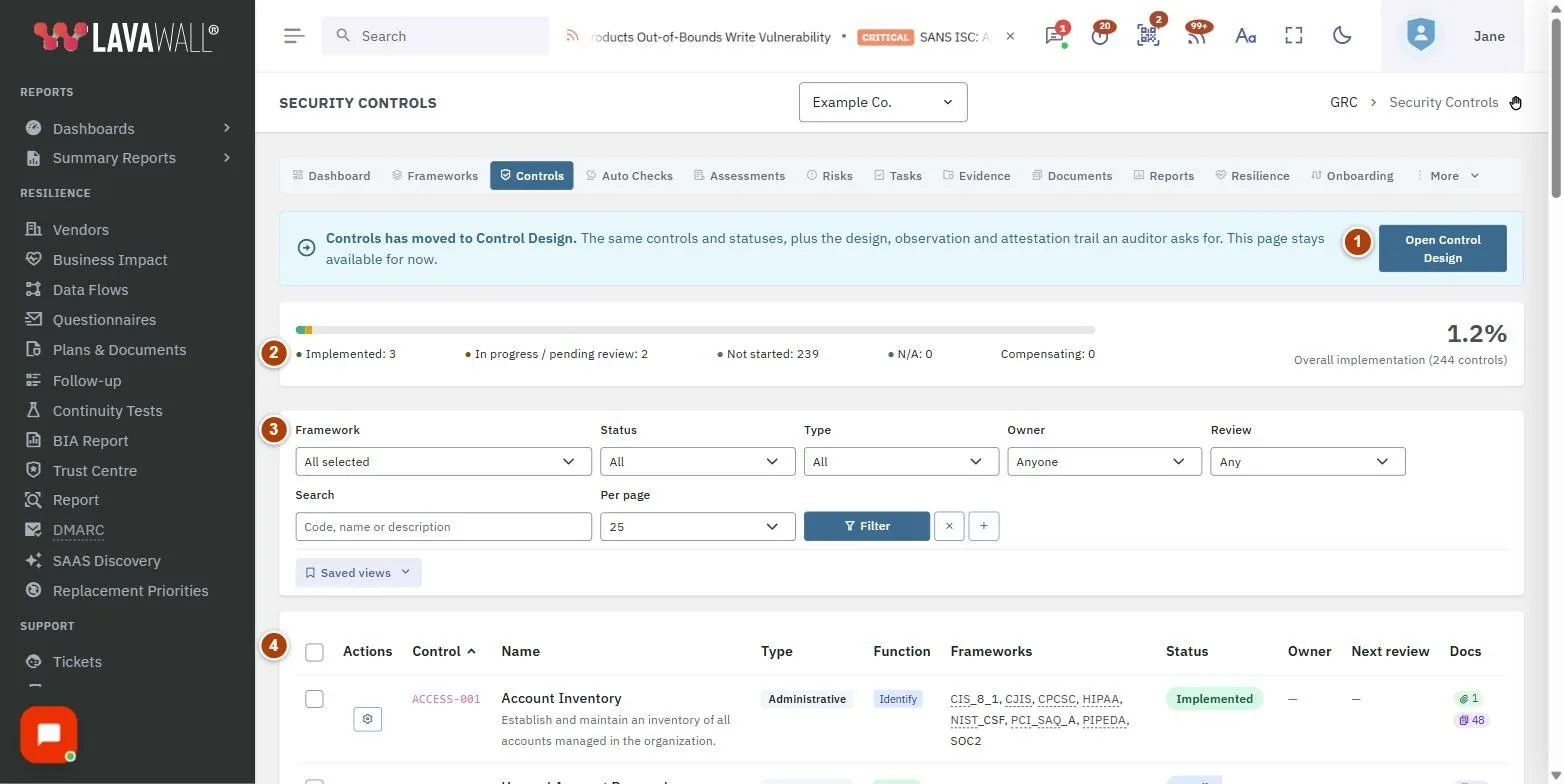
- Avis de déplacement : un rappel que les contrôles ont été déplacés vers Control Design, avec Open Control Design.
- Sommaire de mise en œuvre : le nombre de contrôles mis en œuvre, en cours ou en attente de révision, non commencés et compensatoires, avec un pourcentage global de mise en œuvre.
- Filtres et vues : Framework, Statut, Type, Owner, Review, Rechercher et Per page, avec Filter, les vues enregistrées sous My views et Shared with the company, et un bouton pour ajouter un contrôle d’entreprise.
- Tableau des contrôles : Control, Nom, Type, Function, Cadres de référence, Statut, Owner, Next review et Docs, avec un bouton Manage sur chaque ligne. Pour trier, sélectionnez un en-tête de colonne.
- Barre d’actions groupées : elle apparaît lorsque vous cochez des contrôles : Effacer et Edit the selected controls.
- Détails du contrôle : Statut, Notes et les onglets Lavawall Insights, Documents et Preuves.
Comment mettre à jour un contrôle
- Repérez le contrôle à l’aide des filtres ou de Rechercher, puis sélectionnez Manage sur sa ligne.
- Dans Control details, modifiez le Statut et ajoutez des Notes.
- Consultez Lavawall Insights pour voir ce que Lavawall a relevé dans votre environnement pour ce contrôle.
- Sélectionnez Enregistrer.
Comment joindre des documents et des preuves
- Ouvrez le contrôle avec Manage.
- Dans l’onglet Documents, choisissez un document existant et sélectionnez Lier, ou utilisez Create from template pour créer une nouvelle politique. Open Document Library vous mène à tous vos documents.
- Dans l’onglet Preuves, sous Upload evidence, choisissez le fichier et sélectionnez Upload. Les fichiers volumineux ne posent aucun problème; le téléversement reprend si la connexion est interrompue.
Comment modifier plusieurs contrôles à la fois
- Cochez les contrôles de la page courante (ou cochez la case de l’en-tête pour sélectionner tous les contrôles de la page).
- Sélectionnez Edit the selected controls.
- Cochez seulement ce que vous voulez modifier : Owner, Implementation state, Review frequency, Next review date ou Applicability (In scope ou Not applicable). Tout ce qui reste décoché demeure inchangé.
- Sélectionnez Review the change, vérifiez le résumé et confirmez.
Comment ajouter un contrôle d’entreprise
- Sélectionnez le bouton d’ajout à côté des filtres (Add a company control).
- Saisissez le Code, le Type, la Function, le Nom et la Description. Les FSG peuvent cocher Make it available to all of your MSP’s clients.
- Sous Map it to a framework, choisissez l’un de vos propres cadres de référence et saisissez la Reference et le Requirement text, ou choisissez Do not map now.
- Sélectionnez Ajouter.
Comment enregistrer une vue
- Définissez les filtres souhaités.
- Sélectionnez Save these filters as a view…, donnez-lui un Nom et choisissez si vous voulez Open this view by default when I come to Controls et Share it with everyone in this company.
- Sélectionnez Save the view. Elle apparaît sous My views ou Shared with the company.
Conseils
- Consultez la bibliothèque partagée avant d’ajouter un contrôle d’entreprise. Un deuxième contrôle pour une exigence déjà couverte par la bibliothèque répartit ses preuves entre deux enregistrements.
- Un contrôle qui n’est associé à aucun cadre de référence ne compte pour rien.
- Marquer un contrôle comme Not applicable fait aussi passer son état à Not Applicable, car c’est ce que comptent les indicateurs de préparation. La raison, la personne qui a décidé et la date sont conservées avec le contrôle.
- La sélection est propre à chaque page : la pagination ou le filtrage l’efface, de sorte que vous ne modifiez que ce que vous voyez.
- Utilisez le filtre Review pour repérer les contrôles dont la révision est échue.
Dépannage
- « No controls found. »
- Ajustez les filtres. Si vous avez filtré par cadre de référence, aucune exigence n’y est peut-être encore associée; consultez Correspondance des cadres.
- « Your organization has no custom framework to map it to. »
- Créez un cadre de référence personnalisé sur la page Cadres de conformité, puis associez-y des exigences dans Correspondance des cadres.
- Le total affiche « counted to » suivi d’un nombre.
- Les très longues listes cessent d’être comptées à partir d’un plafond afin que la page reste rapide. Exportez la liste pour obtenir un chiffre exact.
- « Your GRC role does not include access to controls. »
- Demandez à un administrateur de modifier votre rôle de conformité.
Articles connexes
Besoin d’aide ?
Consultez le centre de soutien ou communiquez avec notre équipe de soutien en nous indiquant la page où vous étiez :
- Clavardage : utilisez le bouton de clavardage dans le coin inférieur droit de cette page pour joindre notre équipe tout de suite. Lorsque le consentement aux témoins est requis, le clavardage démarre après que vous l’avez accepté (paramètres des témoins).
- Courriel : envoyez un message à notre équipe de soutien par la page Nous joindre. Il est reçu directement par une personne.
- Téléphone : AB : 1-403-538-5053, C.-B. : 1-778-731-1339, ON : 1-289-724-8829, É.-U. : 1-406-988-7333, R.-U. : +44 20 3695 9786.
Les noms, entreprises, appareils et chiffres présentés dans les images sont des exemples. Les autres noms de produits et d’entreprises sont des marques de commerce de leurs propriétaires respectifs.