Réaliser votre première analyse d’impact sur les affaires (BIA) et votre plan de continuité
Réalisez votre première analyse d’impact sur les affaires, puis générez vos plans de continuité et consignez un test.
Un guide pratique Lavawall® : 8 étapes réparties sur 8 pages de la console.
Avant de commencer
- Qui peut le faire : toute personne dont le rôle de conformité (GRC) comprend la consultation de cette page; l’ajout, la modification, la suppression et l’exportation de flux exigent chacun l’autorisation de conformité correspondante
- Forfait : Résilience : risques liés aux fournisseurs et incidence sur les affaires (module complémentaire, ou inclus dans Professional et Complete). Résilience : plans, politiques et centre de confiance (module complémentaire, ou inclus dans Complete). Voir les tarifs.
- Par où commencer : ouvrez Flux de données dans votre console.
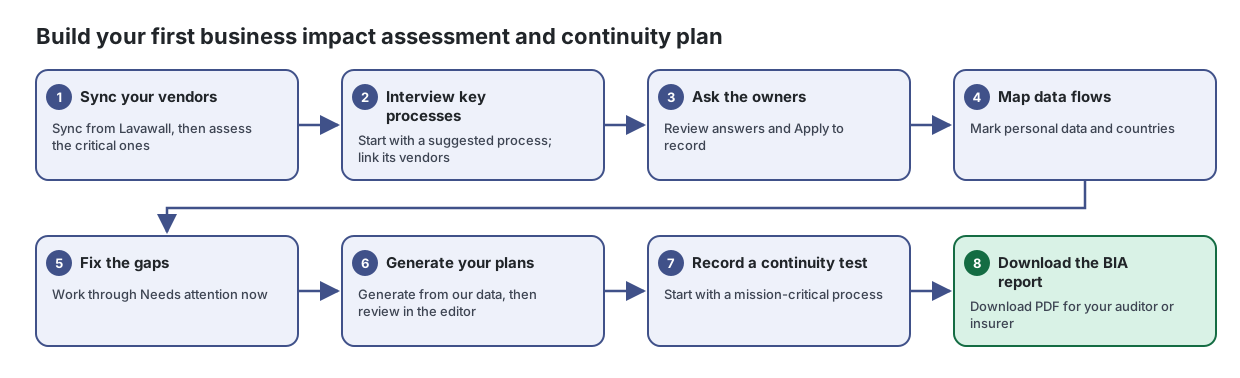
Étapes
- Synchroniser vos fournisseurs. Synchronisez à partir de Lavawall, puis évaluez les fournisseurs critiques
Tenez une seule liste de tous les services et fournisseurs dont dépend votre entreprise, de l’ampleur des dommages en cas de panne et de ce qu’ils savent de vous.
Tiré de l’article : Comment bâtir votre liste de fournisseurs
- Sélectionnez Sync from Lavawall. Les fournisseurs que Lavawall a déjà détectés sont ajoutés, et la page vous indique combien elle en a trouvé.
- Sélectionnez Match known vendors pour remplir les liens vers les centres de confiance et les certifications publiées des fournisseurs reconnus.
- Pour ajouter un fournisseur qui n’a pas été détecté, sélectionnez Add Vendor.
- Interroger les processus clés. Commencez par un processus suggéré; associez-y ses fournisseurs
Déterminez quelles parties de l’entreprise comptent le plus, combien de temps chacune pourrait s’arrêter et ce que coûterait une panne, en langage clair et sans jargon.
Tiré de l’article : Comment ajouter un processus
- Sélectionnez Add a common process et choisissez une suggestion sous Every business ou Common for votre secteur, ou choisissez Something else…. Vous pouvez aussi sélectionner Interview a process pour partir d’un formulaire vierge.
- Dans 1. The basics, remplissez What should we call this?, une courte description, le Department et Who knows this process best? avec Their email. Si un répertoire du personnel est connecté, vous pouvez y faire une recherche pour remplir le nom du responsable.
- Dans 2. How urgent?, choisissez la gravité d’une panne et sa rapidité, et notez au besoin le moment où une panne ferait le plus mal et qui la ressentirait.
- Dans 3. The numbers, choisissez le délai avant lequel le processus doit être rétabli, la quantité de données récentes que vous pourriez vous permettre de refaire et la limite absolue avant des dommages graves.
- Dans 4. The cost, évaluez l’ampleur des dommages si le processus était interrompu pendant une heure, une journée et une semaine, cochez les types de préjudice (par exemple les revenus, les problèmes juridiques ou de conformité, la réputation, la sécurité) et estimez au besoin le coût de l’interruption.
- Dans 5. What it relies on, cochez les fournisseurs et les outils dont il a besoin, et ajoutez tout autre élément (système, appareil, personne, bureau ou ensemble de données).
- Autres étapes dans l’article
- Interroger les responsables. Examinez les réponses et utilisez Apply to record pour les consigner
Posez quelques questions en langage clair aux personnes qui font réellement le travail, puis intégrez leurs réponses à votre analyse d’impact sur les affaires.
Tiré de l’article : Comment examiner et appliquer les réponses
- Sélectionnez Answered pour voir les questionnaires qui ont reçu des réponses.
- Sélectionnez View answers dans la ligne.
- Lisez les réponses. Sélectionnez Apply to record et confirmez Apply these answers?. Seuls les champs vides sont remplis; rien n’est écrasé.
- Copiez à la main tout ce que vous voulez conserver d’autre, puis sélectionnez Fermer.
- Cartographier les flux de données. Indiquez les renseignements personnels et les pays
Documentez où circulent vos renseignements, ce qu’ils contiennent, comment ils sont protégés et quelles frontières ils franchissent.
Tiré de l’article : Comment ajouter un flux de données
- Sélectionnez Add a data flow (ou Document the first flow si la liste est vide), ou choisissez l’un des Suggested data flows.
- Dans 1. What moves?, saisissez What should we call this flow?, une description d’une phrase, Where does it start?, Where does it go? et, au besoin, le fournisseur auquel il est destiné.
- Dans 2. What is in it?, cochez s’il comprend des renseignements sur des personnes, des données de carte de crédit ou de paiement, ou des renseignements de santé. Certaines cases sont déjà cochées d’après vos réponses précédentes; décochez celles qui sont erronées.
- Dans 3. Protection & borders, choisissez How does it get there? et How often?, cochez s’il est chiffré pendant le transfert et où il est stocké, et répondez à Does any of it leave the country?. Si oui, saisissez les codes de pays à deux lettres, séparés par des virgules.
- Choisissez Why are we allowed to share it? et saisissez How long does the destination keep it?.
- Sélectionnez Save flow. Rien n’est enregistré tant que vous ne l’avez pas fait.
- Corriger les lacunes. Passez en revue Needs attention now
Voyez tout ce qui est manquant, périmé ou contradictoire dans vos dossiers de continuité des affaires, et corrigez-le au même endroit.
Tiré de l’article : Comment parcourir la liste
- Commencez par Needs attention now. Utilisez le filtre Urgency pour n’afficher que ces éléments.
- Lisez What needs doing dans chaque ligne.
- Sélectionnez le bouton Open the record pour accéder au fournisseur, au processus, au flux de données ou au questionnaire et le corriger à cet endroit.
- Sélectionnez Recheck pour actualiser la liste après avoir fait des modifications.
- Générer vos plans. Générez à partir de nos données, puis examinez dans l’éditeur
Générez vos documents de continuité et de confidentialité à partir des renseignements d’impact sur les affaires que vous avez déjà consignés.
Tiré de l’article : Comment générer un plan
- Vérifiez les tuiles de progression. Si un compte est bas, ajoutez d’abord les renseignements manquants (par exemple dans Vendor Inventory ou Incidence sur les affaires).
- Sur la carte du plan, sélectionnez Generate from our data.
- Lorsque la page se recharge, sélectionnez Open in editor pour examiner le document, y apporter des modifications et le faire passer par l’approbation dans la Document Library.
- Consigner un test de continuité. Commencez par un processus essentiel à la mission
Conservez une trace de chaque exercice sur table et de chaque test de reprise, et démontrez que vos plans de reprise fonctionnent réellement.
Tiré de l’article : Comment consigner un test
- Sélectionnez Record a test.
- Choisissez le Kind of test, saisissez un Titre (par exemple « Exercice sur table, rançongiciel T3 ») et la Date of the test.
- Décrivez le Scenario (ce qui a été simulé et ce que l’équipe devait faire) et les Participants, y compris toute personne qui était absente alors qu’elle aurait dû être là.
- Choisissez le Business process tested, ou Not tied to one process. Le Target RTO (hours) provient de l’analyse d’impact sur les affaires.
- Saisissez le temps de reprise dans Actual (hours) et le Outcome.
- Sous Findings and actions, consignez ce qui a mal tourné, ce que personne ne savait, ce qui va changer et qui en est responsable.
- Autres étapes dans l’article
- Télécharger le rapport BIA. Téléchargez le PDF pour votre auditeur ou votre assureur
Produisez un rapport d’analyse d’impact sur les affaires soigné et prêt pour l’audit à partir des renseignements que vous avez déjà consignés.
Tiré de l’article : Comment télécharger le rapport en PDF
- Ouvrez Rapport BIA.
- Sélectionnez Download PDF. Lavawall produit le PDF et votre navigateur le télécharge.
Une fois terminé
Vous avez une analyse d’impact sur les affaires, des plans de continuité générés à partir de celle-ci, un test consigné et un rapport pour votre auditeur ou votre assureur.
Articles sur les pages de ce guide
- Flux de données : Documentez où circulent vos renseignements, ce qu’ils contiennent, comment ils sont protégés et quelles frontières ils franchissent.
- Suivi : Voyez tout ce qui est manquant, périmé ou contradictoire dans vos dossiers de continuité des affaires, et corrigez-le au même endroit.
- Rapport BIA : Produisez un rapport d’analyse d’impact sur les affaires soigné et prêt pour l’audit à partir des renseignements que vous avez déjà consignés.
- Incidence sur les affaires : Déterminez quelles parties de l’entreprise comptent le plus, combien de temps chacune pourrait s’arrêter et ce que coûterait une panne, en langage clair et sans jargon.
- Plans et documents : Générez vos documents de continuité et de confidentialité à partir des renseignements d’impact sur les affaires que vous avez déjà consignés.
- Tests de continuité : Conservez une trace de chaque exercice sur table et de chaque test de reprise, et démontrez que vos plans de reprise fonctionnent réellement.
- Stakeholder Questionnaires : Posez quelques questions en langage clair aux personnes qui font réellement le travail, puis intégrez leurs réponses à votre analyse d’impact sur les affaires.
- Vendor Inventory : Tenez une seule liste de tous les services et fournisseurs dont dépend votre entreprise, de l’ampleur des dommages en cas de panne et de ce qu’ils savent de vous.
Besoin d’aide?
Consultez le centre de soutien ou communiquez avec notre équipe de soutien en nous indiquant à quelle étape vous êtes rendu :
- Clavardage : utilisez le bouton de clavardage dans le coin inférieur droit de cette page pour joindre notre équipe immédiatement. Lorsque le consentement aux témoins est requis, le clavardage démarre après votre acceptation (paramètres des témoins).
- Courriel : envoyez un message à notre équipe de soutien par la page Nous joindre. Il est transmis directement à une personne.
- Téléphone : AB : 1-403-538-5053, C.-B. : 1-778-731-1339, ON : 1-289-724-8829, É.-U. : 1-406-988-7333, R.-U. : +44 20 3695 9786.