Revue d’audit de l’élévation
Avant de passer à Enforce, voyez tout ce qui a nécessité des droits d’administrateur au cours des 30 derniers jours et autorisez en un clic les éléments courants et de confiance.
À quoi sert la page
La revue d’audit de l’élévation (Elevation Audit Review) est une page de la console Lavawall®, dans la section Élévation des applications. Lavawall est la plateforme de surveillance et de gestion à distance (RMM), de sécurité et de conformité de ThreeShield, conçue et hébergée au Canada. À propos de cette fonctionnalité.
Tant que l’élévation des applications fonctionne en mode Audit, l’agent consigne chaque élévation sans rien bloquer. Cette page regroupe les 30 derniers jours de cet historique afin que vous puissiez décider quoi approuver avant d’appliquer les règles. Préapprouver ici les éléments courants évite un déluge de demandes en attente dès le premier jour de l’application des règles.
Vous pouvez regrouper l’historique par éditeur, par fichier exact, par nom de programme, par dossier ou par chemin complet. Chaque ligne indique la fréquence d’exécution de l’élément, sur combien d’appareils, quand il a été vu pour la première et la dernière fois, s’il est signé, et la règle exacte que créerait son autorisation.
Ce que vous voyez
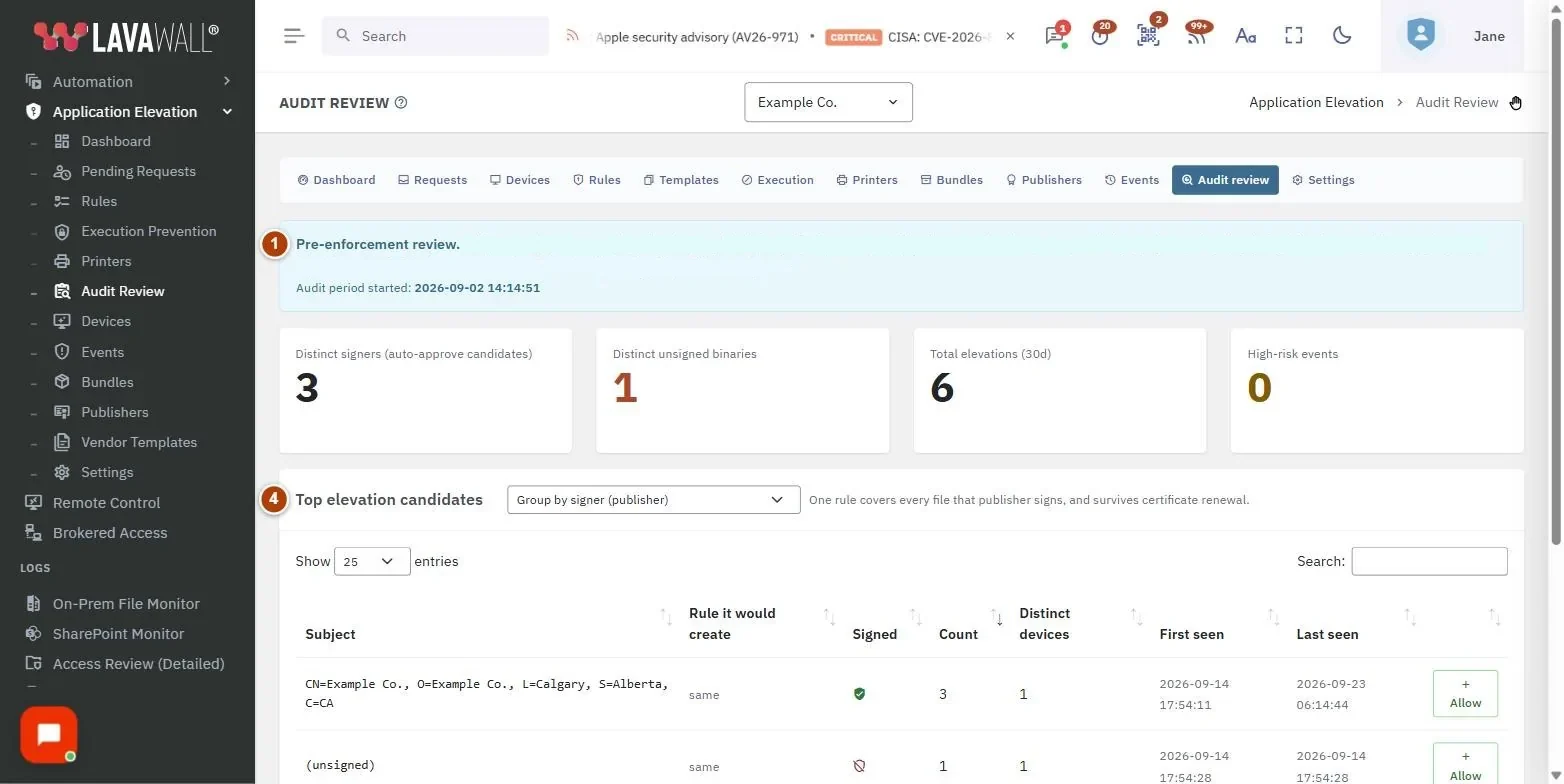
- Avis de revue avant application : explique la page et indique quand la période d’audit a commencé.
- Vignettes sommaires : Distinct signers (auto-approve candidates), Distinct unsigned binaries, Total elevations (30d) et High-risk events.
- Group by : Group by signer (publisher), binary hash (exact file), executable name, directory ou full path, avec une indication expliquant l’étendue de ce choix.
- Top elevation candidates : Subject, Rule it would create, Signed, Count, Distinct devices, First seen, Last seen et un bouton Allow.
- Boîte de dialogue Create allow rule : l’élément, le modèle exact de la règle, tout avertissement d’étendue, Risk threshold, Confidence et Comment.
Comment utiliser la revue d’audit de l’élévation
Comment autoriser un éditeur de confiance
- Laissez le regroupement sur Group by signer (publisher).
- Repérez l’éditeur dans Top elevation candidates. La liste est triée par nombre, du plus fréquent au moins fréquent.
- Sélectionnez Allow.
- Vérifiez la Rule affichée dans la boîte de dialogue et ajustez au besoin Risk threshold (60 par défaut) ou Confidence (80 par défaut).
- Sélectionnez Create allow rule. La règle approuve automatiquement les élévations futures qui correspondent, dans toute l’entreprise.
Comment autoriser un fichier exact
- Choisissez Group by binary hash (exact file).
- Sélectionnez Allow sur la ligne, puis Create allow rule.
Comment autoriser un fournisseur qui s’installe dans un dossier versionné
- Choisissez Group by directory.
- Sélectionnez Allow et lisez l’avertissement : il autorise chaque programme de ce dossier et de ses sous-dossiers.
- Ne continuez que si les utilisateurs ordinaires ne peuvent pas écrire dans ce dossier, puis sélectionnez Create allow rule.
Conseils
- Les règles par signataire couvrent tous les fichiers que l’éditeur signe et survivent au renouvellement des certificats; c’est la meilleure option par défaut.
- Les règles par fichier exact (empreinte) sont les plus strictes, mais cessent de correspondre lorsque le programme est mis à jour.
- Group by executable name autorise ce nom de fichier dans n’importe quel dossier, y compris Downloads et les dossiers temporaires. La boîte de dialogue vous en avertit; préférez l’éditeur ou le fichier exact.
- Un bouclier rouge dans Signed signifie que le fichier n’est pas signé. Traitez ces fichiers individuellement.
- Le commentaire est prérempli avec « Approved during audit review on » et la date du jour, ce qui est utile plus tard lorsque quelqu’un demande pourquoi une règle existe.
- Lorsque vous avez terminé, changez le mode de fonctionnement sur la page Paramètres.
Dépannage
- « No audit data yet. »
- : aucune élévation n’a été enregistrée pour cette entreprise au cours des 30 derniers jours. Vérifiez que l’entreprise est en mode Audit et que les appareils sont inscrits.
- Il n’y a pas de bouton Allow.
- : vous avez besoin de l’autorisation Rules de l’élévation pour créer des règles.
- « Save failed. »
- : le serveur a refusé la règle, par exemple parce que le modèle est trop large. Choisissez un regroupement plus étroit.
- « Application Elevation is not authorized for this company. »
- : activez d’abord le module.
Guides pratiques qui utilisent cette page
Articles connexes
Besoin d’aide?
Cherchez dans le centre de soutien ou communiquez avec notre équipe de soutien en nous indiquant la page où vous vous trouviez :
- Clavarder maintenant : utilisez le bouton de clavardage dans le coin inférieur droit de cette page pour joindre notre équipe tout de suite. Lorsque le consentement aux témoins est requis, le clavardage démarre une fois que vous l’avez accepté (paramètres des témoins).
- Courriel : envoyez un message à notre équipe de soutien par la page Nous joindre. Il est transmis directement à une personne.
- Téléphone : AB : 1-403-538-5053, C.-B. : 1-778-731-1339, ON : 1-289-724-8829, É.-U. : 1-406-988-7333, R.-U. : +44 20 3695 9786.
Les noms, entreprises, appareils et chiffres figurant dans les images sont des exemples. Les autres noms de produits et d’entreprises sont des marques de commerce de leurs propriétaires respectifs.