Diagramme du réseau
Voyez tout ce qui se trouve sur le réseau de bureau d’un client, de la connexion Internet jusqu’aux imprimantes, et soyez avisé lorsque quelque chose passe hors ligne.
À quoi sert la page
Diagramme du réseau est une page de la console Lavawall®, dans la section Réseau. Lavawall est la plateforme de RMM, de sécurité et de conformité de ThreeShield, conçue et hébergée au Canada. À propos de cette fonctionnalité.
Le diagramme du réseau utilise des ordinateurs sur lesquels l’agent Lavawall est installé comme analyseurs pour découvrir les autres appareils du réseau local : routeurs, commutateurs, points d’accès, imprimantes, téléphones et tout ce qui répond. Il les dessine sous forme de carte à partir d’Internet, avec une carte par site (chaque connexion Internet), ses passerelles et les segments de réseau qui s’y rattachent, et indique quels appareils sont gérés par Lavawall. Les segments où il n’y a rien, comme le réseau domestique ou d’hôtel d’un portable, sont énumérés sous la carte plutôt que dessinés.
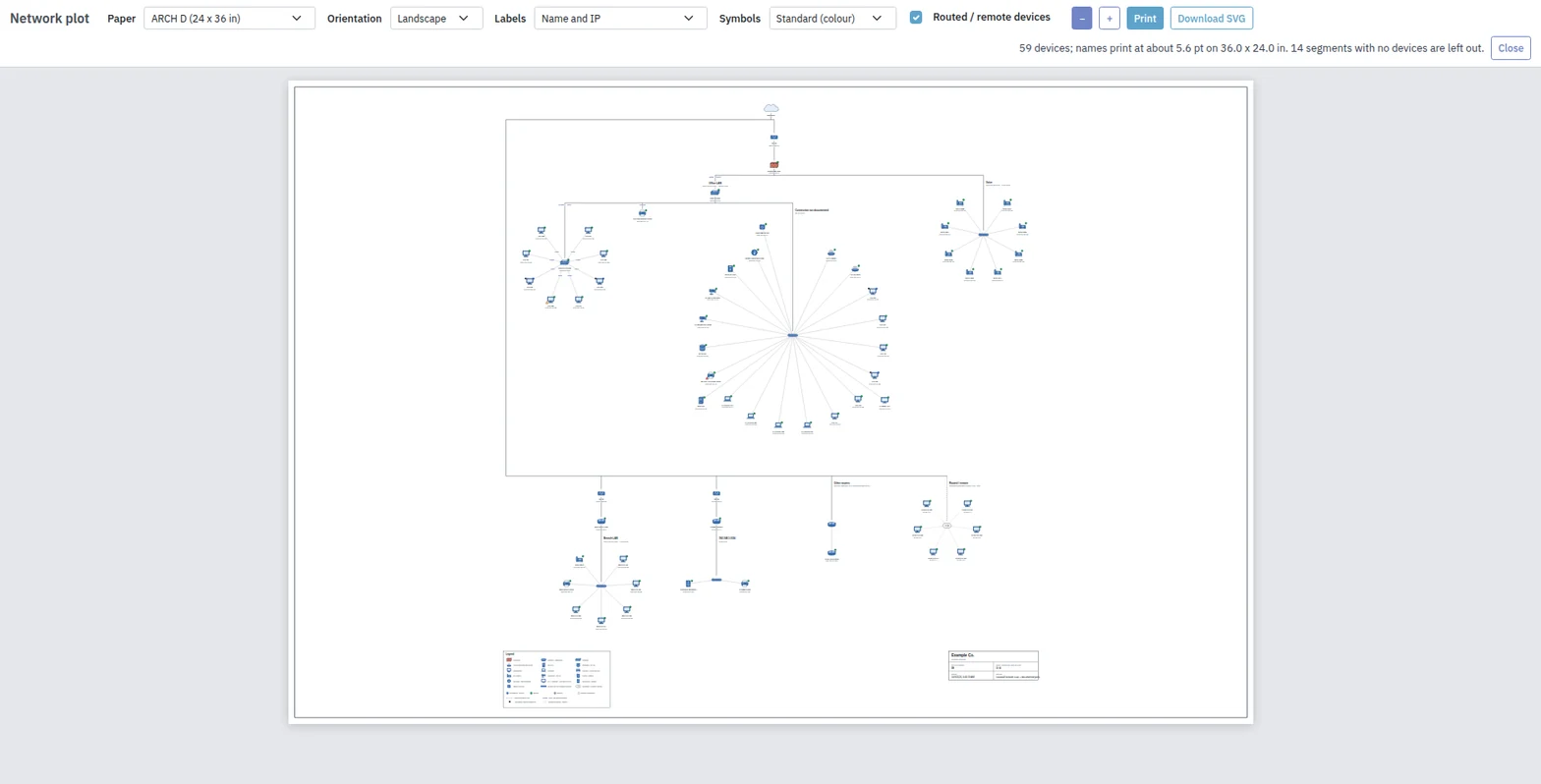
Vous pouvez consigner à quel port de commutateur chaque appareil est branché, puis imprimer l’ensemble du réseau sous forme de schéma réseau traditionnel sur un traceur ou sur du grand papier, ou l’enregistrer en fichier SVG.
Pour chaque appareil, il affiche l’adresse IP, le type, les ports ouverts et, lorsque l’appareil prend en charge SNMP, des détails comme les interfaces, les niveaux de fournitures des imprimantes et les capteurs d’environnement. Les vulnérabilités ouvertes décelées sur les appareils réseau sont énumérées, de même que les imprimantes dont les fournitures sont presque épuisées.
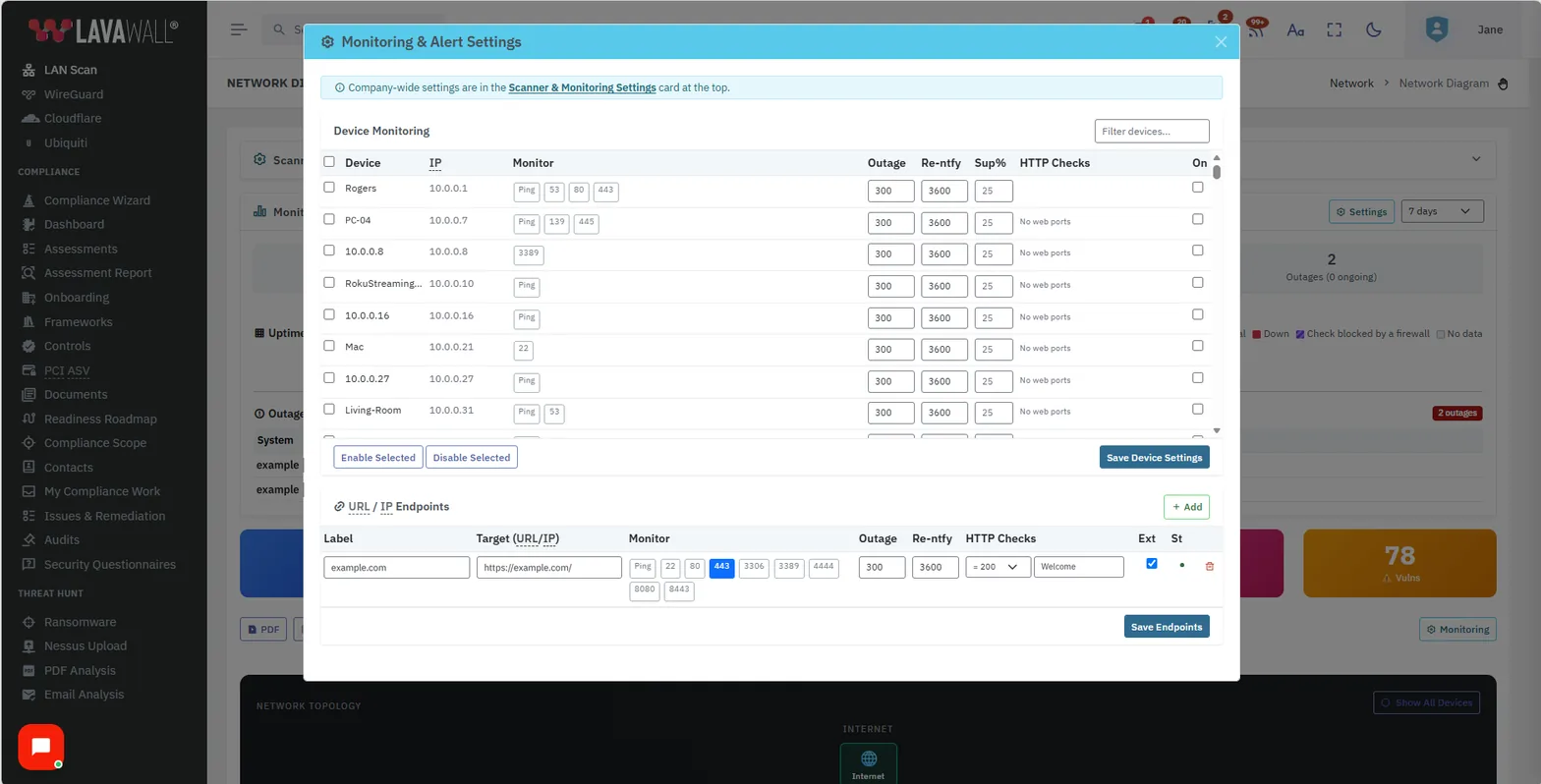
Vous pouvez aussi activer la surveillance de la disponibilité pour n’importe quel appareil, ou pour une URL ou une adresse IP. Lavawall la vérifie alors selon un calendrier, consigne les pannes avec leur cause, affiche une carte thermique de disponibilité et émet une notification lorsqu’elle tombe en panne.
Ce que vous voyez
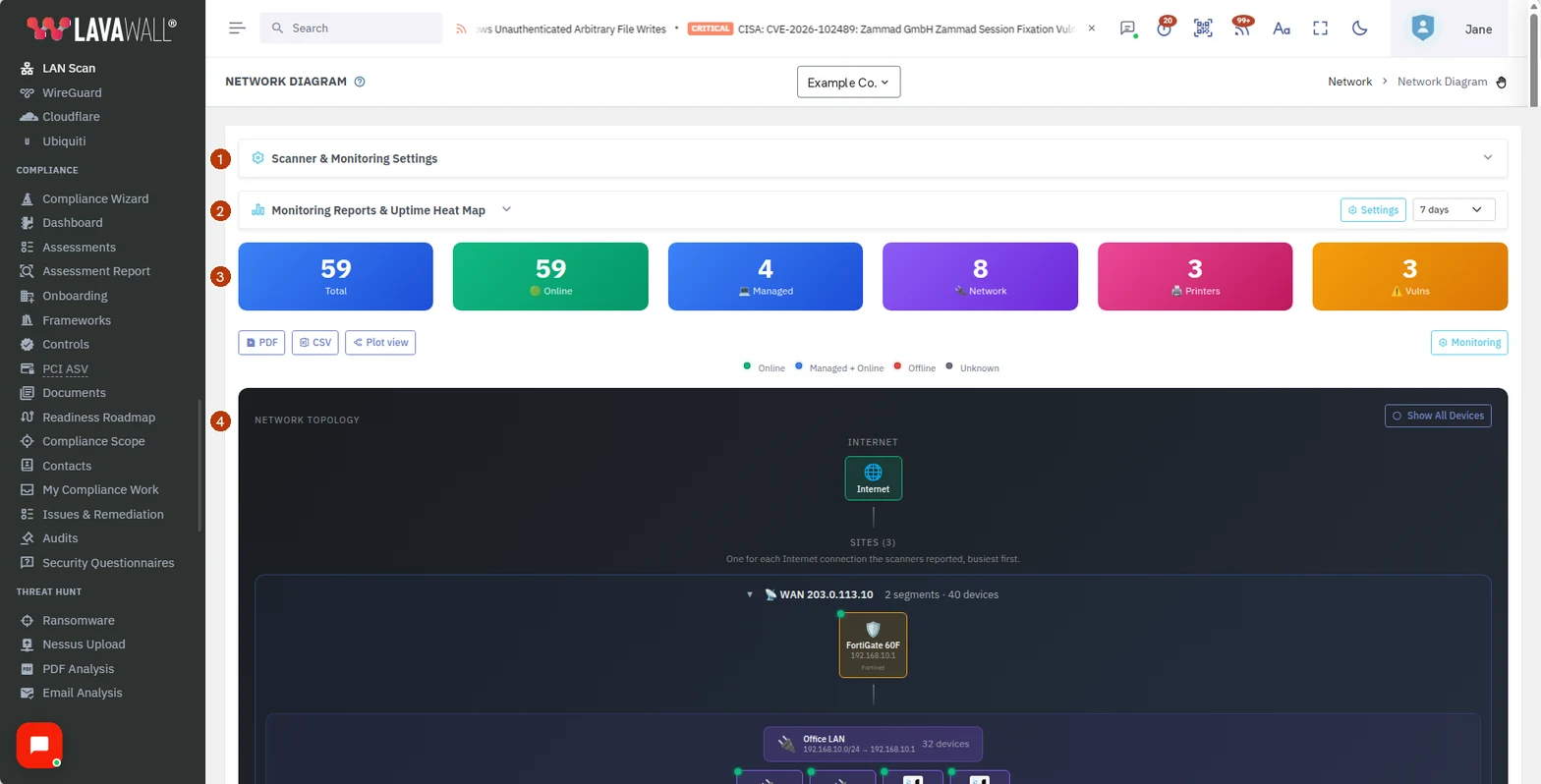
- Scanner & Monitoring Settings : quels ordinateurs effectuent les analyses, à quelle fréquence, les seuils d’alerte, les communautés SNMP et les emplacements autorisés à effectuer la surveillance.
- Monitoring Reports & Uptime Heat Map : le nombre d’appareils surveillés, en ligne et hors ligne, le nombre de pannes, une carte thermique de disponibilité et une liste des pannes, de 24 heures à 90 jours.
- Sommaire : les totaux Total, Online, Managed, Network, Printers et Vulns, avec les boutons PDF, CSV, Plot view et Monitoring.
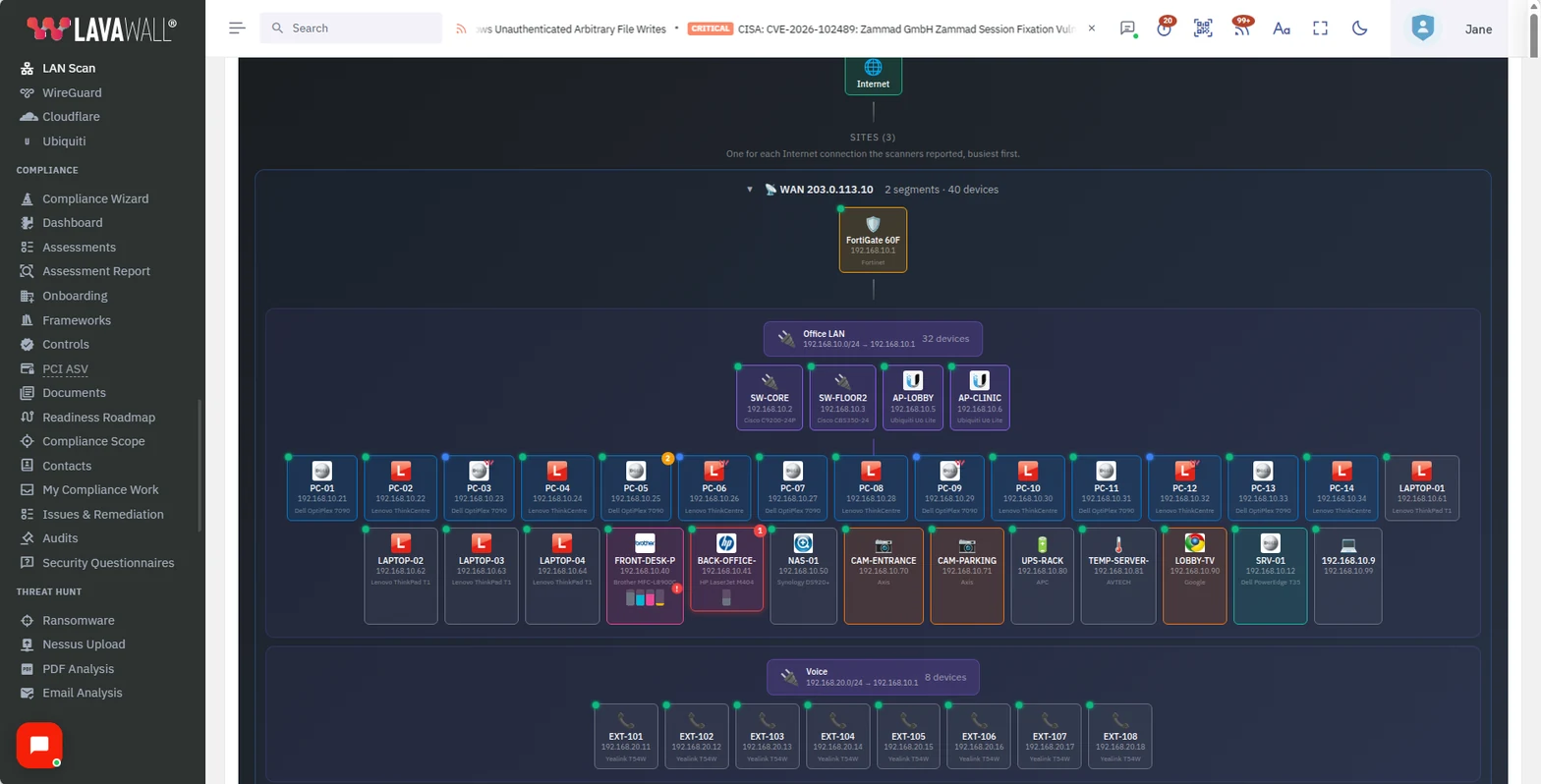
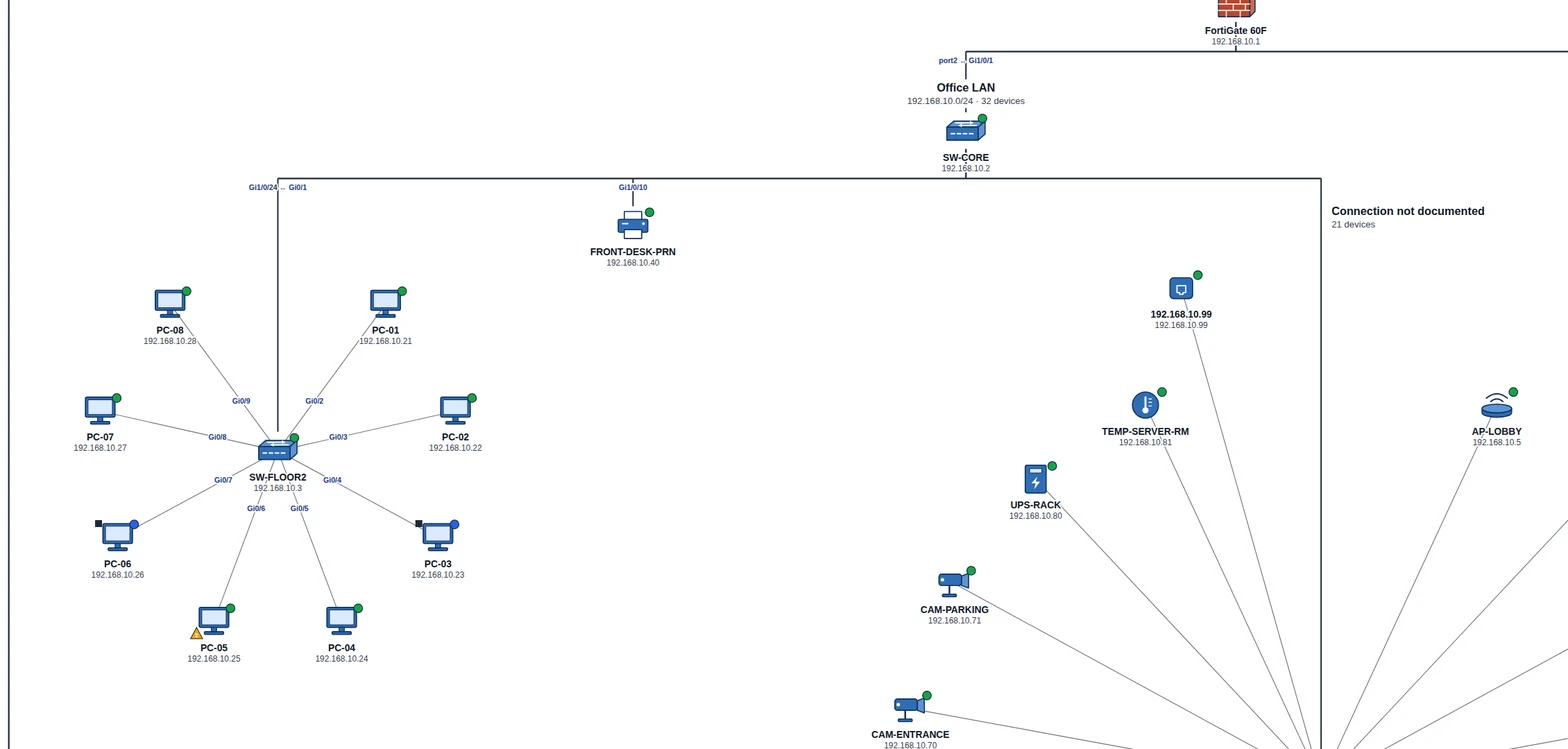
- Network Topology : la carte, d’Internet jusqu’à une carte par site. Chaque site affiche son adresse WAN, ses passerelles et ses segments de réseau avec leurs commutateurs et leurs appareils. Sous les sites se trouvent Other routers, Remote Devices - No ARP (appareils joints par l’intermédiaire d’un routeur), les appareils sans segment et une liste repliée des segments sans appareil.
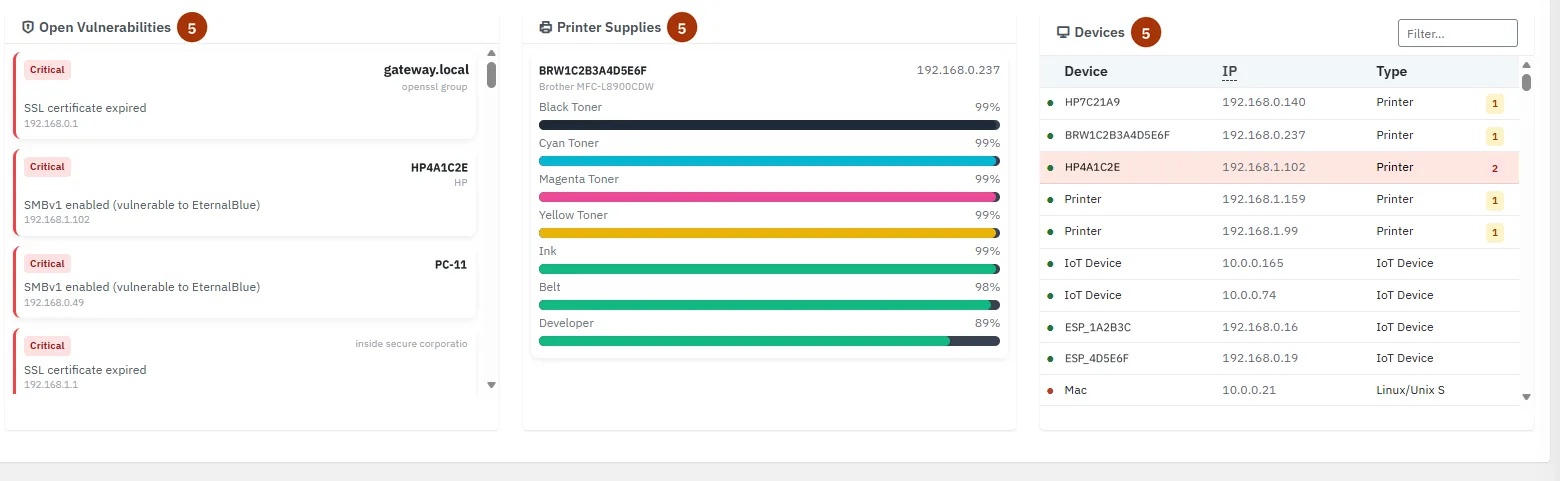
- Open Vulnerabilities, Printer Supplies et Devices : les listes sous la carte.
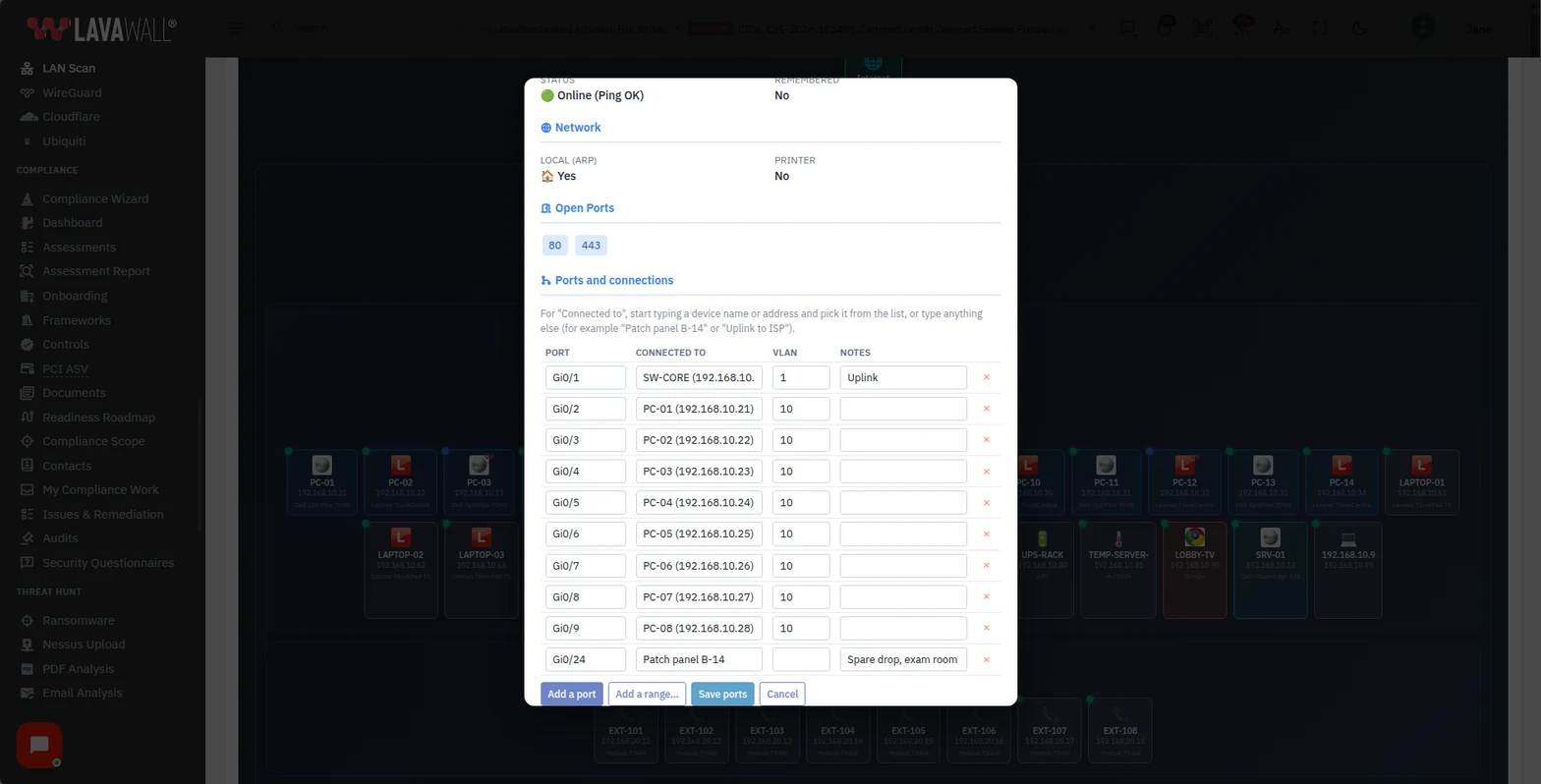
- Device Details : cliquez sur un appareil pour voir les renseignements de base, le réseau, les ports ouverts, les renseignements SNMP, les vulnérabilités, les fournitures de l’imprimante, les interfaces réseau, les capteurs d’environnement et Ports and connections.
Comment utiliser Diagramme du réseau
Comment lancer l’analyse d’un réseau
- Sélectionnez l’entreprise dans le sélecteur d’entreprise.
- Ouvrez Scanner & Monitoring Settings. Laissez Auto-assign ARP scanning activé pour que Lavawall choisisse les analyseurs, ou désactivez-le et cochez les ordinateurs sous Allowed scanners (manual assignment).
- Activez Auto-assign subnet scanning si vous voulez aussi que des sous-réseaux entiers soient analysés.
- Sous Intervals & Thresholds, réglez Consumable Alert, Monitor Check, ARP Scan et Subnet Scan.
- Saisissez vos SNMP Communities (séparées par des virgules) pour que les imprimantes et les commutateurs puissent être lus.
- Cliquez sur Save Settings. Les appareils apparaissent après la prochaine analyse.
Comment surveiller les pannes d’un appareil
- Cliquez sur Monitoring.
- Dans Device Monitoring, repérez l’appareil avec Filter devices..., choisissez ce qu’il faut surveiller (par exemple le ping ou un port), réglez les durées Outage et Re-ntfy (renotification) et cochez On.
- Pour un port Web, ajoutez des HTTP Checks, y compris une chaîne de caractères qui doit figurer dans la page.
- Utilisez Enable Selected ou Disable Selected pour plusieurs appareils à la fois.
- Cliquez sur Save Device Settings.
Comment surveiller un site Web ou une adresse IP
- Cliquez sur Monitoring, puis sur Add sous URL / IP Endpoints.
- Saisissez un Label et une Target (URL/IP), puis choisissez ce qu’il faut surveiller et les durées Outage et Re-ntfy.
- Cochez Ext pour permettre à n’importe quel analyseur, y compris les serveurs de Lavawall sur Internet, de la vérifier.
- Cliquez sur Save Endpoints.
Comment examiner la disponibilité
- Développez Monitoring Reports & Uptime Heat Map.
- Choisissez une période : 24 hours, 7 days, 14 days, 30 days ou 90 days.
- Lisez la liste des pannes : System, Started, Ended, Duration, Status (Ongoing ou Resolved) et Why it was down. Un badge de source indique si la vérification provenait d’Internet ou du réseau local (LAN) du bureau. Les 10 pannes les plus récentes s’affichent en premier; cliquez sur Show 25 more pour charger les plus anciennes.
- Si un pare-feu d’applications Web bloque les vérifications de Lavawall, cliquez sur How to allow pour ce service afin d’obtenir les étapes.
Comment documenter les ports d’un commutateur
- Cliquez sur le commutateur, le routeur ou un autre appareil sur la carte.
- Sous Ports and connections, cliquez sur Add ports (ou sur Edit ports si certains sont déjà consignés).
- Saisissez le nom ou le numéro du Port tel qu’il est imprimé sur l’appareil, par exemple
Gi1/0/24ou12. Utilisez Add a range… pour en ajouter plusieurs à la fois, par exempleGi0/1-48. - Dans Connected to, commencez à saisir un nom d’appareil ou une adresse et choisissez-le dans la liste, ou saisissez autre chose, comme
Patch panel B-14. - Ajoutez le VLAN et les Notes si vous le souhaitez, puis cliquez sur Save ports.
L’appareil à l’autre extrémité affiche Plugged into avec le commutateur et le port, et la vue de traçage le place sous ce commutateur, avec le port sur la ligne.
Comment imprimer un schéma réseau
- Cliquez sur Plot view.
- Choisissez le Paper (de Letter à ARCH E, de A3 à A0, ou un rouleau de 24 ou 36 pouces) et l’Orientation.
- Choisissez les Labels : Name and IP, ou Name, IP, make/model, MAC.
- Choisissez les Symbols : Standard (colour), ou Outline (saves ink) pour un traceur.
- Décochez Routed / remote devices pour exclure les appareils joints par l’intermédiaire d’un routeur.
- Cliquez sur Imprimer et choisissez votre traceur ou votre imprimante, ou cliquez sur Télécharger le SVG pour ouvrir le schéma dans Visio, Illustrator ou AutoCAD, ou l’envoyer à un imprimeur.
Comment exporter le réseau
- Cliquez sur PDF pour un rapport ou sur CSV pour la liste des appareils.
- Cliquez sur Show All Devices pour afficher sur la carte tous les appareils plutôt que les 50 premiers de chaque groupe.
Conseils
- Un petit badge Lavawall sur un appareil signifie qu’il est géré par l’agent Lavawall.
- Un point d’exclamation sur une imprimante signale des fournitures presque épuisées; le pourcentage Consumable Alert détermine à quel moment cela se produit.
- Les paramètres s’ouvrent automatiquement lorsque rien n’a encore été découvert ni configuré.
- Vous pouvez ouvrir Scanner & Monitoring Settings, Monitoring et Plot view pendant que le reste de la carte se charge encore.
- Chaque carte de site peut être repliée en cliquant sur sa ligne WAN.
- Lorsque la vue de traçage indique que les noms s’impriment en très petits caractères, choisissez du papier plus grand ou un rouleau.
- Un titre de page Web comme « 403 Forbidden » n’est jamais utilisé comme nom d’appareil; l’appareil affiche plutôt son adresse.
- Dans une configuration à haute disponibilité, utilisez Allowed WAN IPs et Allowed Gateways (ou le bouton de remplissage automatique) pour que seuls les analyseurs des bons sites effectuent la surveillance. Accept monitoring from all locations désactive cette restriction.
Dépannage
- « Please select a company from the dropdown above to view the network diagram. » (Veuillez sélectionner une entreprise dans la liste ci-dessus pour afficher le diagramme du réseau.)
- Choisissez une seule entreprise.
- « LAN Scan is not part of this company's plan… » (L’analyse du réseau local ne fait pas partie du forfait de cette entreprise…)
- Choisissez une autre entreprise, ou ajoutez l’analyse du réseau local au forfait de cette entreprise.
- Un segment est absent de la carte.
- Les segments sans appareil sont masqués. Ouvrez segments with no devices (hidden) sous la carte pour les voir.
- Le bouton Add ports ou Edit ports est absent.
- La documentation des ports exige un rôle qui peut modifier les paramètres, comme celui d’administrateur.
- « No monitored devices found. » (Aucun appareil surveillé trouvé.)
- Activez la surveillance avec le bouton Monitoring.
- Les vérifications échouent, mais le site fonctionne.
- Un pare-feu d’applications Web répond peut-être aux vérifications de Lavawall. Utilisez How to allow dans le rapport de surveillance.
Guides de tâches qui utilisent cette page
Articles connexes
Besoin d’aide?
Consultez le centre de soutien ou communiquez avec notre équipe de soutien en nous indiquant la page où vous étiez :
- Clavardage : utilisez le bouton de clavardage dans le coin inférieur droit de cette page pour joindre notre équipe sans attendre. Là où le consentement aux témoins est requis, le clavardage démarre après votre acceptation (paramètres des témoins).
- Courriel : envoyez un message à notre équipe de soutien par la page Nous joindre. Il est acheminé directement à une personne.
- Téléphone : AB : 1-403-538-5053, C.-B. : 1-778-731-1339, ON : 1-289-724-8829, É.-U. : 1-406-988-7333, R.-U. : +44 20 3695 9786.
Les noms, entreprises, appareils et chiffres qui figurent dans les images sont des exemples. Les autres noms de produits et d’entreprises sont des marques de commerce de leurs propriétaires respectifs.