Configuration des correctifs
Définissez le comportement de l’application des correctifs pour un type d’entreprise, une entreprise, un appareil ou une application en particulier, et laissez tout le reste hériter de valeurs par défaut raisonnables.
À quoi sert la page
Configuration des correctifs est une page de la console Lavawall®, dans la section Appareils. Lavawall est la plateforme de RMM, de sécurité et de conformité de ThreeShield, conçue et hébergée au Canada. À propos de cette fonctionnalité.
Configuration des correctifs conserve vos règles d’application des correctifs sous forme de liste de lignes de configuration. Chaque ligne a une portée (à qui elle s’applique) et des remplacements (ce qu’elle modifie). Tout ce qu’une ligne ne définit pas est hérité d’une règle plus générale; vous n’avez donc à consigner que les exceptions.
Les portées peuvent combiner quatre filtres : un type d’entreprise, une ou plusieurs entreprises, des appareils précis au sein de ces entreprises et un correctif d’application précis. Par exemple, une ligne peut s’appliquer à toutes les entreprises d’un même type, tandis qu’une autre modifie le paramètre pour un serveur chez un client.
La liste des lignes existantes se trouve à gauche, et le formulaire Create Patch Config se trouve à droite.
Ce que vous voyez
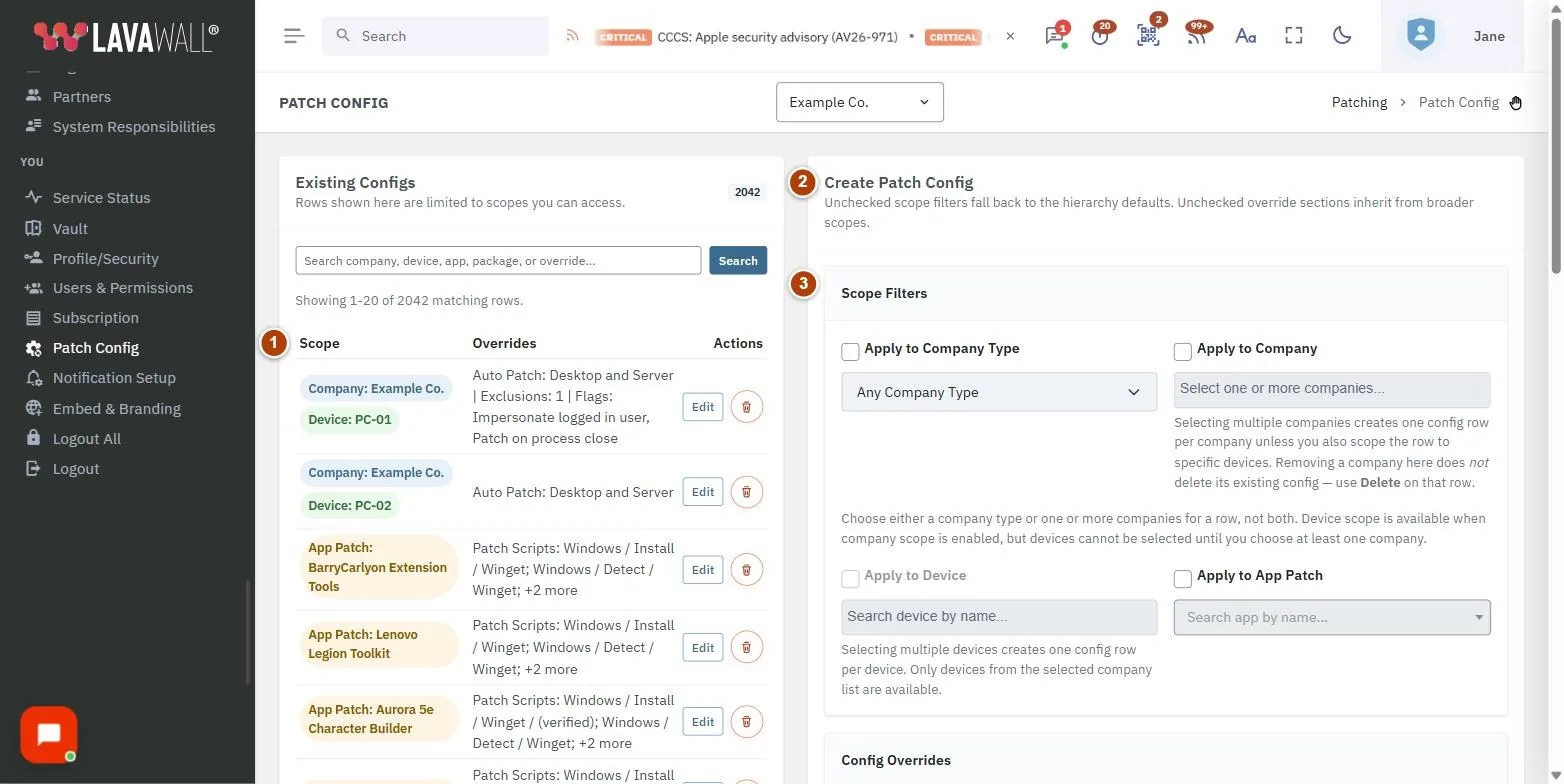
- Config list : vos lignes de configuration de correctifs existantes, avec recherche, pagination et des actions pour modifier ou Supprimer une ligne.
- Create Patch Config (ou Edit Patch Config) : le formulaire pour une nouvelle ligne ou la ligne sélectionnée, avec un rappel que les filtres et les sections non cochés héritent de portées plus générales.
- Scope Filters : Apply to Company Type, Apply to Company, Apply to Device et Apply to App Patch, chacun avec une case à cocher et un sélecteur.
- Override sections : les paramètres de correctifs que cette ligne modifie. Laissez une section décochée pour qu’elle soit héritée.
- Save Config : enregistre la ligne. Les messages de réussite et d’erreur apparaissent en haut de la page.
Comment gérer les règles de correctifs
Comment créer une règle pour un type d’entreprise
- Cochez Apply to Company Type et choisissez le type.
- Cochez les sections de remplacement que vous voulez modifier et définissez leurs valeurs.
- Cliquez sur Save Config.
Comment créer une règle pour une ou plusieurs entreprises
- Cochez Apply to Company et choisissez une ou plusieurs entreprises.
- Définissez les remplacements et cliquez sur Save Config. Une ligne est créée pour chaque entreprise choisie.
Comment créer une règle pour des appareils précis
- Cochez Apply to Company et choisissez au moins une entreprise.
- Cochez Apply to Device et choisissez les appareils. Seuls les appareils des entreprises choisies sont proposés.
- Définissez les remplacements et cliquez sur Save Config. Une ligne est créée pour chaque appareil.
Comment créer une règle pour une application
- Cochez Apply to App Patch et recherchez l’application.
- Combinez-la au besoin avec une portée d’entreprise ou d’appareil, définissez les remplacements et cliquez sur Save Config.
Comment modifier ou supprimer une règle
- Dans la liste des configurations, choisissez une ligne à modifier. Le titre du formulaire devient Edit Patch Config.
- Modifiez les remplacements et cliquez sur Save Config, ou cliquez sur New Row pour revenir à la création d’une nouvelle règle.
- Pour retirer une règle, utilisez l’action Supprimer de la ligne.
Conseils
- Utilisez soit un type d’entreprise, soit des entreprises pour une ligne, mais pas les deux.
- Vous pouvez cocher Apply to Device avant de choisir des entreprises, mais le sélecteur d’appareils reste verrouillé tant qu’au moins une entreprise n’est pas sélectionnée.
- Retirer une entreprise du sélecteur pendant la modification ne supprime pas la ligne existante de cette entreprise. Utilisez plutôt Supprimer sur cette ligne.
- Conservez des valeurs par défaut générales au niveau du type d’entreprise et ajoutez des exceptions précises pour des appareils ou des applications en particulier.
Dépannage
- « Choose at least one company before selecting devices » (choisissez au moins une entreprise avant de sélectionner des appareils).
- Sélectionnez d’abord une entreprise sous Apply to Company.
- Une ancienne règle indique qu’elle s’applique à un paquet précis.
- La portée d’un paquet ne peut plus être modifiée dans cette page. Ajustez ici ses remplacements, ou supprimez la ligne.
- « Please log in to manage patch config » (veuillez vous connecter pour gérer la configuration des correctifs).
- Votre session est terminée. Connectez-vous de nouveau.
Articles connexes
Besoin d’aide?
Consultez le centre de soutien ou communiquez avec notre équipe de soutien en nous indiquant la page où vous étiez :
- Clavardage : utilisez le bouton de clavardage dans le coin inférieur droit de cette page pour joindre notre équipe sans attendre. Là où le consentement aux témoins est requis, le clavardage démarre après votre acceptation (paramètres des témoins).
- Courriel : envoyez un message à notre équipe de soutien par la page Nous joindre. Il est acheminé directement à une personne.
- Téléphone : AB : 1-403-538-5053, C.-B. : 1-778-731-1339, ON : 1-289-724-8829, É.-U. : 1-406-988-7333, R.-U. : +44 20 3695 9786.
Les noms, entreprises, appareils et chiffres qui figurent dans les images sont des exemples. Les autres noms de produits et d’entreprises sont des marques de commerce de leurs propriétaires respectifs.