Cartographier le réseau du bureau d’un client et surveiller les pannes
Analysez le réseau du bureau d’un client, tenez un inventaire de l’équipement repéré et soyez averti lorsque quelque chose devient hors ligne.
Un guide de tâches Lavawall® : 7 étapes sur 5 pages de la console.
Avant de commencer
- Qui peut le faire : toute personne qui peut voir la page
- Forfait : Surveillance des systèmes (inclus dans Grow, Professional et Complete) ou Analyse du réseau local / découverte des actifs (module complémentaire, ou inclus dans Complete). Analyse du réseau local / découverte des actifs (module complémentaire, ou inclus dans Complete). Inclus avec chaque compte Lavawall®. Surveillance Ubiquiti UniFi (inclus dans Professional et Complete). Voir les tarifs.
- Pour commencer : ouvrez la page Actifs dans votre console.
Étapes
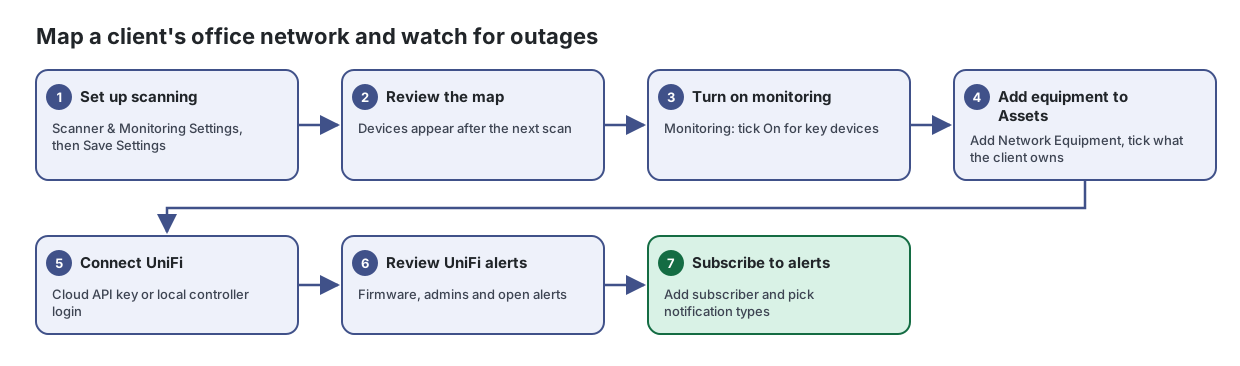
- Configurer l’analyse. Scanner & Monitoring Settings, puis Save Settings
Voyez tout ce qui se trouve sur le réseau du bureau d’un client, de la connexion Internet jusqu’aux imprimantes, et soyez averti lorsque quelque chose devient hors ligne.
Tiré de l’article : Comment lancer l’analyse d’un réseau
- Sélectionnez l’entreprise dans le sélecteur d’entreprise.
- Ouvrez Scanner & Monitoring Settings. Laissez Auto-assign ARP scanning activé pour que Lavawall choisisse les analyseurs, ou désactivez-le et cochez les ordinateurs sous Allowed scanners (manual assignment).
- Activez Auto-assign subnet scanning si vous voulez aussi faire analyser des sous-réseaux entiers.
- Sous Intervals & Thresholds, réglez Consumable Alert, Monitor Check, ARP Scan et Subnet Scan.
- Saisissez vos SNMP Communities (séparées par des virgules) afin que les imprimantes et les commutateurs puissent être lus.
- Cliquez sur Save Settings. Les appareils apparaissent après la prochaine analyse.
- Examiner la carte. Les appareils apparaissent après la prochaine analyse
- Activer la surveillance. Monitoring : cochez On pour les appareils clés
Tiré de l’article : Comment surveiller les pannes d’un appareil
- Cliquez sur Monitoring.
- Dans Device Monitoring, repérez l’appareil avec Filter devices..., choisissez ce qu’il faut surveiller (par exemple le ping ou un port), réglez les délais Outage et Re-ntfy (renotification), puis cochez On.
- Pour un port Web, ajoutez des HTTP Checks, en incluant une chaîne de caractères qui doit figurer sur la page.
- Utilisez Enable Selected ou Disable Selected pour traiter plusieurs appareils à la fois.
- Cliquez sur Save Device Settings.
- Ajouter l’équipement aux actifs. Add Network Equipment : cochez ce que le client possède
Tenez un seul inventaire de chaque pièce d’équipement de l’entreprise : où elle se trouve, qui l’a et dans quel état elle est.
Tiré de l’article : Comment ajouter l’équipement réseau à partir de l’analyse du réseau local
- Cliquez sur Add Network Equipment.
- Examinez les appareils que l’analyse du réseau local a trouvés et qui ne sont pas encore des actifs (nom, IP, MAC, type, fabricant, entreprise).
- Cochez ceux qui appartiennent à votre entreprise, ou utilisez Select all / Select none.
- Choisissez au besoin un emplacement et laissez Mark as company-owned coché.
- Cliquez sur Add selected.
- Connecter UniFi. Clé d’API infonuagique ou connexion à un contrôleur local
Connectez les réseaux Ubiquiti UniFi de vos clients à Lavawall pour que leur équipement soit surveillé avec tout le reste.
Tiré de l’article : Comment se connecter par le nuage UniFi
- Sélectionnez l’entreprise.
- Dans Add a controller, saisissez un Label (par exemple « HQ UDM Pro »).
- Choisissez le Connection type : Ubiquiti Cloud: unifi.ui.com (API key).
- Créez une clé sur unifi.ui.com sous Settings › API Keys, en étant connecté en tant que propriétaire de la console, puis collez-la dans Site Manager API key.
- Au besoin, saisissez un Console / host ID pour limiter la surveillance à une seule console; laissez ce champ vide pour couvrir toutes les consoles que la clé peut voir.
- Réglez le Poll interval (s), laissez Monitoring enabled activé et cliquez sur Save controller.
- Examiner les alertes UniFi. Micrologiciel, administrateurs et alertes ouvertes
Surveillez les réseaux Ubiquiti UniFi de vos clients à la recherche de micrologiciels périmés, de paramètres à risque et de signes de compromission, le tout depuis un seul écran.
Tiré de l’article : Comment traiter les alertes
- Examinez les Open alerts, en commençant par Critical et High.
- Examinez la modification sur le contrôleur.
- Cliquez sur Acknowledge une fois que vous avez confirmé qu’elle était prévue ou que vous l’avez corrigée.
- S’abonner aux alertes. Add subscriber et choix des types de notification
Décidez qui est informé de quoi, à quelle vitesse et sur quel appareil, afin que la bonne personne reçoive la bonne alerte sans être submergée.
Tiré de l’article : Comment ajouter un abonné
- Sélectionnez l’entreprise.
- Cliquez sur Ajouter un abonné, saisissez l’adresse courriel et cliquez sur Ajouter.
- Le nouvel abonné reçoit par défaut tous les types de notification. Cliquez sur le bouton de modification sur sa ligne pour les restreindre.
Ouvrir la page Configuration des notifications dans votre console →
Une fois terminé
Vous disposez d’une carte du réseau, d’un inventaire des actifs, de la surveillance UniFi et d’alertes de panne qui parviennent aux bonnes personnes.
Articles sur les pages de ce guide
- Actifs : tenez un seul inventaire de chaque pièce d’équipement de l’entreprise : où elle se trouve, qui l’a et dans quel état elle est.
- Diagramme du réseau : voyez tout ce qui se trouve sur le réseau du bureau d’un client, de la connexion Internet jusqu’aux imprimantes, et soyez averti lorsque quelque chose devient hors ligne.
- Configuration des notifications : décidez qui est informé de quoi, à quelle vitesse et sur quel appareil, afin que la bonne personne reçoive la bonne alerte sans être submergée.
- UniFi Controllers : connectez les réseaux Ubiquiti UniFi de vos clients à Lavawall pour que leur équipement soit surveillé avec tout le reste.
- UniFi Monitoring : surveillez les réseaux Ubiquiti UniFi de vos clients à la recherche de micrologiciels périmés, de paramètres à risque et de signes de compromission, le tout depuis un seul écran.
Besoin d’aide?
Consultez le centre de soutien ou communiquez avec notre équipe de soutien en nous indiquant à quelle étape vous êtes rendu :
- Clavarder maintenant : utilisez le bouton de clavardage dans le coin inférieur droit de cette page pour joindre notre équipe sur-le-champ. Là où le consentement aux témoins est requis, le clavardage démarre après votre acceptation (paramètres des témoins).
- Courriel : envoyez un message à notre équipe de soutien par la page Nous joindre. Il est transmis directement à une personne.
- Téléphone : AB : 1-403-538-5053, BC : 1-778-731-1339, ON : 1-289-724-8829, É.-U. : 1-406-988-7333, R.-U. : +44 20 3695 9786.