Ajouter un utilisateur
Donnez à un collègue ou à un client sa propre connexion à Lavawall, avec le bon rôle et seulement les modules dont il a besoin.
À quoi sert la page
Ajouter un utilisateur est une page de la console Lavawall®, dans la section Compte et utilisateurs. Lavawall est la plateforme de RMM, de sécurité et de conformité de ThreeShield, conçue et hébergée au Canada. À propos de cette fonctionnalité.
Cette page crée un nouvel utilisateur Lavawall pour votre propre entreprise ou pour l’une de vos entreprises clientes. Vous choisissez l’organisation et le type d’utilisateur (rôle), saisissez son nom, son téléphone et son adresse courriel, puis lui envoyez au besoin une invitation par courriel.
Vous pouvez aussi limiter les modules, parmi ceux auxquels l’organisation est abonnée, que le nouvel utilisateur peut ouvrir. Laissez Sans restriction activé pour que l’abonnement de l’entreprise décide, ou choisissez des modules précis.
Une fois l’utilisateur créé, vous êtes ramené à Utilisateurs et autorisations. Les nouveaux utilisateurs reçoivent aussi le paramètre d’accès à distance par défaut de votre organisation, tel que défini dans la politique d’accès.
Ce que vous voyez
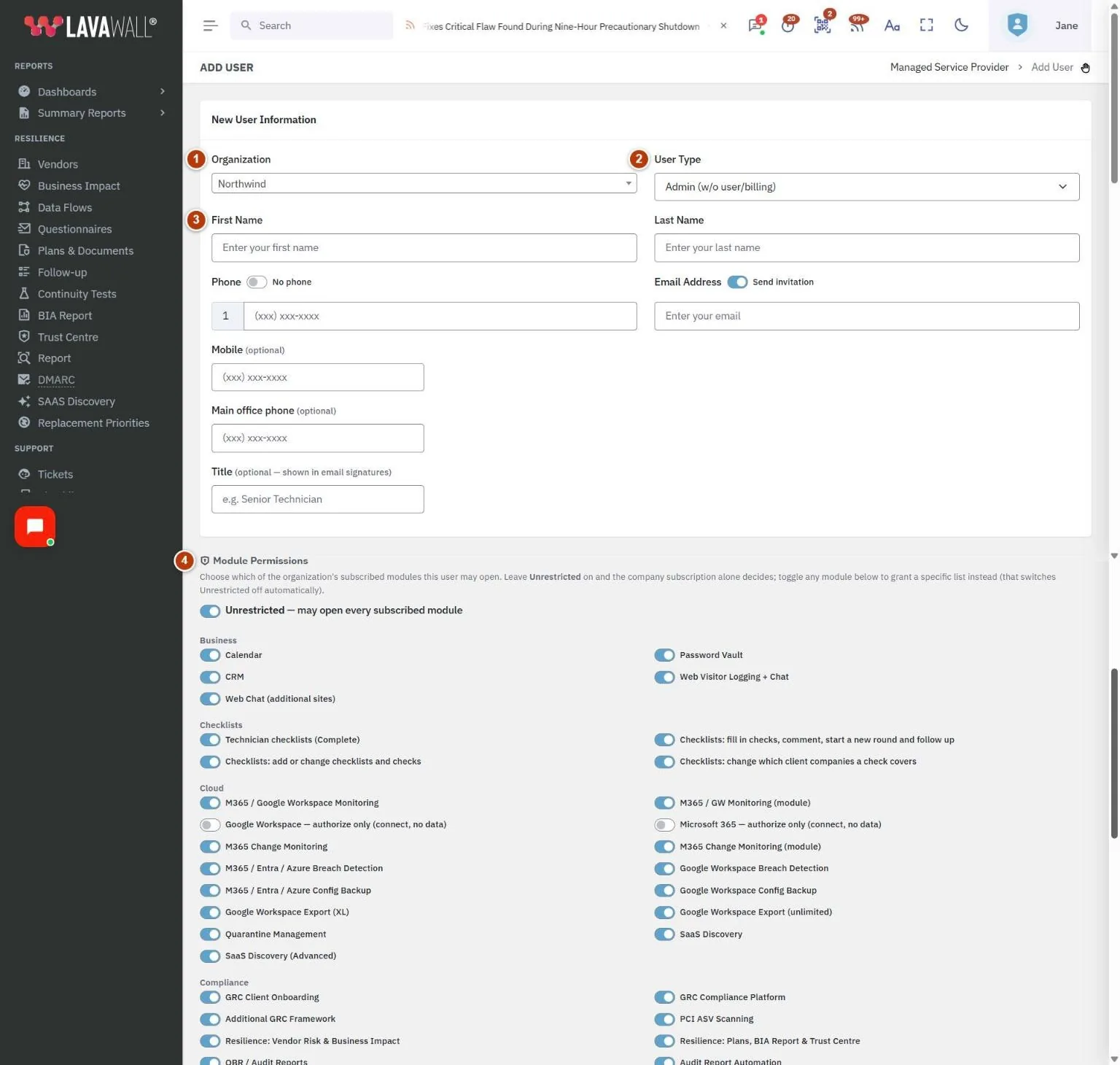
- Organisation : une liste consultable de votre entreprise et de vos entreprises clientes.
- Type d’utilisateur : le rôle que le nouvel utilisateur aura.
- Champs de nom et de coordonnées : Prénom, Nom de famille, Téléphone (avec un commutateur Aucun téléphone), Cellulaire, Téléphone du bureau principal, Titre et Adresse courriel (avec un commutateur Envoyer l’invitation).
- Autorisations de modules : Sans restriction, ou un commutateur pour chaque module facultatif auquel l’organisation est abonnée.
- Créer l’utilisateur : crée le compte.
Comment ajouter un utilisateur
- Choisissez l’Organisation à laquelle l’utilisateur appartient.
- Choisissez le Type d’utilisateur.
- Saisissez le Prénom, le Nom de famille et l’Adresse courriel. Saisissez un numéro de Téléphone ou activez Aucun téléphone.
- Ajoutez au besoin le Cellulaire, le Téléphone du bureau principal et le Titre. Le titre apparaît dans les signatures de courriel.
- Laissez Envoyer l’invitation activé pour envoyer à l’utilisateur, par courriel, un lien de connexion.
- Cliquez sur Créer l’utilisateur.
Comment limiter les modules qu’un utilisateur peut ouvrir
- Sous Autorisations de modules, activez le commutateur de chaque module que l’utilisateur doit avoir. L’activation d’un module désactive automatiquement Sans restriction.
- Pour donner accès à tout ce à quoi l’organisation est abonnée, réactivez Sans restriction.
- Cliquez sur Créer l’utilisateur. Vous pourrez modifier ce paramètre plus tard avec Modifier dans Utilisateurs et autorisations.
Types d’utilisateur
- Super administrateur : contrôle complet, y compris les utilisateurs et la facturation (votre propre entreprise seulement; seul un super administrateur peut l’attribuer).
- Administrateur des clients du FSG : gère les utilisateurs de vos entreprises clientes (votre propre entreprise seulement; seul un super administrateur peut l’attribuer).
- Administrateur (sans utilisateurs ni facturation) : administre l’entreprise sans gérer les utilisateurs ni la facturation.
- Facturation seulement, Lecture seule, Rapports et questionnaires seulement : accès limité.
- TI locales du client : pour la personne responsable des TI du client.
- État et tickets seulement : voit seulement la page État des services et ses propres tickets.
Langue
Le champ Langue définit la langue que le nouvel utilisateur voit dans la console, ce qui vous permet d’intégrer une personne dans sa propre langue. Laissez-le sur Valeur par défaut de l’entreprise pour suivre le paramètre de l’organisation.
Le courriel d’invitation est envoyé dans la langue de la personne : son propre paramètre, sinon la valeur par défaut de son organisation, sinon votre langue. Consultez Choisir la langue de la console.
Conseils
- La liste Type d’utilisateur change selon l’organisation : les rôles de niveau FSG ne sont proposés que pour votre propre entreprise.
- Un administrateur des clients du FSG ne peut créer que des utilisateurs de types Lecture seule, Rapports et questionnaires seulement, TI locales du client, et État et tickets seulement, et uniquement dans des entreprises clientes.
- Utilisez État et tickets seulement pour le personnel du client qui a seulement besoin de soumettre et de suivre des tickets.
- Une photo peut être ajoutée plus tard depuis Modifier l’utilisateur ou par l’utilisateur lui-même dans son profil.
Dépannage
- « Erreurs de validation »
- énumère ce qu’il faut corriger : un prénom ou un nom de famille manquant, un numéro de téléphone de moins de 10 chiffres ou une adresse courriel non valide.
- « Cette adresse courriel est déjà utilisée. »
- Chaque adresse courriel ne peut appartenir qu’à un seul utilisateur Lavawall.
- « Vous ne pouvez pas attribuer ce rôle. »
- Votre propre rôle ne permet pas d’accorder le type que vous avez choisi.
- « Your security token expired before the user could be created. »
- Cela est généralement causé par la console ouverte dans un autre onglet. Aucun utilisateur n’a été créé; vérifiez les renseignements et cliquez de nouveau sur Créer l’utilisateur.
- « User was created, but the invitation email could not be sent. »
- Dites à l’utilisateur de se connecter directement à l’adresse de la console.
Guides de tâches qui utilisent cette page
Articles connexes
Besoin d’aide supplémentaire?
Consultez le centre de soutien ou communiquez avec notre équipe de soutien en nous indiquant la page où vous vous trouviez :
- Clavardage : utilisez le bouton de clavardage dans le coin inférieur droit de cette page pour joindre notre équipe immédiatement. Lorsque le consentement aux témoins est requis, le clavardage démarre après votre acceptation (paramètres des témoins).
- Courriel : envoyez un message à notre équipe de soutien par la page Nous joindre. Il est transmis directement à une personne.
- Téléphone : AB : 1-403-538-5053, C.-B. : 1-778-731-1339, ON : 1-289-724-8829, É.-U. : 1-406-988-7333, R.-U. : +44 20 3695 9786.
Les noms, entreprises, appareils et chiffres figurant dans les images sont des exemples. Les autres noms de produits et d’entreprises sont des marques de commerce de leurs propriétaires respectifs.