Réponses prédéfinies
Enregistrez les réponses que votre équipe envoie à répétition et insérez-les dans n’importe quel ticket au moyen d’un raccourci.
À quoi sert la page
Réponses prédéfinies est une page de la console Lavawall®, dans la section Centre d’assistance. Lavawall est la plateforme de RMM, de sécurité et de conformité de ThreeShield, conçue et hébergée au Canada. À propos de cette fonctionnalité.
Les réponses prédéfinies sont des réponses de ticket toutes prêtes, comme « instructions de réinitialisation du mot de passe » ou « nous avons bien reçu votre demande ». Chacune a un raccourci : dans la réponse à n’importe quel ticket, tapez / au début d’une ligne suivi du raccourci, ou utilisez la liste déroulante Insert canned response, et le texte est ajouté pour vous.
Les réponses peuvent contenir des variables, comme {{first_name}} ou {{ticket_number}}, qui sont remplies automatiquement à partir du ticket, du demandeur, de l’agent assigné et de vous. Vous pouvez aussi définir vos propres variables, comme un numéro de téléphone de soutien, avec une valeur par défaut pour tout le monde et une valeur différente pour certaines entreprises clientes.
Les réponses peuvent être partagées avec toute l’équipe ou gardées privées, regroupées par catégorie, réservées à un groupe d’agents et désactivées sans être supprimées.
Ce que vous voyez
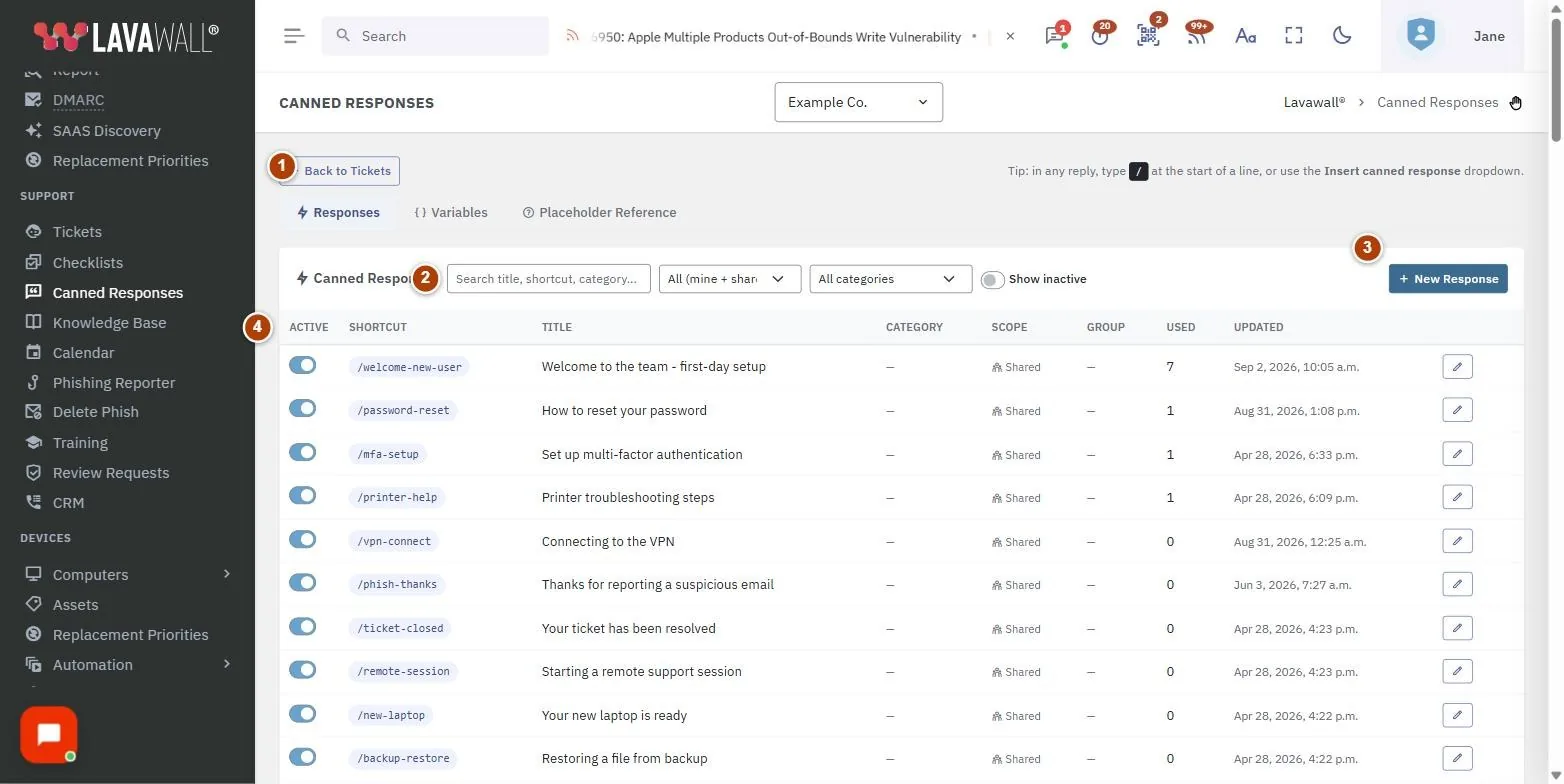
- Onglets : Responses, Variables et Placeholder Reference, ainsi que Retour aux tickets.
- Liste des réponses : des filtres pour All (mine + shared), My private ou Shared, les catégories et Show inactive, avec New Response, puis la liste des réponses : Active, Shortcut, Titre, Catégorie, Scope, Group, Utilisé et Mis à jour.
- Custom Placeholders (onglet Variables) : une carte par variable avec sa valeur par défaut et ses valeurs propres à chaque entreprise, New Variable, Edit values, Ajouter et Save all.
- Built-in Placeholders et Live Preview (onglet Placeholder Reference) : toutes les variables que Lavawall remplit automatiquement, et un aperçu qui affiche une réponse avec un vrai ticket.
- Éditeur Canned Response : Shortcut, Titre, Catégorie, Scope, Restrict to agent group, Active (visible in ticket replies) et Body, avec Insert placeholder, Preview, Supprimer et Enregistrer.
Créer une réponse prédéfinie
- Dans l’onglet Responses, sélectionnez New Response.
- Saisissez un Shortcut (vous taperez / suivi de celui-ci dans la réponse à un ticket) et un Titre.
- Choisissez ou saisissez une Catégorie, puis choisissez le Scope : Shared (team) ou My private.
- Choisissez au besoin un groupe d’agents sous Restrict to agent group. Seuls les membres de ce groupe verront la réponse.
- Rédigez le Body. Utilisez Insert placeholder ou le bouton { } de la barre d’outils pour ajouter des variables comme
{{first_name}}. - Vérifiez Placeholders in this response : chacune est marquée built-in, defined ou undefined. Sélectionnez Rescan après avoir modifié le texte.
- Sélectionnez Preview pour voir la réponse remplie pour un contact, puis Enregistrer. Si vous avez utilisé de nouvelles variables, Register & Save vous est proposé pour les créer comme variables personnalisées.
Utiliser une réponse prédéfinie dans un ticket
- Ouvrez un ticket et commencez une réponse.
- Tapez / au début d’une ligne, puis le raccourci, ou choisissez la réponse dans la liste déroulante Insert canned response.
- Le texte est inséré avec les variables déjà remplies. Modifiez-le au besoin et envoyez-le.
Configurer une variable personnalisée
- Ouvrez l’onglet Variables et sélectionnez New Variable.
- Saisissez la clé (par exemple
support_email), une description facultative et la valeur par défaut utilisée lorsqu’aucune valeur propre à l’entreprise n’est définie. - Pour donner une valeur différente à une entreprise cliente, sélectionnez Edit values sur la variable, sélectionnez Ajouter, choisissez l’entreprise, saisissez la valeur et sélectionnez Save all.
- Utilisez-la dans les réponses sous la forme
{{support_email}}.
Vérifier l’apparence d’une réponse
- Ouvrez l’onglet Placeholder Reference.
- Sous Live Preview, sélectionnez une réponse et un ticket, puis sélectionnez Render.
Désactiver ou supprimer une réponse
- Ouvrez la réponse et désactivez Active (visible in ticket replies), puis sélectionnez Enregistrer. Cochez Show inactive pour la retrouver plus tard.
- Pour la supprimer définitivement, ouvrez-la, sélectionnez Supprimer et confirmez.
Conseils
- Gardez des raccourcis courts et faciles à retenir, comme
pwresetouthanks. - Les catégories se filtrent au fil de la saisie; réutilisez donc une catégorie existante plutôt que de créer des quasi-doublons.
- La colonne Utilisé montre sur quelles réponses votre équipe compte. Passez en revue celles qui ne servent jamais.
- Les variables intégrées couvrent le demandeur, le ticket (numéro, objet, statut, priorité, lien, date d’échéance), l’agent assigné, vous (y compris votre signature) ainsi que la date et l’heure.
- La suppression d’une variable personnalisée supprime à la fois sa valeur par défaut et toutes les valeurs propres à chaque entreprise.
Dépannage
- Une variable s’affiche comme undefined.
- Ce n’est pas une variable intégrée et elle n’a pas été créée comme variable personnalisée. Enregistrez avec Register & Save, ou créez-la dans l’onglet Variables.
- Un collègue ne peut pas voir ma réponse.
- Elle est peut-être My private, réservée à un groupe d’agents dont il ne fait pas partie, ou inactive.
- Une variable s’affiche vide.
- Le ticket ou le contact n’a aucune valeur pour cette variable (par exemple, pas de numéro de téléphone), ou la variable n’a aucune valeur par défaut pour cette entreprise.
- « Please log in to manage canned responses. »
- Connectez-vous à la console et rechargez la page.
Guides de tâches qui utilisent cette page
Articles connexes
Besoin d’aide supplémentaire?
Consultez le centre de soutien ou communiquez avec notre équipe de soutien en nous indiquant la page où vous étiez :
- Clavardage : utilisez le bouton de clavardage dans le coin inférieur droit de cette page pour joindre notre équipe sur-le-champ. Là où le consentement aux témoins est requis, le clavardage démarre une fois que vous l’avez accepté (paramètres des témoins).
- Courriel : envoyez un message à notre équipe de soutien par la page de contact. Il est lu directement par une personne.
- Téléphone : AB : 1-403-538-5053, C.-B. : 1-778-731-1339, ON : 1-289-724-8829, É.-U. : 1-406-988-7333, R.-U. : +44 20 3695 9786.
Les noms, entreprises, appareils et chiffres figurant dans les images sont des exemples. Les autres noms de produits et d’entreprises sont des marques de commerce de leurs propriétaires respectifs.