Imprimantes d’élévation
Donnez aux gens les imprimantes dont ils ont besoin sans leur accorder de droits d’administrateur : l’agent Lavawall installe le pilote et ajoute l’imprimante à leur place.
À quoi sert la page
Imprimantes d’élévation est une page de la console Lavawall®, dans la section Élévation des applications. Lavawall est la plateforme de RMM, de sécurité et de conformité de ThreeShield, conçue et hébergée au Canada. À propos de cette fonctionnalité.
Depuis les correctifs de PrintNightmare, un utilisateur Windows standard ne peut plus installer de pilote d’imprimante, et c’est souvent la raison pour laquelle on accorde des droits d’administrateur local aux gens. Sur cette page, vous publiez des imprimantes vers les ordinateurs de votre organisation, et l’agent Lavawall (qui s’exécute déjà avec les droits système) installe le pilote et crée l’imprimante. Personne n’est invité à confirmer quoi que ce soit et personne ne reçoit de droits d’administrateur.
Vous pouvez publier une imprimante réseau dotée de sa propre adresse IP, qui est ajoutée pour toutes les personnes qui utilisent l’ordinateur, ou une file d’attente sur un serveur d’impression, où l’agent installe le pilote afin que les gens puissent ajouter eux-mêmes la file d’attente sans invite.
La page indique aussi combien d’ordinateurs ont transmis leur état, lesquels sont en retard sur la liste actuelle, et lesquels n’ont pas pu installer une imprimante, ainsi que la raison.
Ce que vous voyez
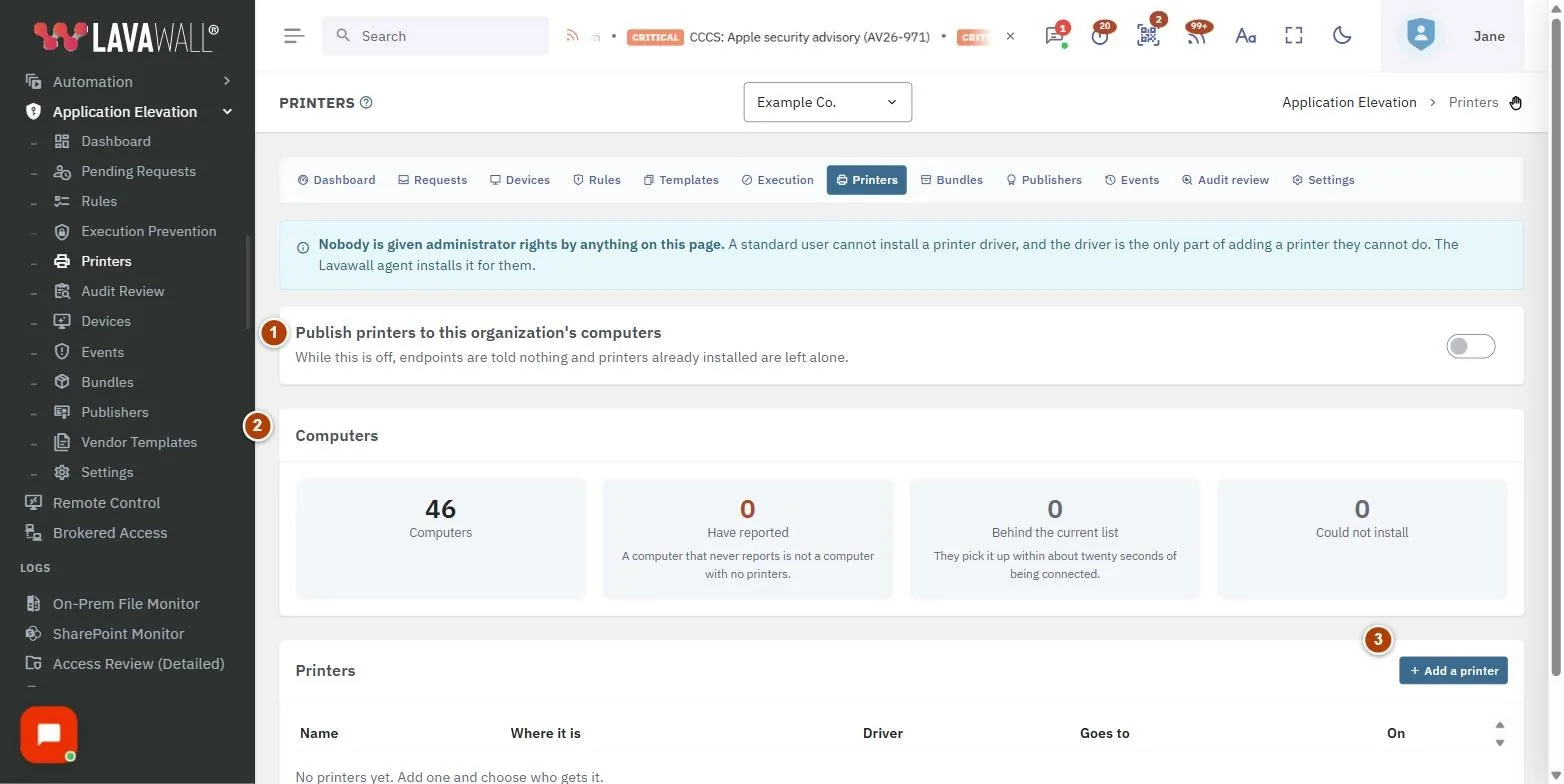
- Publish printers to this organization's computers : l’interrupteur qui active ou désactive l’ensemble de la fonctionnalité.
- Ordinateurs : tuiles Computers, Have reported, Behind the current list, Could not install et, au besoin, Print spooler stopped.
- Imprimantes : Name, Where it is, Driver, Goes to, On, avec Modifier et Withdraw, plus Add a printer.
- Computers that could not install a printer : Computer, Printer, Why et Reported. Affiché seulement en cas d’échec.
- Boîte de dialogue Add a printer : Name people will see, Kind, IP address or host name (ou Print server name et Share name), Port, Driver name, Note et Give it to every computer in this organization.
Comment utiliser Imprimantes d’élévation
Comment activer la publication des imprimantes
- Activez Publish printers to this organization's computers.
- Les ordinateurs visés installent maintenant d’eux-mêmes les imprimantes publiées.
Comment ajouter une imprimante réseau
- Sélectionnez Add a printer.
- Saisissez le Name people will see, par exemple « Accueil ».
- Laissez Kind sur Network printer (its own IP address) et saisissez son IP address or host name, par exemple 203.0.113.25.
- Laissez Port à 9100, sauf si vous savez qu’il en faut un autre.
- Saisissez le Driver name, exactly as Windows lists it. « Microsoft IPP Class Driver » convient à la plupart des imprimantes réseau récentes.
- Cochez Give it to every computer in this organization, puis sélectionnez Enregistrer.
Comment publier une file d’attente d’un serveur d’impression
- Sélectionnez Add a printer et choisissez Queue on a print server.
- Saisissez le Print server name et le Share name, ainsi que le nom du pilote.
- Sélectionnez Enregistrer. Les gens peuvent alors ajouter eux-mêmes la file d’attente sans invite.
Comment modifier ou retirer une imprimante
- Sélectionnez Modifier sur la ligne de l’imprimante, changez les détails, puis sélectionnez Enregistrer.
- Pour la retirer, sélectionnez Withdraw et confirmez. Les ordinateurs la retirent à leur prochaine connexion; le pilote reste en place, de sorte que les personnes qui l’avaient ajoutée elles-mêmes peuvent continuer à travailler.
Conseils
- Le pilote doit déjà se trouver sur l’ordinateur ou être livré avec Windows.
- La colonne On indique combien d’ordinateurs ont l’imprimante; pour les files d’attente de serveur d’impression, elle indique combien sont prêts. Les échecs apparaissent en rouge.
- Les ordinateurs connectés récupèrent les changements en vingt secondes environ.
- Un ordinateur qui ne transmet jamais son état n’est pas la même chose qu’un ordinateur sans imprimantes. Vérifiez Have reported.
- Désactiver l’interrupteur n’envoie rien de nouveau aux ordinateurs et laisse intactes les imprimantes déjà installées.
Dépannage
- La tuile « Print spooler stopped » apparaît.
- : Aucune imprimante ne peut s’installer sur ces ordinateurs tant que le service Spouleur d’impression de Windows n’est pas en cours d’exécution.
- Un ordinateur figure sous « Computers that could not install a printer ».
- : Lisez la colonne Why; la cause la plus courante est un nom de pilote qui ne correspond pas exactement à ce que Windows affiche.
- « Goes to » affiche « Nobody yet ».
- : Modifiez l’imprimante et cochez Give it to every computer in this organization.
- « You do not have permission to manage printers. »
- : Publier une imprimante installe un pilote sur chaque ordinateur qu’elle atteint; cela exige donc l’autorisation Admin d’élévation.
- « Application Elevation is not switched on for this organization. »
- : Les imprimantes font partie du module d’élévation; activez-le d’abord.
Articles connexes
Besoin d’aide supplémentaire?
Consultez le centre de soutien, ou communiquez avec notre équipe de soutien en nous indiquant la page où vous étiez :
- Clavardage : utilisez le bouton de clavardage dans le coin inférieur droit de cette page pour joindre notre équipe sur-le-champ. Lorsque le consentement aux témoins est requis, le clavardage démarre une fois que vous avez accepté (paramètres des témoins).
- Courriel : envoyez un message à notre équipe de soutien par la page Nous joindre. Il est lu directement par une personne.
- Téléphone : AB : 1-403-538-5053, C.-B. : 1-778-731-1339, ON : 1-289-724-8829, É.-U. : 1-406-988-7333, R.-U. : +44 20 3695 9786.
Les noms, entreprises, appareils et chiffres figurant dans les images sont des exemples. Les autres noms de produits et d’entreprises sont des marques de commerce de leurs propriétaires respectifs.