Applications OAuth Google Workspace
Voyez toutes les applications que vos utilisateurs ont connectées à Google Workspace, ce à quoi elles peuvent accéder et leur niveau de risque.
Ouvrir Google Workspace OAuth Applications dans votre console
À quoi sert la page
Google Workspace OAuth Applications est une page de la console Lavawall®, dans la section Google Workspace. Lavawall est la plateforme de RMM, de sécurité et de conformité de ThreeShield, conçue et hébergée au Canada. À propos de cette fonctionnalité.
Les utilisateurs peuvent se connecter à des applications tierces avec leur compte Google et leur accorder l’accès à Gmail, à Drive et à d’autres données. Les administrateurs peuvent aller plus loin et accorder à une application la délégation à l’échelle du domaine, qui lui permet d’agir au nom de n’importe quel utilisateur de votre organisation. Cette page énumère toutes les applications connectées avec une cote de risque de 0 à 100, les autorisations (portées) qu’elles détiennent et le nombre d’utilisateurs qui les utilisent.
Les applications signalées comme suspectes ou ayant une cote de 70 ou plus sont mises en évidence. Les applications de sauvegarde et de reprise après sinistre reconnues portent l’étiquette Backup au lieu d’afficher une cote brute : elles ont besoin d’un large accès pour faire leur travail, mais vous devriez tout de même confirmer que le fournisseur est autorisé.
Ce que vous voyez
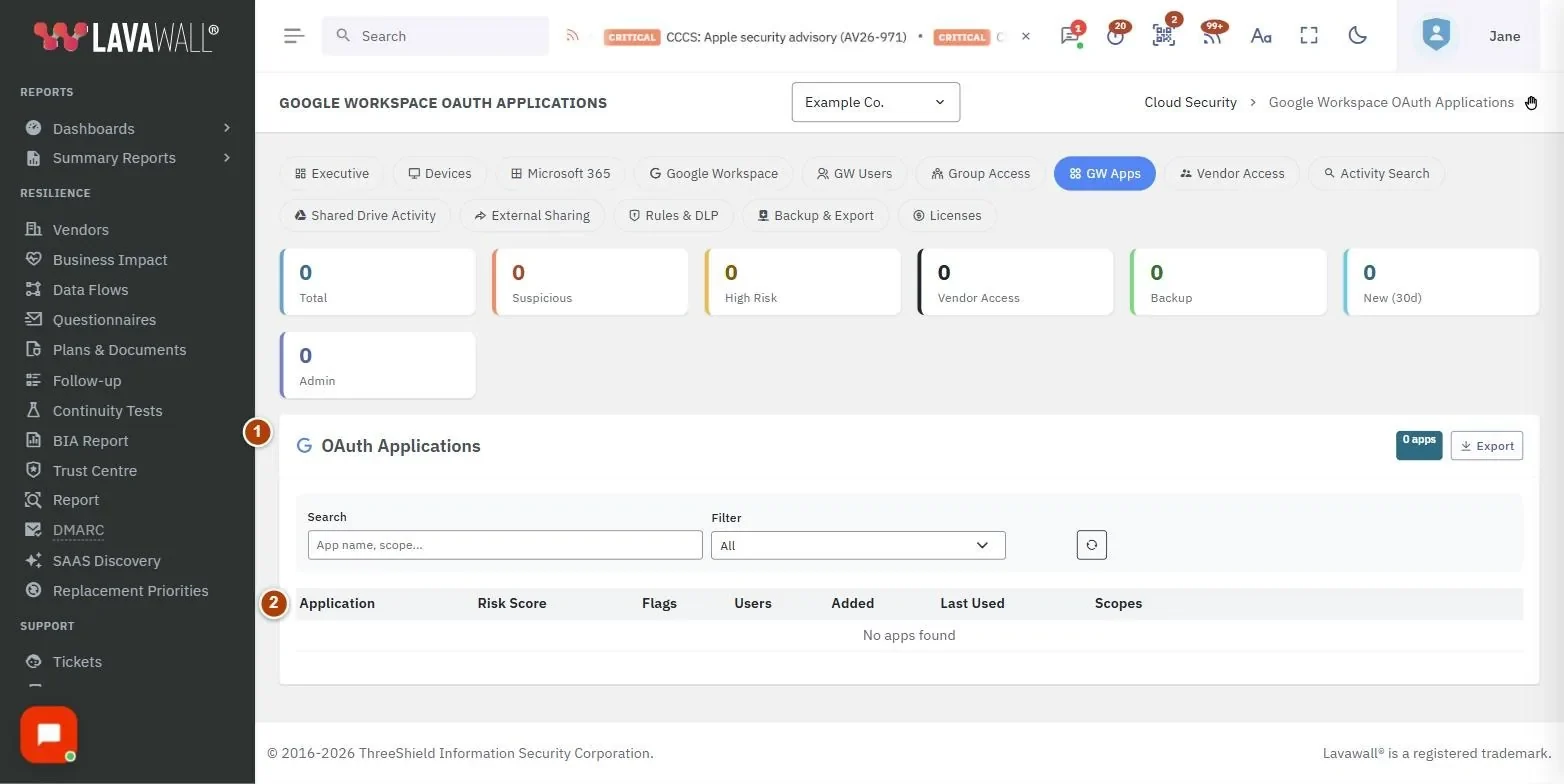
- Summary figures (chiffres sommaires) : Total, Suspect, High Risk, Vendor Access, Backup, New (30d) et Admin.
- OAuth Applications header (en-tête des applications OAuth) : le nombre d’applications et Export.
- Filters (filtres) : Rechercher (nom d’application ou portée), Filter et un bouton de réinitialisation.
- Apps table (tableau des applications) : Application, Risk Score, Flags, Users, Added, Last Used et Scopes.
Comment repérer les applications risquées
- Dans Filter, choisissez Suspect ou High Risk (70+).
- Vérifiez le badge Risk Score : rouge, 70 ou plus; ambre, de 40 à 69; vert, moins de 40. Survolez-le pour obtenir des détails.
- Vérifiez Flags pour repérer Suspect, Domain-wide, Service acct, Admin-granted, New, verified et 3rd Party.
- Consultez la colonne Scopes pour voir exactement ce à quoi l’application peut accéder.
Comment examiner l’accès des fournisseurs et des administrateurs
- Dans Filter, choisissez Vendor Access (delegation/service acct), Domain-Wide Delegation ou Service Accounts.
- Pour chaque application, confirmez que vous connaissez le fournisseur et que vous en avez toujours besoin.
- Choisissez Backup / DR vendors pour confirmer que vos applications de sauvegarde sont bien celles que vous attendez.
- Choisissez Admin Scopes ou Sensitive Scopes pour voir les applications qui peuvent modifier des paramètres ou lire des données sensibles.
Comment exporter la liste
- Cliquez sur Export.
- Un fichier CSV est téléchargé avec, pour chaque application, son nom, son ID client, sa cote de risque, ses indicateurs, son type de délégation, les types de données auxquelles elle peut accéder (Gmail, Drive, administration), le nombre d’utilisateurs, la date de première détection, la dernière utilisation et les portées.
Conseils
- Triez selon Risk Score (par défaut) pour voir d’abord les applications les plus risquées, ou selon Added pour voir les nouveautés.
- Domain-wide signifie que l’application peut agir au nom de n’importe quel utilisateur de votre organisation. Traitez-la avec prudence.
- Survolez Admin-granted pour voir quel administrateur a accordé l’accès.
- Utilisez New (30d) après un incident pour vérifier ce qui a été connecté récemment.
Dépannage
- « No apps found. »
- Videz la recherche et réglez Filter à All.
- Une application que vous avez retirée apparaît toujours.
- La liste est mise à jour à la prochaine synchronisation de Google Workspace.
- Aucune application.
- Vérifiez que Google Workspace est connecté dans le tableau de bord Google Workspace.
Guides pratiques qui utilisent cette page
Articles connexes
Besoin d’aide?
Consultez le centre de soutien ou communiquez avec notre équipe de soutien en nous indiquant la page où vous vous trouviez :
- Clavardage : utilisez le bouton de clavardage dans le coin inférieur droit de cette page pour joindre notre équipe immédiatement. Lorsque le consentement aux témoins est requis, le clavardage démarre après votre acceptation (paramètres des témoins).
- Courriel : envoyez un message à notre équipe de soutien par la page Nous joindre. Il est lu directement par une personne.
- Téléphone : AB : 1-403-538-5053, C.-B. : 1-778-731-1339, ON : 1-289-724-8829, É.-U. : 1-406-988-7333, R.-U. : +44 20 3695 9786.
Les noms, entreprises, appareils et chiffres figurant dans les images sont des exemples. Les autres noms de produits et d’entreprises sont des marques de commerce de leurs propriétaires respectifs.