Demandes de preuves
Demandez à un fournisseur, à un prestataire de TI ou à un gestionnaire de téléverser des preuves au moyen d’un lien sécurisé, puis examinez et acceptez ce qu’il vous envoie.
À quoi sert la page
Les demandes de preuves sont une page de la console Lavawall®, dans la section Conformité (GRC). Lavawall est la plateforme de RMM, de sécurité et de conformité de ThreeShield, conçue et hébergée au Canada. À propos de cette fonctionnalité.
Les demandes de preuves vous permettent de recueillir des preuves auprès de personnes qui n’ont pas d’identifiant de connexion à la console. Vous indiquez ce dont vous avez besoin et le destinataire reçoit par courriel un lien privé. Il confirme un code à six chiffres envoyé à la même adresse courriel, puis téléverse ses fichiers. Les fichiers téléversés sont chiffrés à leur arrivée et reçoivent une empreinte numérique.
Lorsque le destinataire renvoie les preuves, la demande passe au statut Needs review (à examiner). Vous examinez chaque fichier, vous acceptez ceux qui constituent une preuve (ils sont ajoutés à la bibliothèque de preuves et liés au contrôle que vous avez choisi), puis vous acceptez la demande ou vous la retournez pour modifications avec une note.
Les demandes peuvent être récurrentes, par exemple pour un test de sauvegarde trimestriel, et chaque demande conserve un historique complet des actions du destinataire : quand il l’a consultée, a vérifié son code, a téléversé les fichiers et a envoyé les preuves.
Ce que vous voyez
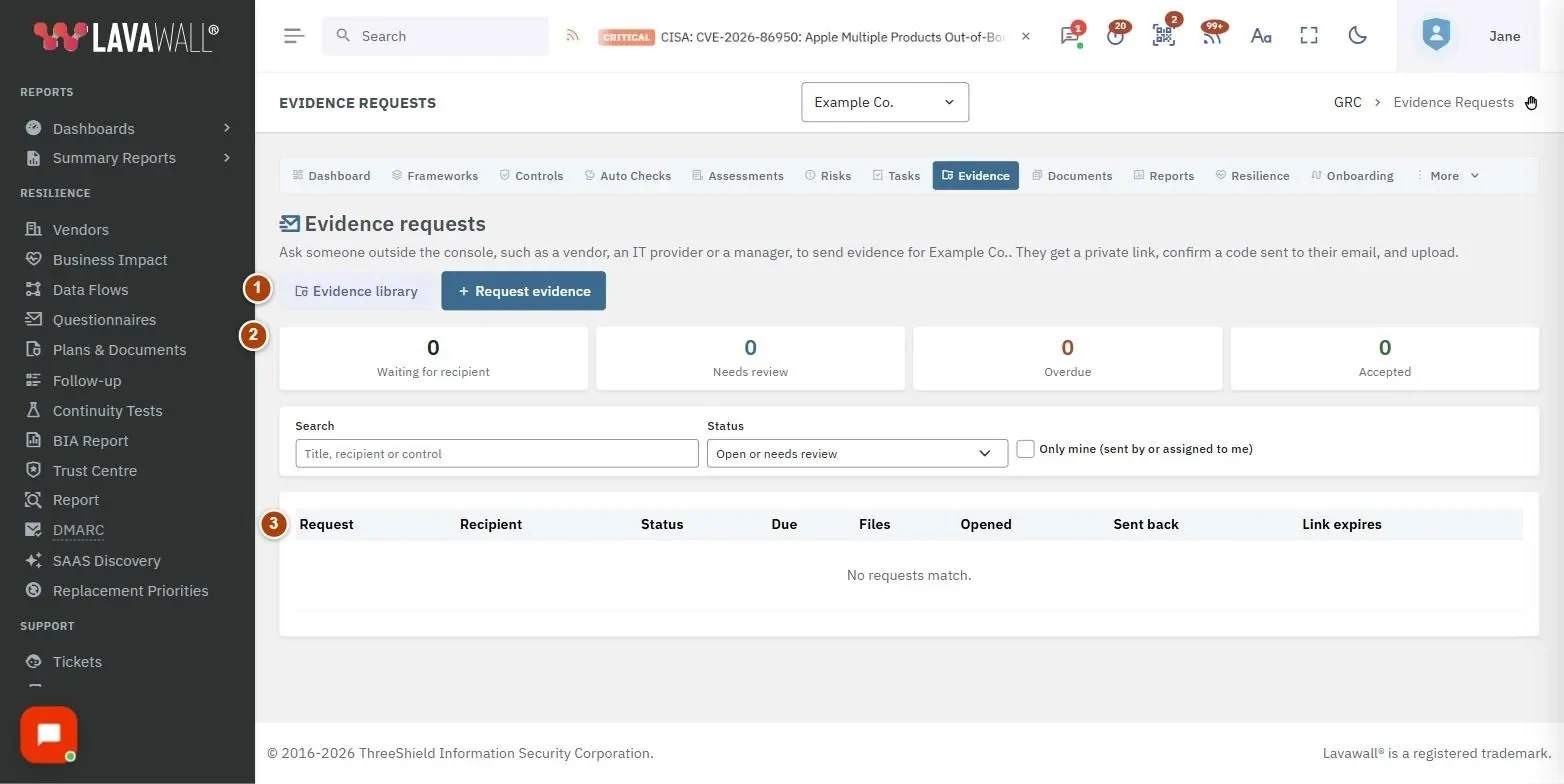
- En-tête : Evidence library (bibliothèque de preuves; ouvre la page des preuves) et Demander des preuves.
- Cartes sommaires : Waiting for recipient (en attente du destinataire), Needs review (à examiner), Overdue (en retard) et Accepted (acceptées). Cliquez sur une carte pour filtrer.
- Filtres : Rechercher, Statut (Open or needs review, Waiting for recipient, Needs review, Returned for changes, Overdue, Accepted, Expired, Cancelled, All; soit ouvertes ou à examiner, en attente du destinataire, à examiner, retournées pour modifications, en retard, acceptées, expirées, annulées, toutes) et Only mine (sent by or assigned to me) (seulement les miennes : envoyées par moi ou qui me sont assignées).
- Tableau des demandes : Request (demande), Recipient (destinataire), Statut, Due (échéance), Files (fichiers), Opened (ouverte), Sent back (renvoyée) et Link expires (expiration du lien).
- Boîte de dialogue Demander des preuves : ce dont vous avez besoin, les instructions, le destinataire, le contrôle, le responsable, la récurrence, l’échéance, l’expiration du lien et les limites de téléversement.
Comment demander des preuves
- Sélectionnez Demander des preuves.
- Remplissez What do you need? (de quoi avez-vous besoin?; par exemple « Résultats du test de restauration des sauvegardes du T3 ») et Instructions. Précisez exactement ce qui est accepté : quel système, quelle période, ce que doit montrer une capture d’écran.
- Saisissez l’adresse courriel du destinataire (Recipient email) et son nom (Recipient name).
- Au besoin, choisissez un contrôle (Control (optional)); les fichiers que vous acceptez y sont liés. Choisissez un responsable interne (Internal owner (optional)) pour être avisé de l’arrivée des preuves.
- Définissez Repeats (récurrence), Due date (échéance) et Link expires (expiration du lien) et, au besoin, Maximum files (nombre maximal de fichiers) et Maximum total size (taille totale maximale).
- Sélectionnez Create and email (créer et envoyer par courriel). Le lien est envoyé par courriel au destinataire.
Comment examiner ce qui a été envoyé
- Sélectionnez Needs review, puis ouvrez la demande.
- Sous Files sent (fichiers envoyés), téléchargez chaque fichier. Vous pouvez copier son empreinte SHA-256.
- Pour chaque fichier qui constitue une preuve, saisissez un titre (Evidence title), choisissez un type de preuve (Evidence type), définissez la date d’expiration (Expires on (optional)) et les contrôles qu’il appuie (Controls it supports), puis sélectionnez Accept as evidence (accepter comme preuve).
- Sélectionnez Accept request (accepter la demande) pour terminer, ou Return for changes (retourner pour modifications) avec une note indiquant au destinataire ce qu’il doit modifier. Il reçoit votre note et un nouveau lien.
Comment gérer une demande ouverte
- Ouvrez la demande et faites défiler jusqu’à la section Manage (gérer).
- Send a new link (envoyer un nouveau lien) envoie par courriel un lien neuf; le lien des courriels précédents cesse de fonctionner.
- Extend (prolonger) donne à la demande une nouvelle date d’expiration du lien. Reopen (rouvrir) rouvre une demande expirée et envoie un nouveau lien par courriel.
- Change recipient (changer de destinataire) envoie la demande à une nouvelle adresse courriel; le destinataire actuel perd son accès immédiatement.
- Cancel request (annuler la demande) désactive le lien et déconnecte le destinataire. Les fichiers déjà acceptés restent dans la bibliothèque de preuves.
Conseils
- Utilisez Repeats pour les preuves dont vous avez besoin régulièrement. La demande suivante est envoyée environ 30 jours avant son échéance, une fois la demande en cours acceptée.
- Par défaut, le lien expire 30 jours après l’échéance.
- L’historique Portal activity (activité du portail) indique si le destinataire a ouvert la demande, vérifié son code et téléversé des fichiers, ce qui est utile pour les relances.
- Si une demande a été envoyée à votre propre adresse, quelqu’un d’autre doit l’examiner (ou, lorsque l’auto-approbation est permise, vous devez fournir un motif que les auditeurs pourront voir).
Dépannage
- « The email could not be sent. Copy the link and send it to them yourself. » (Le courriel n’a pas pu être envoyé. Copiez le lien et envoyez-le vous-même.)
- Copiez le lien affiché à ce moment-là. C’est la seule fois où il peut être affiché.
- « Recipients cannot upload until it is. » (Les destinataires ne peuvent pas téléverser tant que ce n’est pas prêt.)
- Le stockage des preuves n’est pas encore prêt pour votre entreprise. Communiquez avec le soutien.
- « Enter one valid email address for the recipient. » (Saisissez une seule adresse courriel valide pour le destinataire.)
- Une seule adresse par demande.
- « A repeating request needs a due date. » (Une demande récurrente nécessite une date d’échéance.)
- Définissez une échéance (Due date) lorsque vous utilisez la récurrence (Repeats).
- « Write a note telling the recipient what to change. » (Rédigez une note indiquant au destinataire ce qu’il doit modifier.)
- Une note est obligatoire pour retourner une demande.
Guides de tâches qui utilisent cette page
Articles connexes
Besoin d’aide supplémentaire?
Consultez le centre de soutien ou communiquez avec notre équipe de soutien en nous indiquant la page où vous étiez :
- Clavardez maintenant : utilisez le bouton de clavardage dans le coin inférieur droit de cette page pour joindre notre équipe tout de suite. Lorsque le consentement aux témoins est requis, le clavardage démarre une fois que vous l’avez accepté (paramètres des témoins).
- Courriel : envoyez un message à notre équipe de soutien par la page de contact. Il est lu directement par une personne.
- Téléphone : AB : 1-403-538-5053, C.-B. : 1-778-731-1339, ON : 1-289-724-8829, É.-U. : 1-406-988-7333, R.-U. : +44 20 3695 9786.
Les noms, les entreprises, les appareils et les chiffres figurant dans les images sont des exemples. Les autres noms de produits et d’entreprises sont des marques de commerce de leurs propriétaires respectifs.