Intégration HubSpot
Importez dans Lavawall vos entreprises, vos contacts, vos transactions, vos tickets et vos articles de base de connaissances HubSpot, associés à vos clients.
À quoi sert la page
L’intégration HubSpot est une page de la console Lavawall®, dans la section Intégrations. Lavawall est la plateforme de RMM, de sécurité et de conformité de ThreeShield, conçue et hébergée au Canada. À propos de cette fonctionnalité.
Si votre historique de vente ou de soutien se trouve dans HubSpot, cette page l’importe dans le CRM et le centre d’assistance de Lavawall. Vous vous connectez avec un jeton d’application privée HubSpot, puis vous lancez une synchronisation. Lavawall importe les entreprises, les contacts, les transactions, les tickets et les articles de base de connaissances, et indique combien de chaque type il a importés.
Chaque entreprise HubSpot est associée, dans la mesure du possible, à l’un de vos clients existants. Les entreprises HubSpot qui ne correspondent à aucun client sont créées comme prospects. Vous pouvez examiner et modifier chaque association, et voir les contacts et les transactions de chaque entreprise avant de vous fier aux données.
Ce que vous voyez
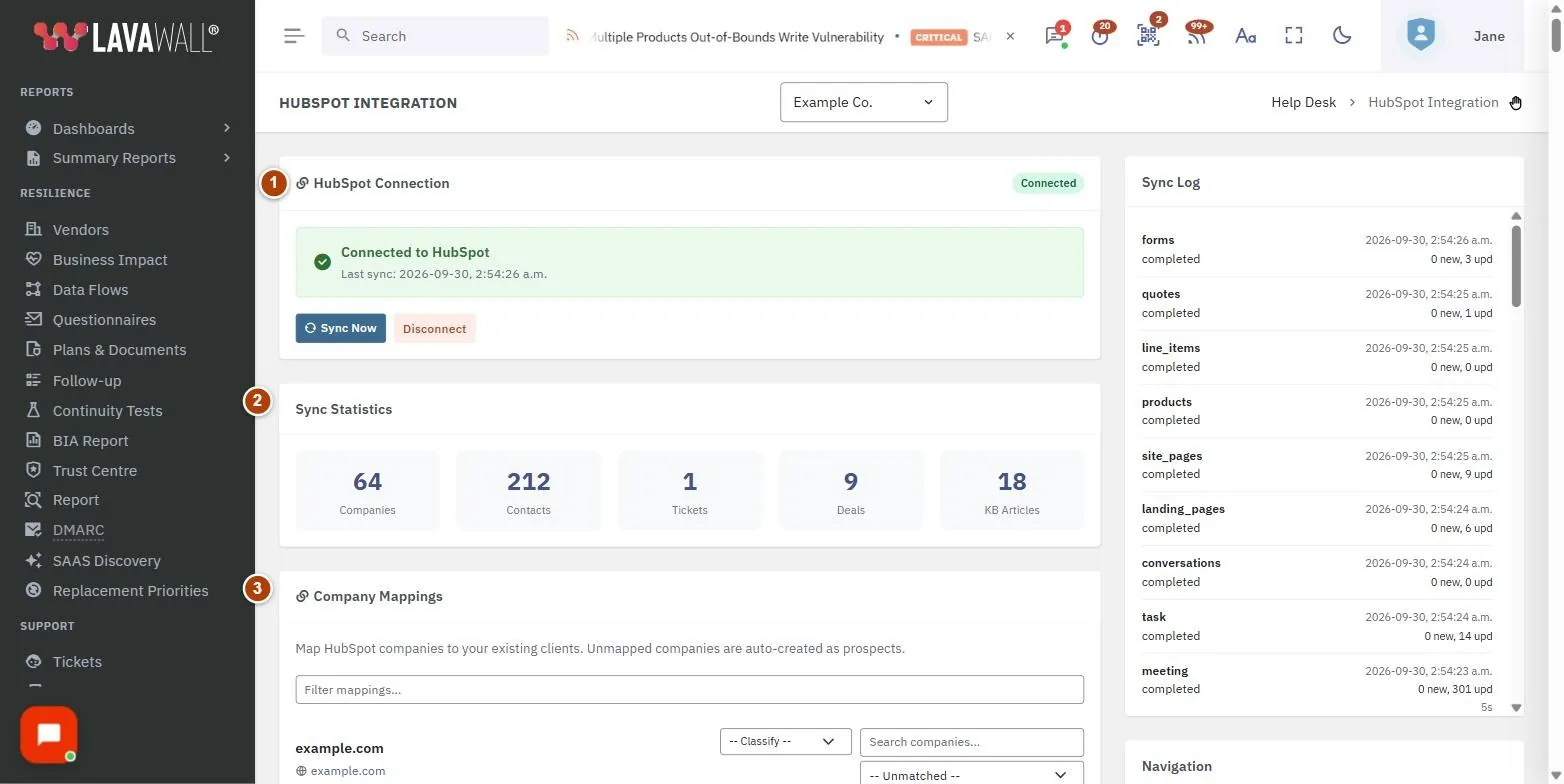
- HubSpot Connection (connexion HubSpot) : Not Connected (non connecté) ou Connected to HubSpot (connecté à HubSpot), avec Sync Now (synchroniser maintenant) et Disconnect (déconnecter), ou la zone Private App Token (jeton d’application privée), les étapes de configuration et Connect (connecter).
- Sync Statistics (statistiques de synchronisation) : le nombre d’éléments importés, soit Companies (entreprises), Contacts, Tickets, Deals (transactions) et KB Articles (articles de la base de connaissances).
- Company Mappings (associations d’entreprises) : chaque entreprise HubSpot avec le client auquel elle est associée, la mention Auto-matched (associée automatiquement) le cas échéant, le fait qu’il s’agisse d’un Prospect ou d’un Client, ainsi que ses contacts et ses transactions.
- Sync Log (journal de synchronisation) : les synchronisations récentes et leur réussite ou leur échec.
- Navigation : des liens vers Help Desk Tickets (tickets du centre d’assistance) et CRM & Sales (CRM et ventes).
Comment utiliser cette page
Comment connecter HubSpot
- Dans HubSpot, ouvrez Settings (paramètres), puis Integrations → Private Apps (intégrations → applications privées), et créez une application privée nommée Lavawall.
- Accordez-lui les autorisations de lecture indiquées sur la page, qui couvrent les objets CRM, les tickets et les interactions, ainsi que le contenu et le marketing.
- Créez l’application, puis ouvrez Auth (authentification), sélectionnez Show Token (afficher le jeton) et copiez le jeton d’accès.
- Collez le jeton dans Private App Token et sélectionnez Connect.
Comment importer vos données
- Sélectionnez Sync Now. Pendant l’exécution, la page affiche « Syncing data from HubSpot... » (synchronisation des données de HubSpot en cours).
- Une fois la synchronisation terminée, vérifiez Sync Statistics et Sync Log.
- Relancez Sync Now chaque fois que vous voulez importer des enregistrements HubSpot plus récents.
Comment vérifier et corriger les associations d’entreprises
- Dans Company Mappings, saisissez du texte dans Filter mappings... (filtrer les associations) pour trouver une entreprise.
- Examinez les contacts et les transactions affichés pour l’entreprise afin de confirmer qu’il s’agit du bon client.
- Pour modifier l’association, choisissez un client dans la liste d’entreprises (saisissez du texte pour rechercher), ou -- Unmatched -- (non associée).
Comment déconnecter HubSpot
- Sélectionnez Disconnect et confirmez. Les données déjà importées sont conservées.
Conseils
- Les entreprises HubSpot non associées sont créées comme prospects; associez donc les entreprises à des clients existants pour éviter les doublons. Si des doublons apparaissent, fusionnez-les dans la Liste des clients.
- Les entreprises qui ont été fusionnées ne sont pas proposées comme cibles d’association.
- Les transactions s’affichent comme Won (gagnée), Lost (perdue) ou avec leur étape ouverte.
- Les tickets importés apparaissent dans le centre d’assistance, et les articles importés, dans la base de connaissances.
Dépannage
- « Please enter a token » (veuillez saisir un jeton)
- s’affiche lorsque vous sélectionnez Connect alors que la zone est vide.
- « Failed to connect » (échec de la connexion)
- ou une autre erreur à la connexion signifie généralement que le jeton est erroné ou qu’il manque des autorisations. Vérifiez les autorisations de l’application dans HubSpot et copiez de nouveau le jeton.
- « Sync error: … » (erreur de synchronisation : …)
- signifie que la synchronisation s’est arrêtée. Lisez le message et consultez Sync Log, puis essayez de nouveau avec Sync Now.
- « No company mappings yet. Run a sync first. » (Aucune association d’entreprise pour l’instant. Lancez d’abord une synchronisation.)
- Sélectionnez Sync Now.
Guides de tâches qui utilisent cette page
Articles connexes
Besoin d’aide supplémentaire?
Consultez le centre de soutien ou communiquez avec notre équipe de soutien en nous indiquant la page où vous étiez :
- Clavardez maintenant : utilisez le bouton de clavardage dans le coin inférieur droit de cette page pour joindre notre équipe tout de suite. Lorsque le consentement aux témoins est requis, le clavardage démarre une fois que vous l’avez accepté (paramètres des témoins).
- Courriel : envoyez un message à notre équipe de soutien par la page de contact. Il est lu directement par une personne.
- Téléphone : AB : 1-403-538-5053, C.-B. : 1-778-731-1339, ON : 1-289-724-8829, É.-U. : 1-406-988-7333, R.-U. : +44 20 3695 9786.
Les noms, les entreprises, les appareils et les chiffres figurant dans les images sont des exemples. Les autres noms de produits et d’entreprises sont des marques de commerce de leurs propriétaires respectifs.