Blog Setup
Configurez le blogue de votre entreprise pour qu’il s’harmonise avec votre site Web, puis ajoutez-le à votre site au moyen d’un court extrait de code.
À quoi sert la page
Blog Setup est une page de la console Lavawall®, dans la section Marketing (FSG). Lavawall est la plateforme de RMM, de sécurité et de conformité de ThreeShield, conçue et hébergée au Canada. À propos de cette fonctionnalité.
Blog Setup détermine l’apparence de votre blogue et son emplacement. Vous définissez le titre, le sous-titre et l’adresse du blogue, le nombre d’articles affichés par page et sur votre page d’accueil, ainsi que votre logo, votre favicon et l’image de partage par défaut.
Pour que le blogue ressemble au reste de votre site Web, vous pouvez coller l’en-tête et le pied de page de votre site, ajouter vos propres styles, des balises head supplémentaires et un code d’analyse. La page fournit aussi des extraits de code prêts à l’emploi pour intégrer à votre site une liste d’articles du blogue ou un résumé pour la page d’accueil, ou encore un lien vers la page complète du blogue hébergé.
Ce que vous voyez
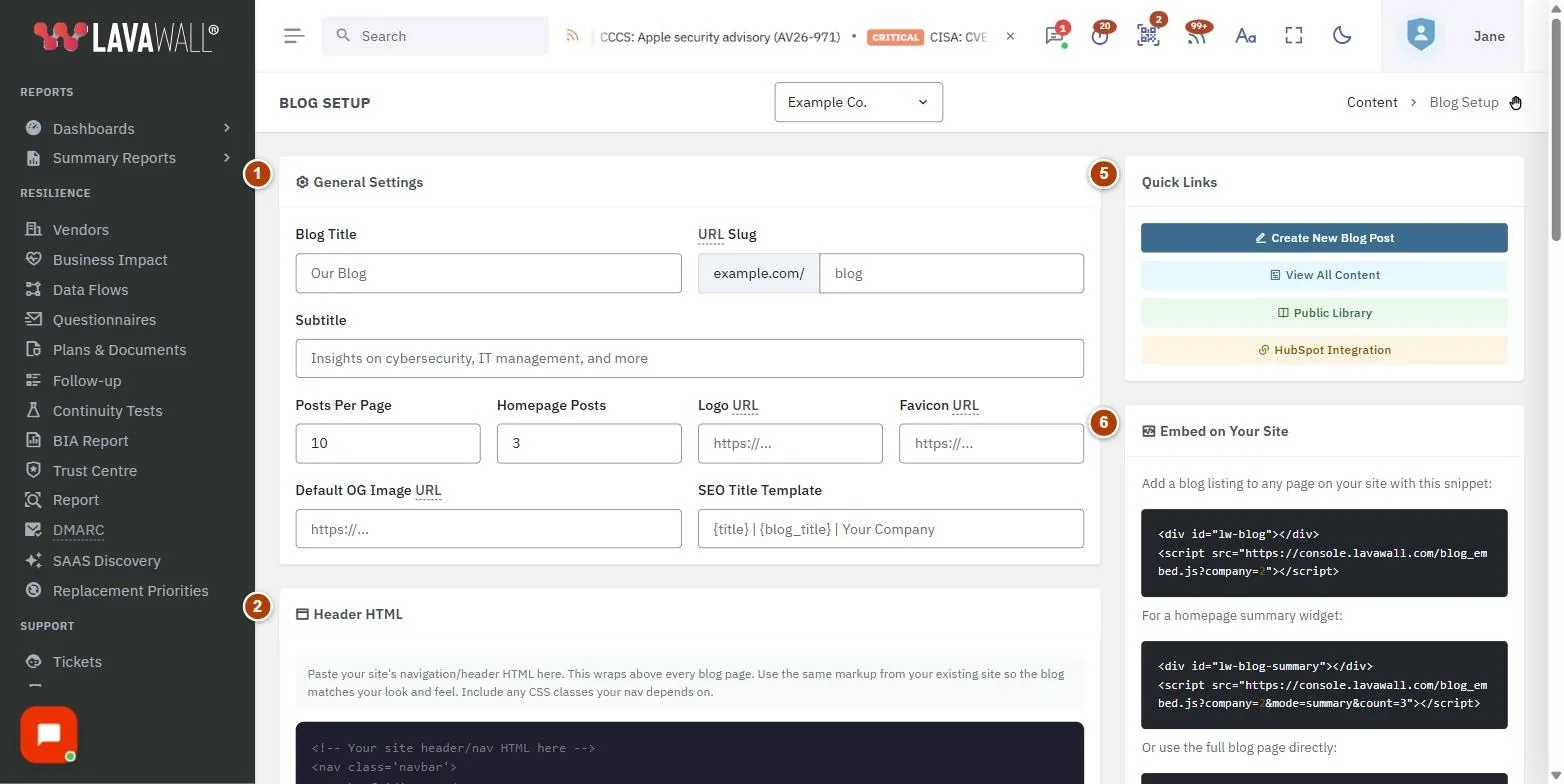
- General Settings : Blog Title, URL Slug, Subtitle, Posts Per Page, Homepage Posts, Logo URL, Favicon URL, Default OG Image URL et SEO Title Template.
- Header HTML et Footer HTML : la navigation et le pied de page de votre site, appliqués à chaque page du blogue.
- Custom CSS, Extra <head> Content et Analytics Code : styles, balises head et extraits de suivi.
- Save Configuration et Preview Blog.
- Quick Links : Create New Blog Post, View All Content, Public Library et HubSpot Integration.
- Embed on Your Site : des extraits de code pour une liste d’articles du blogue, un widget de résumé pour la page d’accueil et l’adresse de la page complète du blogue.
Utiliser cette page
Configurer votre blogue
- Sous General Settings, saisissez Blog Title et Subtitle, ainsi que le URL Slug de l’adresse du blogue sur votre domaine.
- Réglez Posts Per Page et Homepage Posts.
- Ajoutez votre Logo URL, votre Favicon URL et une Default OG Image URL pour le partage sur les médias sociaux.
- Ajustez le SEO Title Template, par exemple « {title} | {blog_title} | Example Co. ».
- Sélectionnez Save Configuration, puis Preview Blog pour le voir dans un nouvel onglet.
Harmoniser le blogue avec votre site Web
- Copiez le balisage de navigation de votre site Web dans Header HTML. Incluez tous les styles dont votre navigation dépend.
- Copiez le pied de page de votre site Web dans Footer HTML.
- Utilisez Custom CSS pour faire correspondre les polices, les couleurs et l’espacement. Il est appliqué après votre en-tête et peut donc remplacer d’autres styles.
- Ajoutez des polices, des feuilles de style ou des données structurées dans Extra <head> Content, et votre extrait de suivi dans Analytics Code.
- Sélectionnez Save Configuration et Preview Blog.
Ajouter le blogue à votre site Web
- Dans Embed on Your Site, copiez le premier extrait de code pour afficher une liste d’articles du blogue sur n’importe quelle page.
- Pour une courte liste des articles récents sur votre page d’accueil, copiez l’extrait du widget de résumé pour la page d’accueil.
- Ou créez un lien vers l’adresse de la page complète du blogue affichée au bas de la page.
- Collez l’extrait de code dans votre site Web, à l’endroit où vous voulez que le blogue apparaisse.
Conseils
- Commencez par Public Library pour importer des articles prêts à l’emploi, puis personnalisez-les avant de les publier.
- Publier régulièrement ajoute des pages fraîches, riches en mots-clés, que les moteurs de recherche et les assistants d’IA peuvent trouver, et montre à vos clients que votre équipe est active.
- Le code d’analyse est placé à la fin de chaque page du blogue.
- Utilisez HubSpot Integration si vous gérez aussi du contenu dans HubSpot.
Dépannage
- « Blog configuration saved! »
- confirme vos modifications. Si une erreur s’affiche plutôt, vérifiez votre connexion et enregistrez de nouveau.
- Le blogue n’a aucune mise en forme.
- Vérifiez que votre Header HTML contient les styles dont votre navigation a besoin, ou ajoutez-les dans Extra <head> Content ou Custom CSS.
- Rien ne s’affiche dans l’intégration.
- Assurez-vous qu’au moins un article est publié et réglé à Show in Blog.
Guides de tâches qui utilisent cette page
Articles connexes
Besoin d’aide supplémentaire?
Consultez le centre de soutien ou communiquez avec notre équipe de soutien en nous indiquant la page où vous étiez :
- Clavardage : utilisez le bouton de clavardage dans le coin inférieur droit de cette page pour joindre notre équipe sur-le-champ. Là où le consentement aux témoins est requis, le clavardage démarre une fois que vous l’avez accepté (paramètres des témoins).
- Courriel : envoyez un message à notre équipe de soutien par la page de contact. Il est lu directement par une personne.
- Téléphone : AB : 1-403-538-5053, C.-B. : 1-778-731-1339, ON : 1-289-724-8829, É.-U. : 1-406-988-7333, R.-U. : +44 20 3695 9786.
Les noms, entreprises, appareils et chiffres figurant dans les images sont des exemples. Les autres noms de produits et d’entreprises sont des marques de commerce de leurs propriétaires respectifs.