Liste des clients
Voyez toutes les organisations que vous gérez dans un seul tableau, avec l’état de santé des appareils en un coup d’œil, et modifiez-les, fusionnez-les ou supprimez-les.
À quoi sert la page
La Liste des clients est une page de la console Lavawall®, dans la section Clients (MSP). Lavawall est la plateforme de RMM, de sécurité et de conformité de ThreeShield, conçue et hébergée au Canada. À propos de cette fonctionnalité.
La Liste des clients présente chaque organisation cliente de votre compte avec un bilan de santé rapide : le nombre d’appareils, les plateformes, la connexion ou non de Microsoft 365, et le nombre d’appareils qui doivent être redémarrés, qui ont des problèmes d’antivirus, qui ont des mises à jour manquantes ou qui ont des problèmes de configuration. La plupart des chiffres mènent directement au rapport filtré correspondant.
Vous pouvez y modifier les détails et les paramètres de sécurité d’une organisation, supprimer une organisation ou fusionner un doublon dans une autre entreprise. Des filtres permettent d’inclure les prospects et les entreprises inactives ou fusionnées, de restreindre par type ou d’afficher seulement les organisations avec ou sans appareils.
Ce que vous voyez
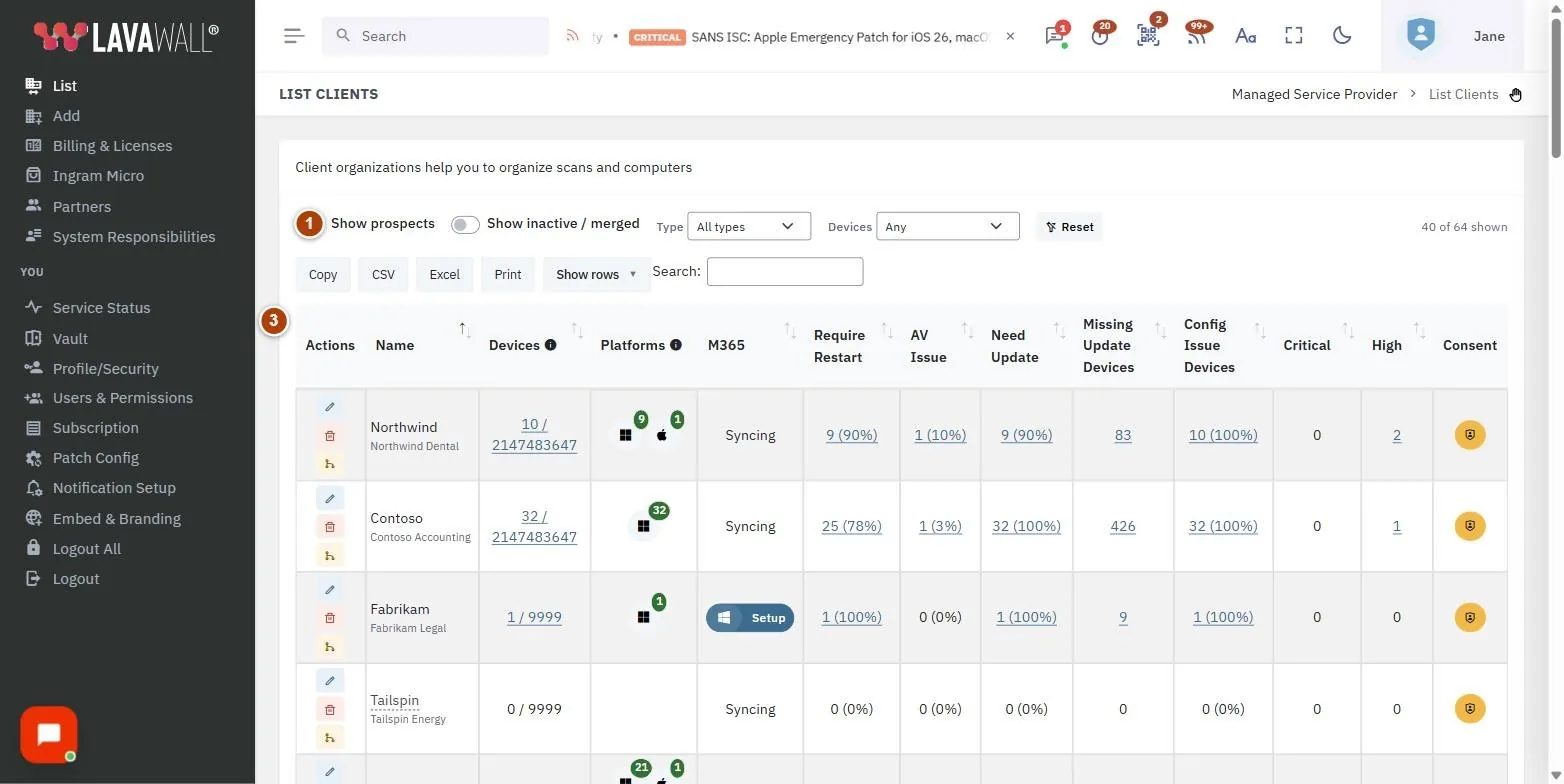
- Filtres : Afficher les prospects, Afficher les inactifs / fusionnés, Type, Appareils et Réinitialiser, avec le nombre d’organisations correspondantes.
- Actions : boutons de modification, de suppression et de fusion pour chaque organisation.
- Tableau des clients : Nom, Créé, Appareils, Plateformes, M365, Redémarrage requis, Problème d’antivirus, Mise à jour requise, Appareils avec mises à jour manquantes, Appareils avec problèmes de configuration, Critique et Élevé.
- Consentement : indique si les utilisateurs de cette organisation doivent donner leur consentement avant une séance de soutien à distance (affiché aux personnes autorisées à gérer le consentement).
- Modifier l’organisation : la boîte de dialogue des noms, du type, de l’état, de la récupération du coffre-fort, de la conformité, des consoles régionales, du secteur d’activité et des lieux d’exploitation.
Comment utiliser cette page
Comment trouver un client
- Saisissez du texte dans la zone de recherche du tableau ou triez par n’importe quel titre de colonne.
- Utilisez Type pour afficher les Clients, les Prospects, les Affiliés, les Sous-FSG ou les Clients d’audit.
- Utilisez Appareils pour afficher les organisations Avec appareils ou Sans appareils.
- Activez Afficher les prospects ou Afficher les inactifs / fusionnés pour inclure ces organisations. Sélectionnez Réinitialiser pour effacer tous les filtres.
Comment explorer les problèmes d’un client
- Sélectionnez un chiffre dans Appareils, Plateformes, Redémarrage requis ou Problème d’antivirus pour ouvrir la liste d’appareils correspondante pour ce client.
- Sélectionnez un chiffre dans Mise à jour requise ou Appareils avec mises à jour manquantes pour ouvrir le sommaire des correctifs.
- Sélectionnez un chiffre dans Appareils avec problèmes de configuration, Critique ou Élevé pour ouvrir le sommaire de la configuration.
- Si M365 affiche Configuration, sélectionnez-le pour connecter le locataire Microsoft 365 de ce client.
Comment modifier une organisation
- Sélectionnez le bouton de modification (crayon) dans Actions.
- Modifiez le Nom de l’organisation ou le Nom abrégé (jusqu’à 12 caractères).
- Définissez le Type d’entreprise, l’état Active et indiquez s’il s’agit d’un Partenaire de recommandation (qui peut recommander des clients et toucher des honoraires).
- Passez en revue Récupération du coffre-fort, Mode de conformité FIPS 140-3, Normes de conformité et Ordinateurs de confiance.
- Si vous pouvez gérer la page Politique d’accès, cochez Consoles régionales. Voir comment permettre à un client de s’inscrire sur une autre console régionale.
- Choisissez le Secteur d’activité et ajoutez des Lieux d’exploitation (pays et province ou État).
- Sélectionnez Enregistrer les modifications.
Comment permettre à un client de s’inscrire sur une autre console régionale
Lavawall® garde chaque organisation sur la console de sa région. La section Consoles régionales de Modifier l’organisation permet aux personnes des domaines vérifiés d’un client de s’inscrire aussi sur la console d’une autre région. C’est le même réglage que By organization dans la section Regional Consoles de Politique d’accès, et il n’est affiché qu’aux personnes qui peuvent gérer cette page.
- Sélectionnez le bouton de modification (crayon) dans Actions, puis repérez Consoles régionales. La ligne au-dessus des cases indique où l’organisation réside.
- La région où elle réside est cochée et grisée. Une région affichée comme partiellement cochée et marquée (certains domaines) n’est autorisée que pour certains de ses domaines vérifiés.
- Cochez une région pour permettre aux personnes de chaque domaine vérifié de l’organisation de s’inscrire aussi sur cette console, ou décochez-la pour l’interdire. Ce qu’elles y créent est conservé dans cette région.
- Chaque changement est enregistré immédiatement, avec une note sous les cases. Enregistrer les modifications n’est pas nécessaire pour cette section.
Seuls le Canada, les États-Unis et l’Europe sont proposés. Une organisation du gouvernement américain ou assujettie à la CJIS est limitée aux États-Unis, et les autres régions sont indiquées comme non disponibles pour elle. Dans le cas d’une organisation sans domaine vérifié, les personnes sont placées selon leur propre adresse courriel : autorisez-les une à une dans Politique d’accès.
Comment fusionner une entreprise en double
- Sélectionnez le bouton de fusion dans Actions pour le doublon.
- Dans Fusionner / regrouper l’entreprise, choisissez l’Entreprise survivante (les données sont transférées vers cette entreprise) et ajoutez un Motif (facultatif).
- Vérifiez le sommaire des contacts, des tickets, des affaires et des correspondances d’importation qui seront déplacés.
- Sélectionnez Fusionner et désactiver et confirmez. Le doublon est désactivé et ses données sont transférées à l’entreprise survivante.
Comment supprimer une organisation
- Sélectionnez le bouton de suppression (corbeille) dans Actions.
- Lisez l’avertissement. La suppression retire tous les appareils, utilisateurs et données associés et ne peut pas être annulée.
- Confirmez en sélectionnant Supprimer.
Comment exiger le consentement pour le soutien à distance
- Dans la colonne Consentement, sélectionnez le bouton de l’organisation.
- Lorsqu’il est en surbrillance, les utilisateurs de cette organisation doivent donner leur consentement avant une séance à distance. Sélectionnez-le de nouveau pour désactiver l’exigence.
Langue
Dans la boîte de dialogue de modification, Langue par défaut des employés définit la langue des utilisateurs du client qui sont restés sur Valeur par défaut de l’entreprise. Choisissez Identique à l’entreprise parente (ou automatique), Automatique (navigateur et emplacement) ou une langue précise. Un client pour lequel rien n’est défini suit son entreprise parente.
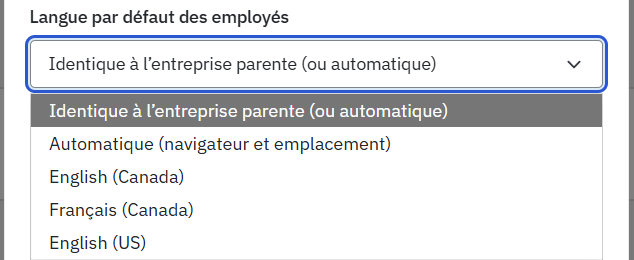
Voir Choisir la langue de la console.
Conseils
- Utilisez la fusion plutôt que la suppression lorsqu’une entreprise a été créée en double, par exemple par une importation. Rien n’est perdu, et le doublon est simplement désactivé.
- Les Clients d’audit sont exclus de tout ce qui est réglé sur « tous les clients », comme les listes de vérification.
- Une organisation enfant peut ajouter des normes de conformité, mais ne peut pas retirer une norme que son FSG suit. Sélectionner CJIS active aussi FIPS 140-3.
- Les nombres entre parenthèses à côté d’un décompte indiquent la proportion des appareils du client qui sont touchés.
- Sur les écrans étroits, sélectionnez le nom d’une ligne pour afficher les colonnes masquées.
Dépannage
- « Vous n’avez pas encore ajouté d’entreprise. »
- Sélectionnez Ajouter des clients pour créer votre première organisation cliente.
- « Le type et l’état actif ne peuvent pas être modifiés pour votre propre organisation. »
- Ces champs sont verrouillés lorsque vous modifiez votre propre entreprise.
- Un client est absent de la liste.
- Activez Afficher les prospects et Afficher les inactifs / fusionnés, et réglez Type sur Tous les types.
- Appareils en attente de désinstallation
- pendant une fusion signifie que certains appareils devaient être désinstallés, mais que l’opération n’a jamais été terminée, par exemple après une réinstallation du système. Ne fusionnez que si ces appareils n’existent plus.
- Consoles régionales est absent de Modifier l’organisation.
- Cette section n’est affichée qu’aux personnes qui peuvent gérer la page Politique d’accès. Demandez à un super administrateur de vous accorder cette autorisation.
- Consoles régionales affiche « Non enregistré ».
- La case revient à son état précédent. Réessayez, ou actualisez la page si le problème persiste.
Guides pratiques qui utilisent cette page
Articles connexes
Besoin d’aide?
Consultez le centre de soutien ou joignez notre équipe de soutien en nous indiquant la page où vous étiez :
- Clavardage : utilisez le bouton de clavardage dans le coin inférieur droit de cette page pour joindre notre équipe tout de suite. Là où le consentement aux témoins est requis, le clavardage démarre après votre acceptation (paramètres des témoins).
- Courriel : envoyez un message à notre équipe de soutien par la page de contact. Il est lu directement par une personne.
- Téléphone : AB : 1-403-538-5053, C.-B. : 1-778-731-1339, ON : 1-289-724-8829, É.-U. : 1-406-988-7333, R.-U. : +44 20 3695 9786.
Les noms, entreprises, appareils et chiffres des images sont des exemples. Les autres noms de produits et d’entreprises sont des marques de commerce de leurs propriétaires respectifs.