Rollbacks
Planifiez, approuvez et suivez l’annulation des changements de configuration de Microsoft 365.
À quoi sert la page
Rollbacks est une page de la console Lavawall®, dans la section Microsoft 365. Lavawall est la plateforme de RMM, de sécurité et de conformité de ThreeShield, conçue et hébergée au Canada. À propos de cette fonctionnalité.
Lorsqu’un changement de configuration dans Microsoft 365 est une erreur ou l’œuvre d’un attaquant, vous devez remettre les choses comme elles étaient. Lavawall conserve des instantanés de la configuration de votre locataire; il peut donc déterminer les étapes nécessaires pour ramener les paramètres à un état antérieur.
Une restauration commence par un plan. Vous choisissez ce qu’il faut annuler : un changement, un objet ramené à un moment précis, tout ce qu’un utilisateur donné a changé pendant une période, ou l’ensemble du locataire ramené à un moment précis. Lavawall établit une liste d’actions, vous la révisez et l’approuvez, et ce n’est qu’ensuite que des changements sont apportés à votre locataire. Vous pouvez aussi lancer un essai à blanc, qui établit le plan sans rien modifier.
Cette page énumère toutes les restaurations et leur état, et ouvre chacune pour en afficher les actions individuelles et les résultats.
Ce que vous voyez
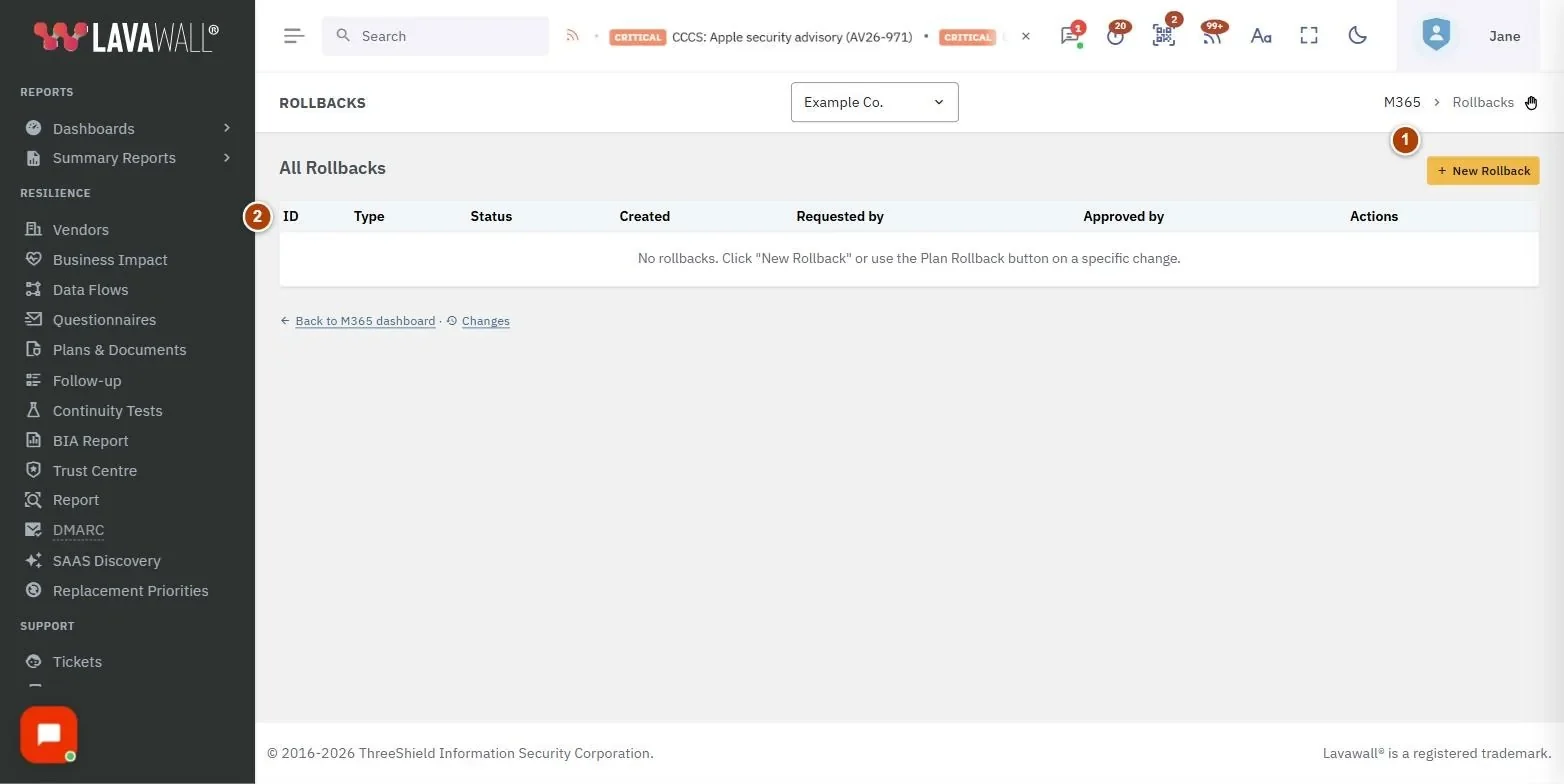
- En-tête All Rollbacks avec New Rollback.
- Tableau des restaurations : ID, Company (vue de toutes les entreprises seulement), Type (avec un badge dry run le cas échéant), Status, Created, Requested by, Approved by et Actions.
- Détail de la restauration : le type et l’état de la restauration, les boutons Approve et Abort, et un tableau d’actions avec Tier, Object Type, Object, Action, Status et Result.
- Fenêtre New Rollback : Rollback type, les champs propres à ce type, Target time (UTC), Justification, Dry run et Continue on error.
Comment créer un plan de restauration
- Cliquez sur New Rollback. (Pour annuler un seul changement, vous pouvez plutôt utiliser Plan Rollback of This Change sur la page Configuration Changes.)
- FSG qui consultent toutes les entreprises : choisissez la Target company.
- Choisissez un Rollback type:
- Revert one object to a point in time : saisissez l’Object type et l’Object ID.
- Revert all changes by a user : saisissez le User UPN ainsi que les heures From (UTC) et To (UTC).
- Revert ENTIRE tenant to a point in time.
- Pour les types liés à un moment précis, définissez Target time (UTC). Les paramètres reviennent à ce qu’ils étaient à cette heure ou avant.
- Saisissez une Justification. Elle est consignée à des fins d’audit.
- Cochez Dry run pour établir le plan sans rien modifier, et laissez Continue on error coché pour qu’une action échouée n’arrête pas les autres.
- Cliquez sur Create Plan.
Comment approuver ou abandonner une restauration
- Cliquez sur une restauration dans la liste pour l’ouvrir.
- Examinez chaque action du tableau des actions avant d’approuver.
- Cliquez sur Approve lorsque l’état est planned, puis confirmez. Les changements sont apportés à votre locataire à l’exécution de la restauration, et non à l’approbation.
- Pour annuler, cliquez sur Abort pendant que la restauration est en planification, planifiée ou approuvée. Une restauration dont l’exécution a commencé ne peut pas être abandonnée.
Comment vérifier le résultat
- Ouvrez la restauration.
- Vérifiez son état : completed, partial, failed ou dry_run_complete.
- Vérifiez le Status et le Result de chaque action. Les actions peuvent être succeeded, failed, skipped, requires_manual (vous devez effectuer ce changement vous-même) ou skipped_no_permission.
Conseils
- Commencez par un essai à blanc pour tout ce qui dépasse un seul changement, surtout pour une restauration de tout le locataire.
- Couleurs des états : bleu pour planned, orange pour executing, vert pour completed, ambre pour partial, rouge pour failed, et barré pour aborted.
- skipped_no_permission signifie habituellement que Lavawall n’a qu’un accès en lecture seule. Réautorisez Microsoft 365 avec l’accès Read + Write pour permettre les restaurations.
- Utilisez Back to all rollbacks pour revenir à la liste.
Dépannage
- « Rollback execution is not enabled for this company. »
- Le module complémentaire de restauration n’est pas actif. Activez-le à partir du lien de facturation dans le message.
- « No rollbacks. »
- Cliquez sur New Rollback, ou utilisez Plan Rollback of This Change sur un changement précis.
- « No actions yet. »
- Le plan est encore en cours de construction. Revenez dans un instant.
- « Pick a target company first. »
- Dans la vue de toutes les entreprises, choisissez une Target company dans la fenêtre New Rollback.
Articles connexes
Besoin d’aide?
Consultez le centre de soutien ou joignez notre équipe de soutien en nous indiquant la page où vous étiez :
- Clavardage : utilisez le bouton de clavardage dans le coin inférieur droit de cette page pour joindre notre équipe tout de suite. Là où le consentement aux témoins est requis, le clavardage démarre après votre acceptation (paramètres des témoins).
- Courriel : envoyez un message à notre équipe de soutien par la page de contact. Il est lu directement par une personne.
- Téléphone : AB : 1-403-538-5053, C.-B. : 1-778-731-1339, ON : 1-289-724-8829, É.-U. : 1-406-988-7333, R.-U. : +44 20 3695 9786.
Les noms, entreprises, appareils et chiffres des images sont des exemples. Les autres noms de produits et d’entreprises sont des marques de commerce de leurs propriétaires respectifs.