Configuration Changes
Voyez tous les changements détectés dans votre configuration Microsoft 365, qui les a effectués et ce qui a changé exactement.
À quoi sert la page
Configuration Changes est une page de la console Lavawall®, dans la section Microsoft 365. Lavawall est la plateforme de RMM, de sécurité et de conformité de ThreeShield, conçue et hébergée au Canada. À propos de cette fonctionnalité.
Les changements apportés aux paramètres de Microsoft 365, comme les politiques d’accès conditionnel, peuvent affaiblir votre sécurité sans que personne ne s’en aperçoive. Lavawall prend régulièrement des instantanés de la configuration de votre locataire et consigne chaque différence qu’il trouve. Cette page énumère ces changements pour que vous voyiez ce qui a changé, quand, par qui et avec quelle gravité.
Chaque changement indique le type d’objet, son nom, s’il a été ajouté, modifié ou supprimé, une gravité et la personne qui l’a effectué. Ouvrez un changement pour voir les valeurs avant et après de chaque champ. Si vous avez le module complémentaire de restauration, vous pouvez planifier la restauration de ce seul changement à partir de la même fenêtre.
Les FSG peuvent afficher une entreprise, ou toutes les entreprises surveillées à la fois en choisissant all companies dans l’en-tête.
Ce que vous voyez
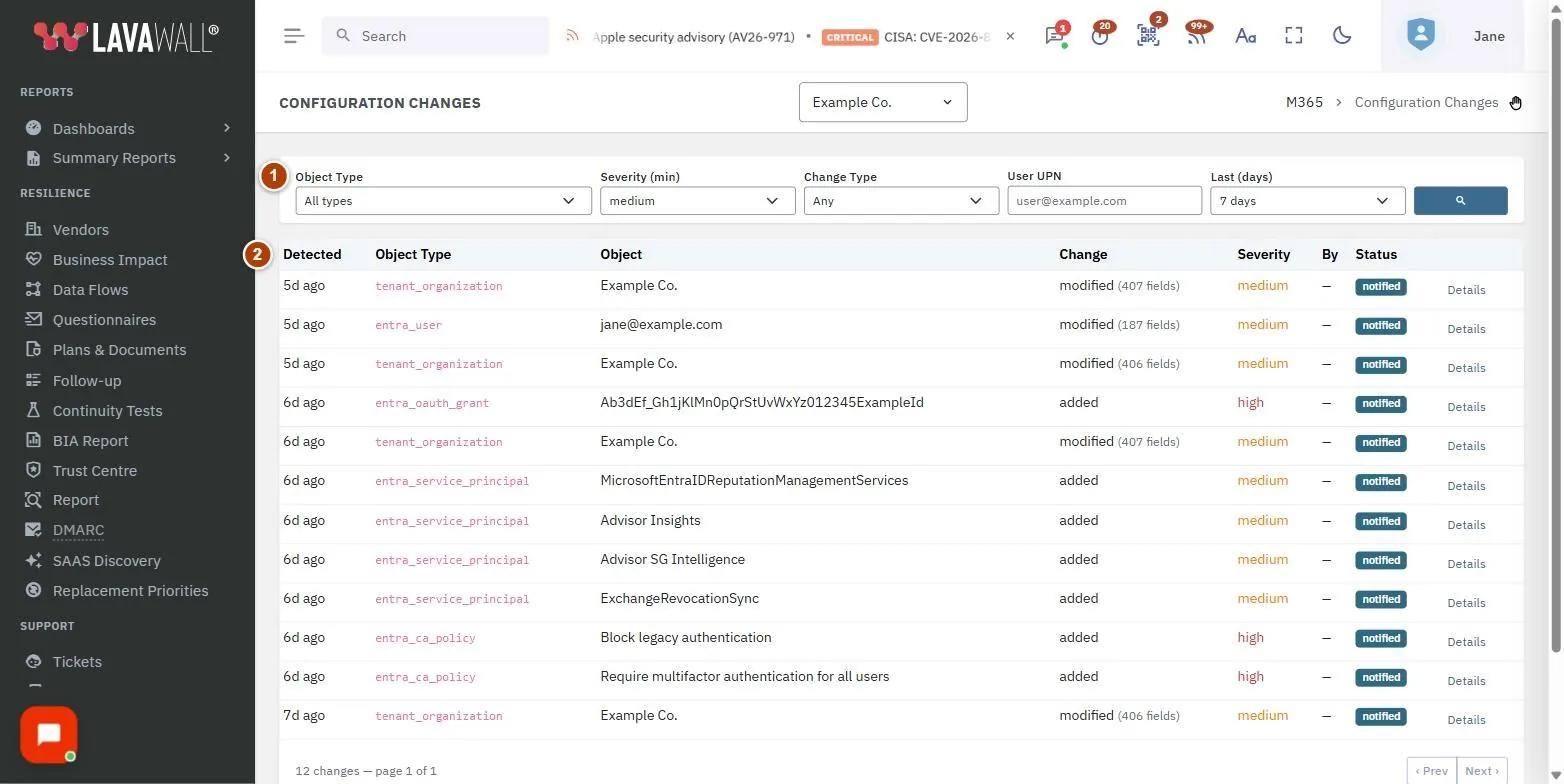
- Filtres : Object Type, Severity (min), Change Type, User UPN, Last (days) et un bouton de recherche.
- Tableau des changements : Detected, Company (vue de toutes les entreprises seulement), Object Type, Object, Change (avec le nombre de champs modifiés), Severity, By, Status (notified ou rolled back) et Details.
- Pagination : le nombre de changements et ‹ Prev / Next ›.
- Change Details : l’objet, le type de changement, la gravité, l’heure de détection, qui l’a effectué et d’où, les champs modifiés, ainsi qu’une liste ligne par ligne des anciennes et des nouvelles valeurs. Comprend Plan Rollback of This Change ou View Rollback.
Comment trouver un changement
- Choisissez un Object Type, ou laissez All types.
- Réglez Severity (min). La valeur par défaut est medium, qui masque les changements de niveau info et faible.
- Au besoin, choisissez un Change Type (ajouté, modifié ou supprimé).
- Pour voir les changements d’une personne, saisissez son adresse dans User UPN, par exemple jane@example.com.
- Choisissez jusqu’où remonter dans Last (days) : 1 jour, 7 jours, 30 jours, 90 jours ou 1 an.
- Cliquez sur le bouton de recherche.
Comment voir exactement ce qui a changé
- Cliquez sur Details sur la ligne.
- Examinez Changed By, y compris l’adresse IP et le pays s’ils ont été consignés.
- Lisez la liste des opérations. Les valeurs supprimées sont marquées d’un signe moins et les nouvelles valeurs, d’un signe plus.
Comment annuler un changement
- Ouvrez le changement avec Details.
- Cliquez sur Plan Rollback of This Change.
- Cliquez sur Create plan. Rien ne change encore dans votre locataire.
- Vous êtes dirigé vers Rollbacks, où le plan doit être approuvé avant son exécution.
Conseils
- Réglez Severity (min) sur Any pour voir tous les changements, y compris les mineurs.
- L’état notified signifie qu’une alerte a été envoyée pour le changement. rolled back signifie qu’il a déjà été annulé.
- Survolez l’ancienneté de Detected (par exemple « 3h ago ») pour voir l’heure exacte.
- Utilisez Back to M365 dashboard et Rollbacks au bas de la page pour passer d’une page connexe à l’autre.
Dépannage
- « Configuration change monitoring is not enabled for this company. »
- Activez le module complémentaire avec Manage subscription.
- « No changes match these filters. »
- Abaissez Severity (min) ou élargissez Last (days).
- Le bouton Plan Rollback est absent.
- Le module complémentaire de restauration n’est pas activé pour l’entreprise, ou le changement a déjà été annulé.
Guides pratiques qui utilisent cette page
Articles connexes
Besoin d’aide?
Consultez le centre de soutien ou joignez notre équipe de soutien en nous indiquant la page où vous étiez :
- Clavardage : utilisez le bouton de clavardage dans le coin inférieur droit de cette page pour joindre notre équipe tout de suite. Là où le consentement aux témoins est requis, le clavardage démarre après votre acceptation (paramètres des témoins).
- Courriel : envoyez un message à notre équipe de soutien par la page de contact. Il est lu directement par une personne.
- Téléphone : AB : 1-403-538-5053, C.-B. : 1-778-731-1339, ON : 1-289-724-8829, É.-U. : 1-406-988-7333, R.-U. : +44 20 3695 9786.
Les noms, entreprises, appareils et chiffres des images sont des exemples. Les autres noms de produits et d’entreprises sont des marques de commerce de leurs propriétaires respectifs.