Notifications
Voyez toutes les alertes émises par Lavawall pour vos entreprises dans une seule liste consultable, y compris celles auxquelles personne n’est abonné.
À quoi sert la page
Notifications est une page de la console Lavawall®, dans la section Logs & monitoring. Lavawall est la plateforme de RMM, de sécurité et de conformité de ThreeShield, conçue et hébergée au Canada. À propos de cette fonctionnalité.
La page Notifications énumère toutes les notifications émises pour l’entreprise sélectionnée, ou pour toutes vos entreprises, de la plus récente à la plus ancienne. Chaque entrée indique le moment où elle s’est produite, l’appareil concerné, sa catégorie et sa criticité, si elle a été résolue, une description et l’entreprise.
Il s’agit de l’historique complet, indépendamment des personnes qui reçoivent des alertes par courriel ou dans le navigateur. Utilisez-le pour vérifier ce qui s’est passé sur un appareil, pour examiner les alertes auxquelles personne n’était abonné ou pour exporter des alertes dans un rapport.
Ce que vous voyez
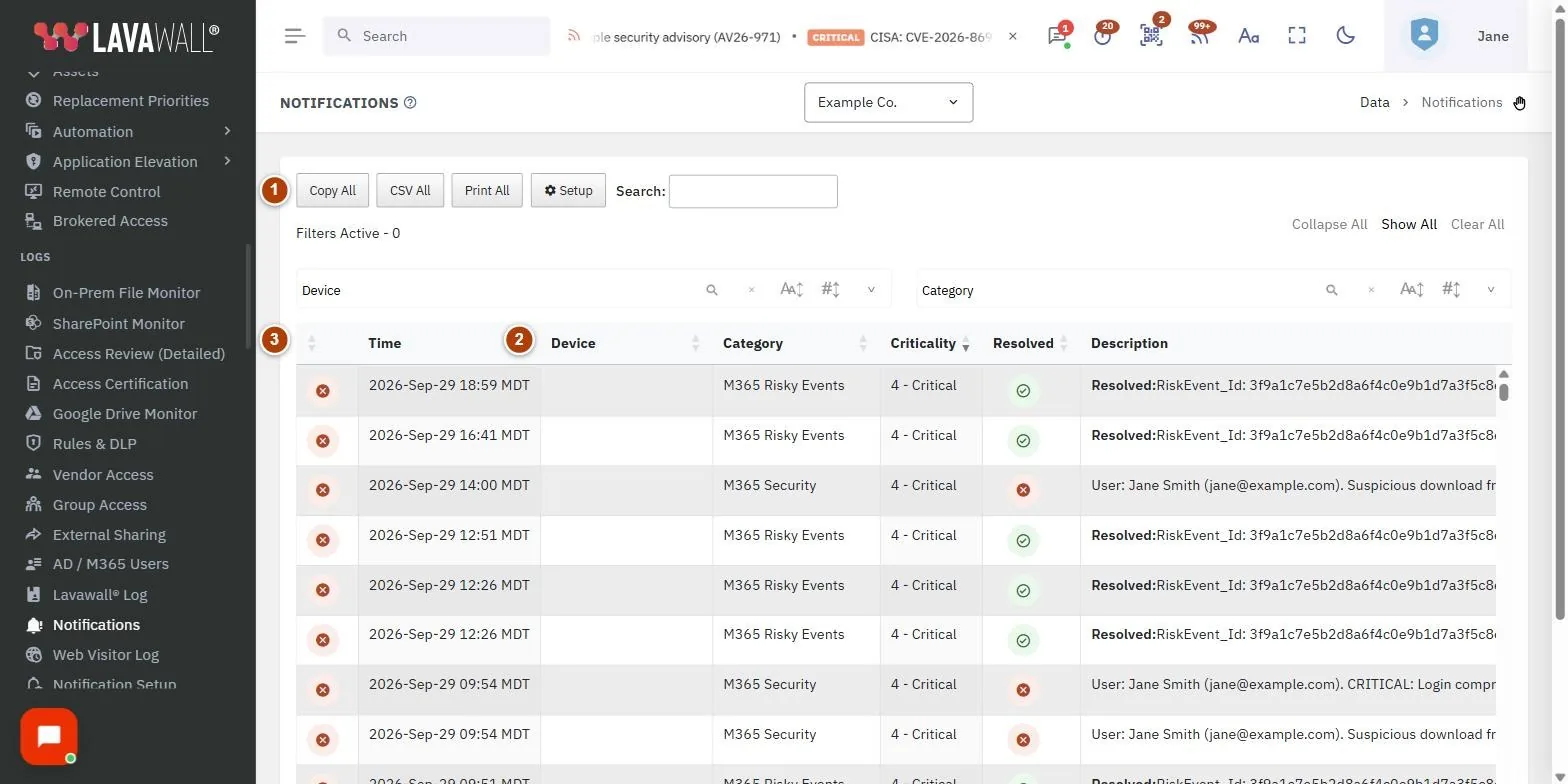
- Barre d’outils : Copy All, CSV All, Print All et Setup, ainsi qu’une zone de recherche.
- Volets de filtre : filtrez par Appareil et Catégorie (repliés jusqu’à leur ouverture).
- Tableau des notifications : Time, Appareil, Catégorie, Criticality, Resolved, Description et Entreprise.
Comment utiliser Notifications
Comment trouver les notifications d’un appareil ou d’un type
- Saisissez un nom d’appareil, une catégorie ou des mots de la description dans la zone de recherche.
- Ou ouvrez les volets de filtre et choisissez un ou plusieurs appareils ou catégories.
- Cliquez sur le nom d’un appareil pour l’ouvrir.
Comment trier la liste
- Cliquez sur un en-tête de colonne, comme Criticality ou Time.
- La liste est d’abord triée par heure, de la plus récente à la plus ancienne, puis par criticité.
Comment exporter les notifications
- Filtrez la liste si vous n’en voulez qu’une partie.
- Cliquez sur CSV All pour télécharger, sur Copy All pour coller dans un chiffrier ou sur Print All pour imprimer.
Comment changer qui est alerté
- Cliquez sur Setup pour ouvrir Configuration des notifications.
Conseils
- Faites défiler pour charger d’autres lignes; la liste se charge par lots au fur et à mesure.
- Sélectionnez une seule entreprise dans le sélecteur d’entreprise pour vous concentrer sur un client.
- Les heures sont affichées dans votre heure locale.
Dépannage
- « No notifications for this company » (aucune notification pour cette entreprise).
- Rien n’a encore été émis pour l’entreprise sélectionnée. Choisissez une autre entreprise ou toutes les entreprises.
- Une alerte attendue par courriel figure dans la liste, mais n’a pas été envoyée.
- Elle ne fait peut-être partie d’aucun abonnement, ou elle attend un résumé. Vérifiez les paramètres de l’abonné dans Configuration des notifications.
Articles connexes
Besoin d’aide?
Consultez le centre de soutien ou communiquez avec notre équipe de soutien en nous indiquant la page où vous étiez :
- Clavardage : utilisez le bouton de clavardage dans le coin inférieur droit de cette page pour joindre notre équipe sans attendre. Là où le consentement aux témoins est requis, le clavardage démarre après votre acceptation (paramètres des témoins).
- Courriel : envoyez un message à notre équipe de soutien par la page Nous joindre. Il est acheminé directement à une personne.
- Téléphone : AB : 1-403-538-5053, C.-B. : 1-778-731-1339, ON : 1-289-724-8829, É.-U. : 1-406-988-7333, R.-U. : +44 20 3695 9786.
Les noms, entreprises, appareils et chiffres qui figurent dans les images sont des exemples. Les autres noms de produits et d’entreprises sont des marques de commerce de leurs propriétaires respectifs.