Signalement d’hameçonnage
Donnez à chaque utilisateur d’Outlook un bouton pour vérifier et signaler les courriels suspects, et examinez au même endroit tout ce qu’il signale.
À quoi sert la page
Signalement d’hameçonnage est une page de la console Lavawall®, dans la section Email security. Lavawall est la plateforme de RMM, de sécurité et de conformité de ThreeShield, conçue et hébergée au Canada. À propos de cette fonctionnalité.
Le signalement d’hameçonnage est un complément Outlook. Lorsqu’un utilisateur l’ouvre sur un courriel, il vérifie l’expéditeur, SPF, DKIM et DMARC, les liens et les pièces jointes, et lui indique si le message semble sûr. L’utilisateur peut ensuite le signaler comme hameçonnage, demander une révision s’il a un doute ou le marquer comme sûr. Chaque signalement apparaît dans cette page avec son analyse complète.
C’est aussi dans cette page que vous déployez le complément dans votre organisation Microsoft 365, décidez ce qu’il advient des courriels signalés, choisissez qui est avisé et ajustez la détection au moyen de remplacements de réputation des domaines, de domaines de partenaires de confiance, de relations entre marques et d’une liste d’expéditeurs de confiance autorisés.
Lorsque votre personnel mène des simulations d’hameçonnage, le complément les reconnaît et attribue à l’utilisateur le mérite d’avoir repéré le test. Vous pouvez aussi téléverser ici un courriel enregistré ou un PDF pour l’analyser de la même façon que le fait le complément.
Ce que vous voyez
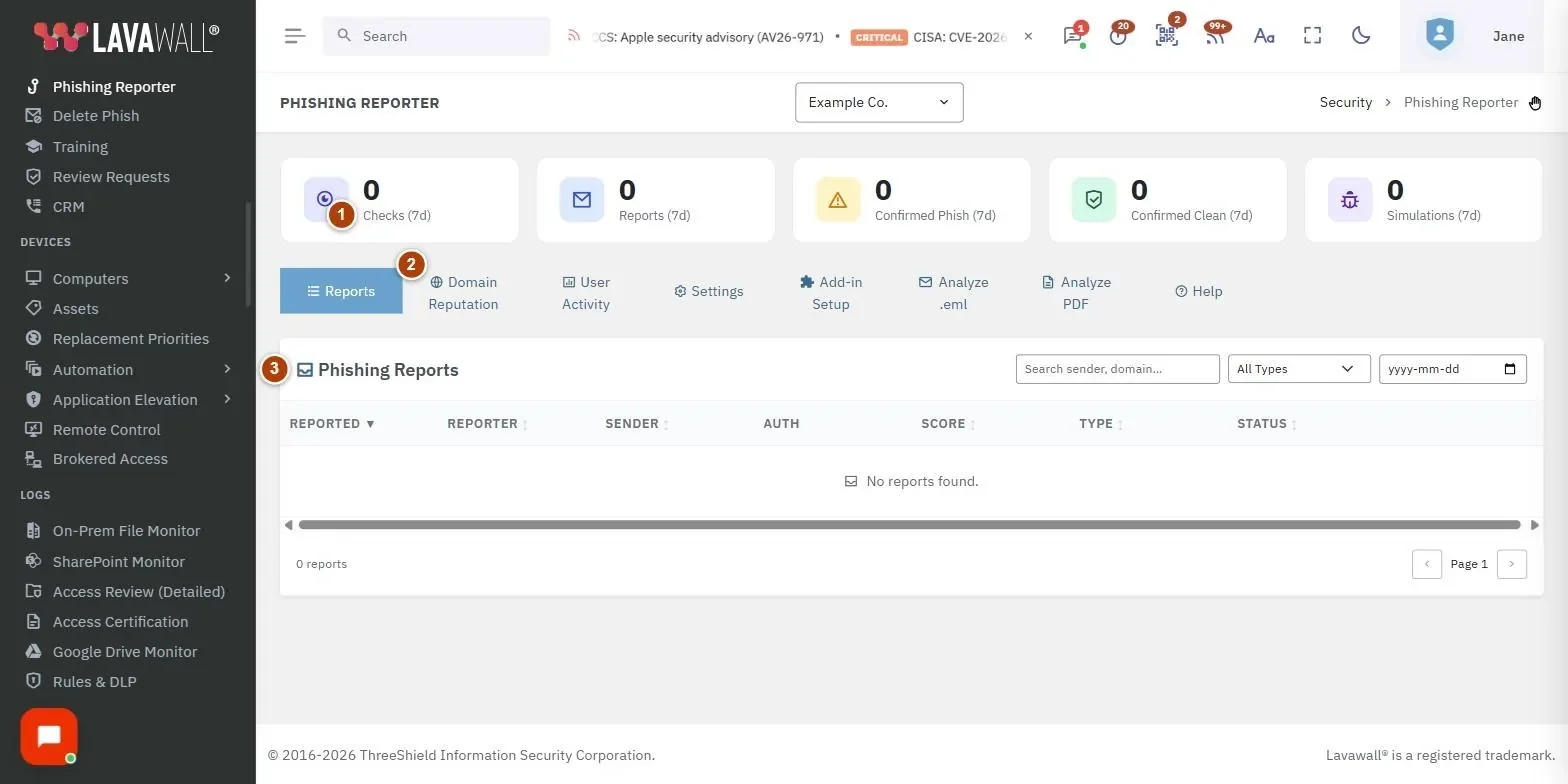
- Chiffres du sommaire (7 derniers jours) : Checks, Reports, Confirmed Phish, Confirmed Clean et Simulations.
- Onglets : Rapports, Réputation du domaine, User Activity, Paramètres, Add-in Setup (avec un badge Not Deployed jusqu’au déploiement), Analyser un fichier .eml, Analyser un PDF et Help.
- Phishing Reports : recherche, filtre de type (Simulated, Suspicious, Confirmed Phish, Confirmed Clean, Unreviewed), filtre de date et tableau triable avec Reported, Reporter, Sender, Auth, Cote, Type et Status, avec pagination.
- Report Detail : s’ouvre à partir d’un signalement : l’expéditeur et les résultats d’authentification, les cotes de risque de Microsoft, la cote de suspicion et ses motifs, la destination réelle des liens, un aperçu sécuritaire du courriel, les en-têtes, les Review Notes, un sélecteur de type avec Enregistrer et Supprimer l’hameçonnage.
Comment déployer le complément
- Ouvrez Add-in Setup. Si Microsoft 365 n’est pas connecté, cliquez d’abord sur Connecter Microsoft 365.
- Téléchargez le manifeste, ou copiez l’URL du manifeste (Manifest URL).
- Connectez-vous au centre d’administration Microsoft 365 en tant qu’administrateur général et accédez à Settings → Integrated apps → Upload custom apps.
- Réglez le type d’application à Office Add-in, fournissez le lien du manifeste ou téléversez le fichier, puis cliquez sur Validate.
- Attribuez-le à l’Entire organization (ou à un groupe pilote), acceptez les autorisations et cliquez sur Finish deployment.
- Le complément apparaît dans Outlook en moins de 24 heures. Si vous l’avez déjà installé vous-même, cliquez sur I've already installed it manually, puis sur Mark as Deployed.
Comment examiner un signalement
- Dans Rapports, filtrez sur Unreviewed ou recherchez un expéditeur ou un domaine.
- Cliquez sur un signalement pour ouvrir Report Detail.
- Lisez la cote de suspicion et ses motifs, vérifiez la destination des liens et affichez l’aperçu du message en toute sécurité.
- Choisissez un type (Confirmed Phish, Confirmed Clean, Suspicious ou Simulated), ajoutez des Review Notes et cliquez sur Enregistrer.
- S’il s’agit d’hameçonnage, cliquez sur Supprimer l’hameçonnage et choisissez By sender, By domain, By sender IP ou By subject pour trouver et supprimer le même courriel des autres boîtes aux lettres.
Comment bloquer un domaine ou lui accorder sa confiance
- Ouvrez Réputation du domaine et cliquez sur Add Domain.
- Saisissez le Domaine, choisissez une Reputation (Malicious, Suspicious, Clean / Safe ou Simulated Phishing) et une Scope (cette entreprise seulement, ou ce FSG et ses entreprises enfants).
- Ajoutez au besoin des Notes et cliquez sur Enregistrer.
Comment définir ce qu’il advient des courriels signalés et qui est avisé
- Ouvrez Paramètres.
- Définissez les titres et les messages des fenêtres contextuelles que les utilisateurs voient pour les simulations et les courriels suspects.
- Choisissez où l’hameçonnage signalé est déplacé (Junk Email, Deleted Items ou Don't move) et où vont les simulations vérifiées.
- Saisissez les Support / notification email address(es) et cochez les actions d’utilisateur qui envoient une notification : Reported as Phishing, Not sure (submitted for review), Not Phishing: Mark as Safe.
- Au besoin, cochez Also create a help-desk ticket for each report et Forward suspicious emails to notification address.
- Cliquez sur Save Settings.
Comment éliminer les fausses alarmes pour les expéditeurs connus
- Dans Paramètres, ajoutez des partenaires sous Trusted Partner Domains avec Add Domain.
- Sous Brand & Subsidiary Domain Relationships, associez un domaine parent à un domaine de marque qui envoie en son nom.
- Sous Trusted Sender Allow List, ajoutez un expéditeur par nom et courriel, par adresse courriel ou par domaine entier, avec un motif et une portée.
Comment analyser un courriel ou un PDF enregistré
- Ouvrez Analyser un fichier .eml et glissez-y un fichier .eml, ou ouvrez Analyser un PDF et glissez-y un PDF.
- Lisez les résultats. Pour un courriel, cliquez sur Submit to Reports pour l’ajouter à la liste des signalements.
- Utilisez Load Sample dans l’onglet .eml pour essayer un scénario de test.
Conseils
- Commencez par les notifications pour Not sure seulement (valeur par défaut). Les utilisateurs qui ont un doute sont ceux qui ont besoin d’une réponse rapide.
- User Activity classe les utilisateurs selon la fréquence à laquelle ils vérifient, signalent, demandent une révision ou marquent des courriels comme sûrs. Servez-vous-en pour repérer les champions et les personnes qui ont besoin de formation. Cliquez sur Export CSV pour le télécharger.
- Les simulations ne déclenchent jamais de notifications ni de tickets du centre d’assistance, et les utilisateurs obtiennent automatiquement le crédit.
- Dans Status, analyzed en bleu signifie que le signalement a été vérifié automatiquement, mais pas encore révisé; resolved en vert signifie que quelqu’un a enregistré une révision.
- Les domaines de partenaires de confiance doivent quand même réussir SPF ou DMARC pour s’afficher comme dignes de confiance.
- Les recherches de réputation externes n’envoient que le nom de domaine seul, jamais le contenu des courriels. Elles sont activées par défaut.
- Les liens vers des services comme Google Docs, Dropbox, SharePoint, Calendly et Egress sont marqués Trusted, often abused (fiable, souvent exploité à des fins malveillantes). Le service est légitime, mais n’importe qui peut y publier du contenu; la page liée est donc quand même vérifiée et les utilisateurs sont avertis de ne pas y saisir de mot de passe ni de renseignements de paiement.
- Une image intégrée à un courriel signalé s’affiche dans l’Email Body Preview et porte l’étiquette Embedded in the message sous Attachments. Une pièce jointe qui n’a pas été analysée indique Not scanned.
- Les aperçus ne chargent jamais rien depuis Internet; ouvrir un signalement n’indique donc pas à l’expéditeur que le message a été consulté.
Dépannage
- « Connect Microsoft 365 first » (connectez d’abord Microsoft 365).
- Le complément nécessite un locataire Microsoft 365 connecté. Cliquez sur Connecter Microsoft 365.
- Le complément n’est pas apparu après 24 heures.
- Consultez Add-in not appearing after 24 hours dans la liste de dépannage de la configuration. Vérifiez que les utilisateurs ont été affectés dans Integrated apps.
- « Deployment failed » (échec du déploiement) sans raison claire.
- Il manque peut-être une licence Exchange Online ou le rôle d’administrateur Exchange au compte administrateur, ou un déploiement antérieur qui a échoué a laissé une entrée. Essayez l’autre méthode de téléversement.
- Les utilisateurs voient une demande de consentement à chaque fois.
- L’étape des autorisations a été omise pendant le déploiement. Déployez de nouveau et acceptez les autorisations. Le complément demande seulement de se connecter et de lire le profil de l’utilisateur.
- SPF / DKIM s’affichent en gris dans le complément.
- Consultez la liste de dépannage de la configuration dans l’onglet Add-in Setup.
Guides de tâches qui utilisent cette page
- Déployer le signalement d’hameçonnage et nettoyer un hameçonnage signalé
- Lancer une formation de sensibilisation à la sécurité et un test d’hameçonnage
Articles connexes
Besoin d’aide?
Consultez le centre de soutien ou communiquez avec notre équipe de soutien en nous indiquant la page où vous étiez :
- Clavardage : utilisez le bouton de clavardage dans le coin inférieur droit de cette page pour joindre notre équipe sans attendre. Là où le consentement aux témoins est requis, le clavardage démarre après votre acceptation (paramètres des témoins).
- Courriel : envoyez un message à notre équipe de soutien par la page Nous joindre. Il est acheminé directement à une personne.
- Téléphone : AB : 1-403-538-5053, C.-B. : 1-778-731-1339, ON : 1-289-724-8829, É.-U. : 1-406-988-7333, R.-U. : +44 20 3695 9786.
Les noms, entreprises, appareils et chiffres qui figurent dans les images sont des exemples. Les autres noms de produits et d’entreprises sont des marques de commerce de leurs propriétaires respectifs.