Accès à distance pour les utilisateurs
Permettez aux personnes que vous soutenez de se connecter à leurs propres ordinateurs de travail depuis la maison ou en déplacement, selon les règles que vous établissez.
À quoi ça sert
L’accès à distance pour les utilisateurs fait partie de la console Lavawall®. Lavawall est la plateforme RMM, de sécurité et de conformité de ThreeShield, conçue et hébergée au Canada. À propos du soutien à distance.
Il remplace un outil d’accès à distance distinct pour le personnel qui a besoin de son ordinateur de bureau lorsqu’il est absent. Les gens ouvrent la page État des services, choisissent un ordinateur sous My computers et cliquent sur Connect. Le bureau s’ouvre dans leur navigateur. Il n’y a rien à installer sur l’ordinateur qu’ils utilisent.
Ils obtiennent le bureau à distance et rien d’autre : pas de détails sur l’appareil, de shell, d’Admin Workspace, de scripts ni de renseignements sur d’autres personnes. Vous décidez à quels ordinateurs chaque personne peut accéder, si elle peut copier des fichiers et utiliser le presse-papiers, et d’où elle peut se connecter.
Ce que voient les utilisateurs
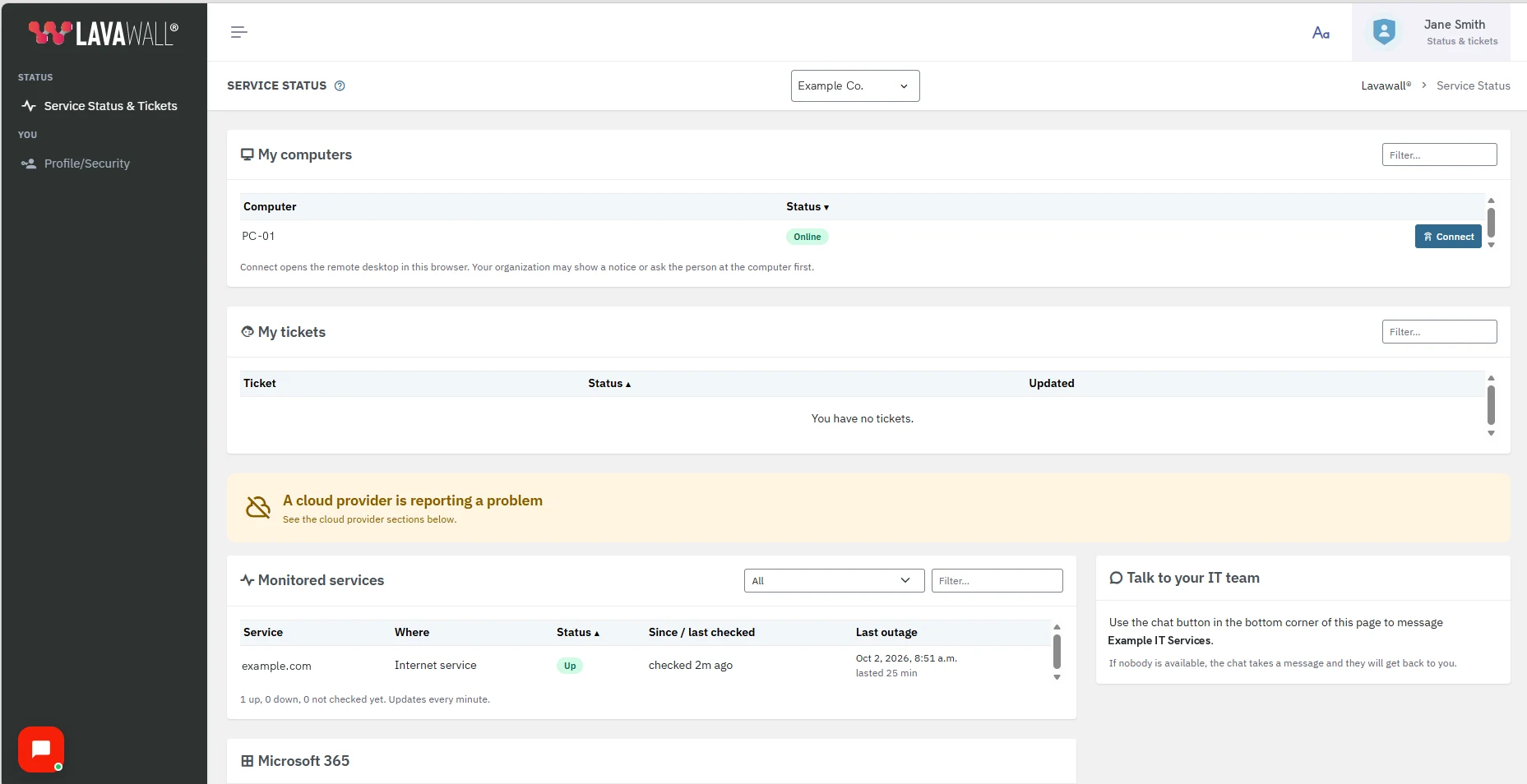
- My computers dans État des services : chaque ordinateur auquel la personne peut accéder, s’il est En ligne ou Hors ligne, et un bouton Connect.
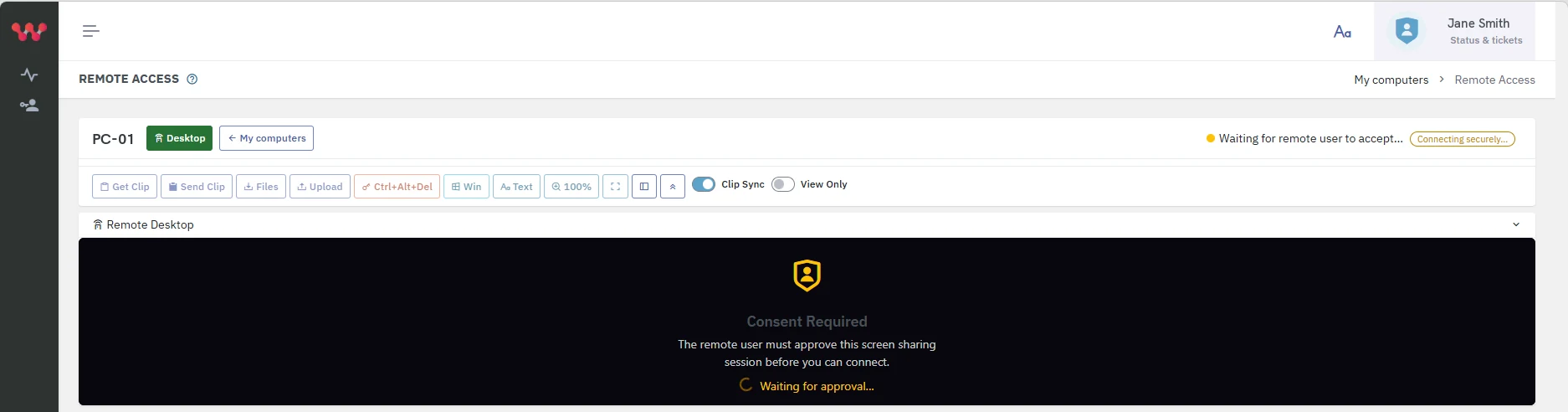
- Waiting for remote user to accept, lorsque l’ordinateur demande d’abord l’accord de la personne qui s’y trouve.
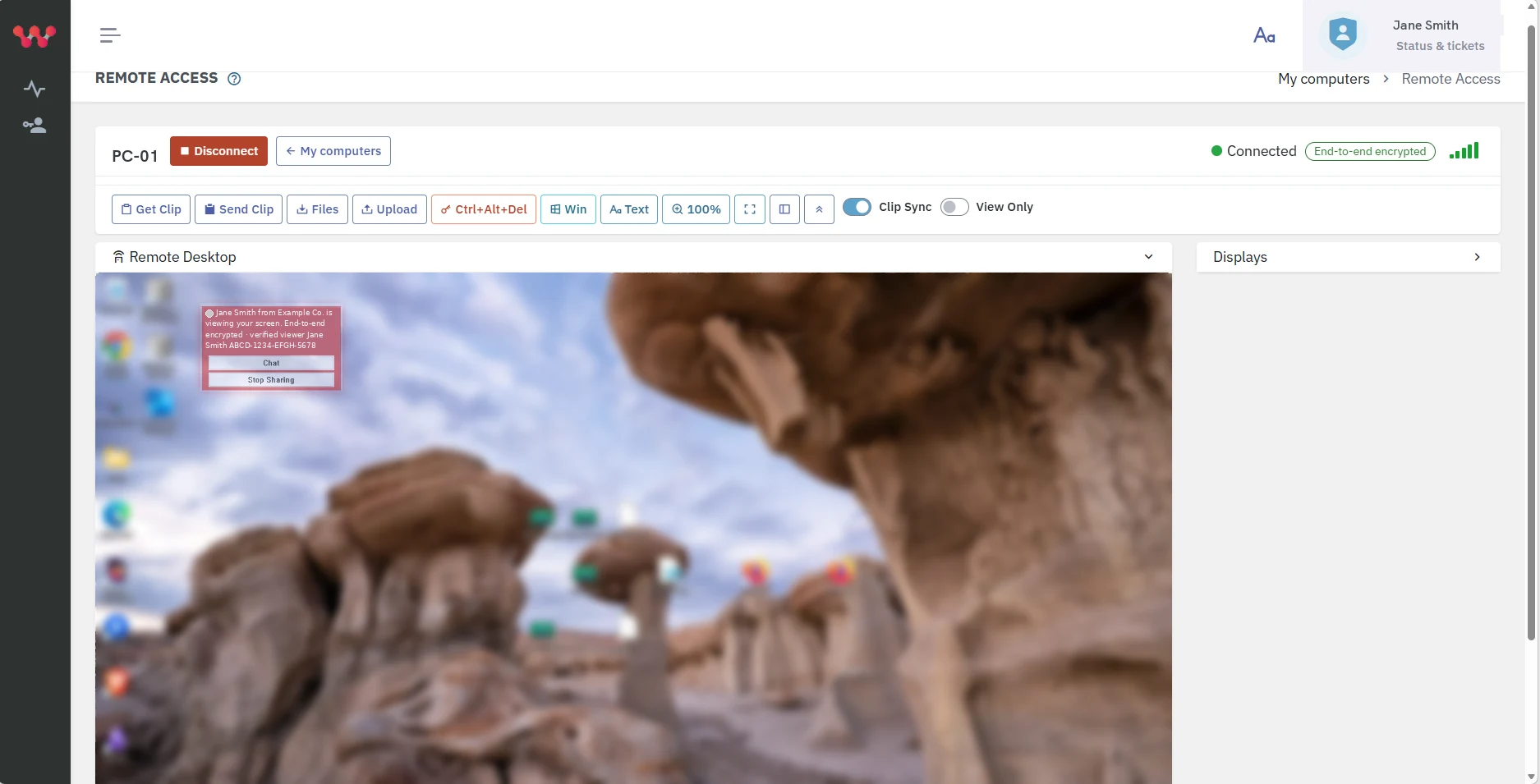
- Le bureau à distance : l’écran, le clavier et la souris de l’ordinateur, avec tous les écrans s’il y en a plus d’un, et un avis sur l’ordinateur indiquant qui est connecté, avec les boutons Chat et Stop Sharing.
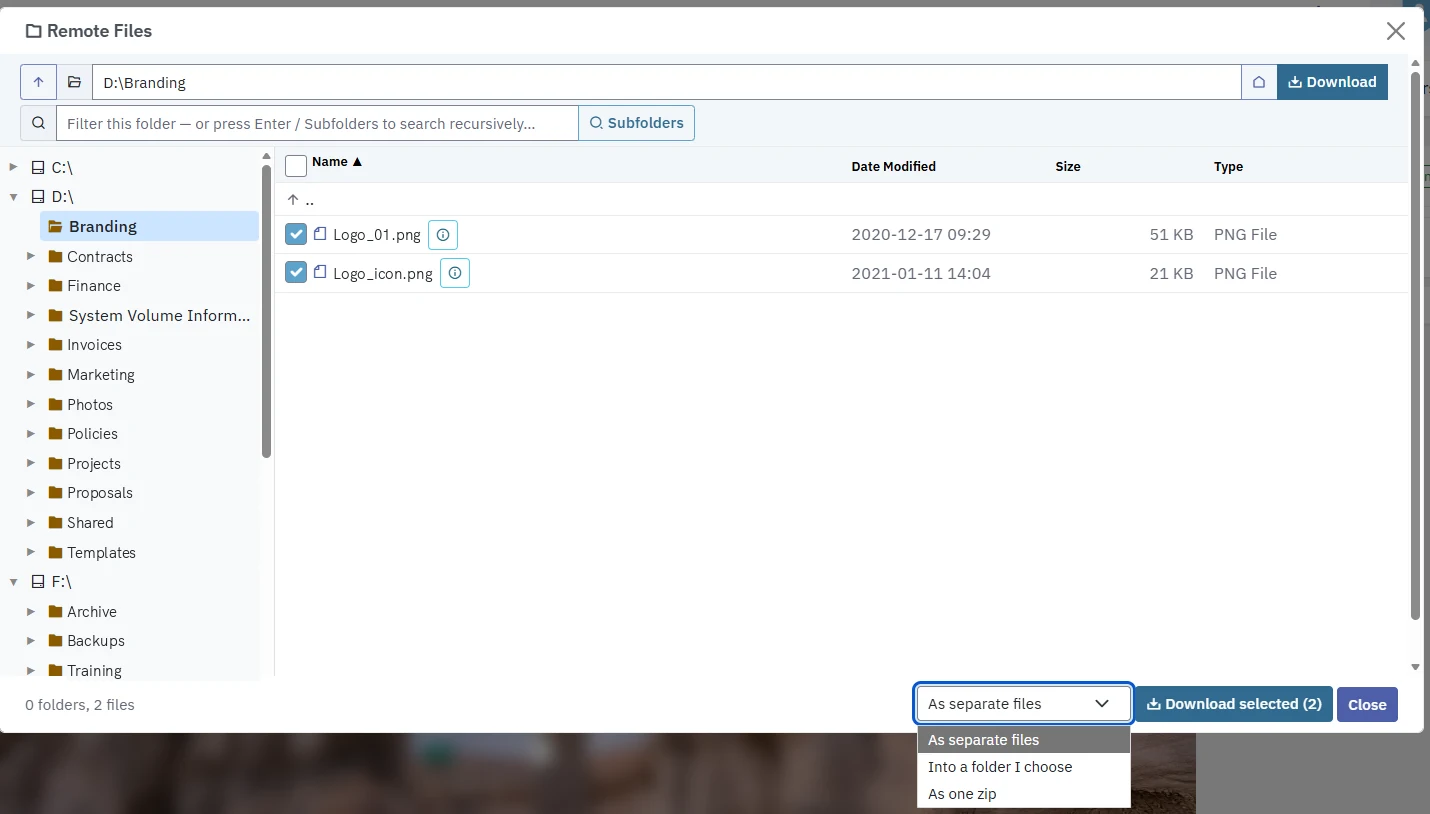
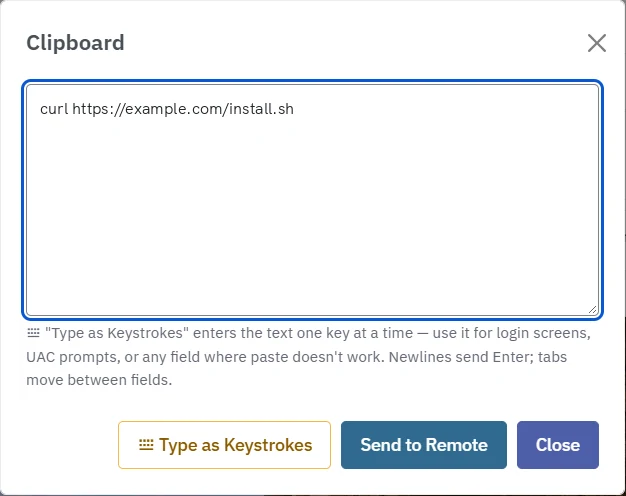
- Barre d’outils : Ctrl+Alt+Del, Win, Text, zoom, plein écran et le commutateur View Only et, lorsque c’est autorisé, Get Clip, Send Clip, Clip Sync, Files et Upload.
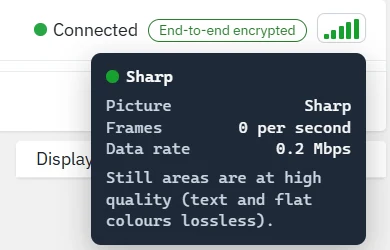
- Boutons Disconnect et My computers, pour mettre fin à la session ou revenir à la liste, et un indicateur de puissance du signal pour la qualité de la connexion.
Comment la configurer
Définir les règles pour votre organisation
- Ouvrez Politique d’accès et faites défiler jusqu’à Remote Access for users.
- Activez Allow Remote Access for users in this organization.
- Sous What the computer shows, choisissez A notice; ask first if someone is signed in (valeur par défaut), A notice only; never ask ou Always ask first. Un avis portant le nom de la personne reste affiché à l’écran pendant toute la session.
- Au besoin, cochez Connect anyway if nobody answers within 30 seconds (la session démarre alors d’elle-même après 30 secondes) et Lock the computer when the session ends (Windows; désactivé par défaut).
- Choisissez l’exigence de connexion (Sign-in requirement). La valeur par défaut est une application d’authentification ou une clé d’accès.
- Indiquez si le transfert de fichiers et le presse-papiers sont autorisés par défaut, et limitez au besoin les réseaux et les pays à partir desquels les gens peuvent se connecter.
- Cliquez sur Save Remote Access for users.
Ces règles sont distinctes de celles des techniciens. Les organisations placées sous la vôtre utilisent vos règles jusqu’à ce qu’elles enregistrent les leurs.
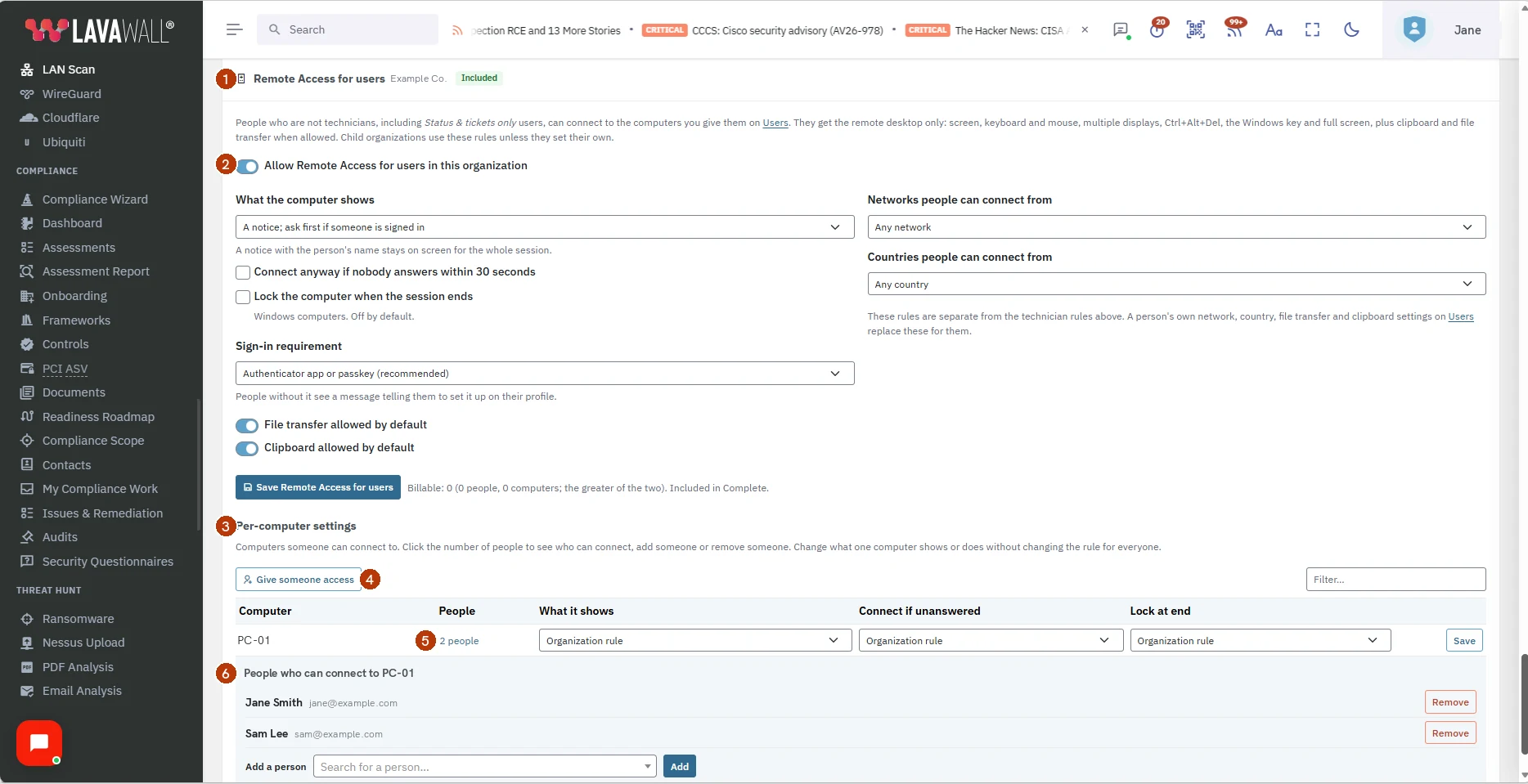
- Remote Access for users, avec le nom de l’organisation et l’indication de sa présence dans le forfait.
- Allow Remote Access for users in this organization, et sous celui-ci les règles : ce qu’affiche l’ordinateur, connexion, transfert de fichiers, presse-papiers, réseaux et pays.
- Per-computer settings : les ordinateurs auxquels quelqu’un peut se connecter, avec ce que chacun affiche et fait.
- Give someone access : choisissez n’importe quel ordinateur, puis ajoutez la première personne.
- Le compteur People : cliquez dessus pour voir qui peut se connecter.
- People who can connect : Retirer à côté de chaque personne, et Add a person pour chercher quelqu’un et l’ajouter.
Donner à une personne l’accès à ses ordinateurs
- Ouvrez Utilisateurs et modifiez la personne.
- Dans Remote Access for users, activez Allow remote access for this person.
- Cochez les ordinateurs auxquels la personne peut se connecter. Utilisez le filtre pour trouver un ordinateur par son nom.
- Au besoin, modifiez File transfer, Clipboard, Networks they can connect from et Countries they can connect from pour cette personne. Ses paramètres remplacent ceux de l’organisation.
- Cliquez sur Enregistrer.
Ajouter ou retirer des personnes pour un ordinateur
- Dans Politique d’accès, repérez l’ordinateur sous Per-computer settings. Si personne n’y a encore accès, cliquez sur Give someone access et choisissez l’ordinateur.
- Cliquez sur le nombre de personnes dans la colonne People pour voir qui peut se connecter.
- Pour ajouter quelqu’un, choisissez-le sous Add a person et cliquez sur Ajouter.
- Pour retirer un accès, cliquez sur Retirer à côté de la personne et confirmez.
Ajouter ou retirer des personnes ici exige l’autorisation de gérer les utilisateurs, comme dans Utilisateurs. Vous pouvez ajouter des personnes de l’organisation de l’ordinateur ou de l’organisation qui la chapeaute. Si l’accès à distance est désactivé pour une personne dans Utilisateurs, un rappel vous invitera à l’y activer.
Modifier les règles pour un ordinateur
- Dans Politique d’accès, repérez l’ordinateur sous Per-computer settings.
- Modifiez What it shows, Connect if unanswered ou Lock at end. Organization rule suit le paramètre ci-dessus.
- Cliquez sur Enregistrer sur cette ligne.
Se connecter à votre ordinateur (pour l’utilisateur)
- Connectez-vous à la console et ouvrez État des services.
- Sous My computers, cliquez sur Connect à côté de l’ordinateur.
- Attendez que le bureau apparaisse. Si quelqu’un est connecté à l’ordinateur, on peut lui demander d’abord d’autoriser la connexion.
- Cliquez sur Disconnect lorsque vous avez terminé.
Conseils
- Chaque attribution, modification de paramètres, connexion, connexion refusée et transfert de fichiers est consigné dans le Journal d’activité.
- Si un technicien est déjà connecté à l’ordinateur, la personne voit qu’il est occupé, à moins que l’ordinateur ne soit réglé à A notice only; never ask.
- Les ordinateurs Linux ne peuvent pas être choisis, car le bureau à distance n’est pas offert pour eux.
- La facturation compte les personnes et les ordinateurs configurés dans votre organisation et chez vos clients, et facture selon le nombre le plus élevé.
Dépannage
- « Remote access is not available for your account. »
- L’accès à distance est désactivé pour vous ou pour votre organisation, ou ne fait pas partie du forfait de votre organisation. Demandez à votre administrateur TI.
- « You do not have access to that computer. »
- L’ordinateur a été retiré de votre liste. Revenez à My computers.
- « Set up an authenticator app or a passkey on your profile first. »
- Votre organisation exige un deuxième facteur de connexion pour l’accès à distance. Ajoutez-en un à votre profil, puis réessayez.
- « Remote access is not allowed from this network. » ou « from your country. »
- Votre organisation limite les endroits d’où vous pouvez vous connecter. Connectez-vous depuis un emplacement approuvé ou demandez à votre administrateur TI.
- Le bouton Connect est grisé.
- L’ordinateur est éteint, en veille ou non connecté à Internet en ce moment.
- « No computers have been set up for you yet. »
- Demandez à votre administrateur TI de choisir vos ordinateurs dans la page Utilisateurs.
Articles connexes
Besoin d’aide?
Consultez le centre de soutien ou communiquez avec notre équipe de soutien en nous indiquant la page où vous étiez :
- Clavarder maintenant : utilisez le bouton de clavardage dans le coin inférieur droit de cette page pour joindre notre équipe tout de suite. Lorsque le consentement aux témoins est requis, le clavardage démarre après votre acceptation (paramètres des témoins).
- Courriel : envoyez un message à notre équipe de soutien par la page Nous joindre. Il est transmis directement à une personne.
- Téléphone : AB : 1-403-538-5053, C.-B. : 1-778-731-1339, ON : 1-289-724-8829, É.-U. : 1-406-988-7333, R.-U. : +44 20 3695 9786.