Alertes Sophos
Filtrez et triez les alertes que Sophos Central a générées pour l’ensemble de vos organisations, par gravité, type et appareil.
À quoi sert la page
Alertes Sophos est une page de la console Lavawall®, dans la section Intégrations. Lavawall est la plateforme RMM, de sécurité et de conformité de ThreeShield, conçue et hébergée au Canada. À propos de cette fonctionnalité.
Cette page énumère les alertes signalées par Sophos Central pour vos organisations Sophos liées, telles qu’elles étaient à la dernière synchronisation Sophos. Chaque alerte indique son identifiant, son organisation, son type et son sous-type, sa gravité, l’ordinateur ou le pare-feu concerné, et le moment où elle a été générée.
Utilisez-la pour regarder tous les locataires Sophos à la fois, par exemple pour voir toutes les alertes de gravité élevée de la dernière semaine, ou tout ce qui a été généré sur un même pare-feu. La liste est d’abord filtrée sur les organisations Sophos liées à l’entreprise sélectionnée en haut de la console.
Ce que vous voyez
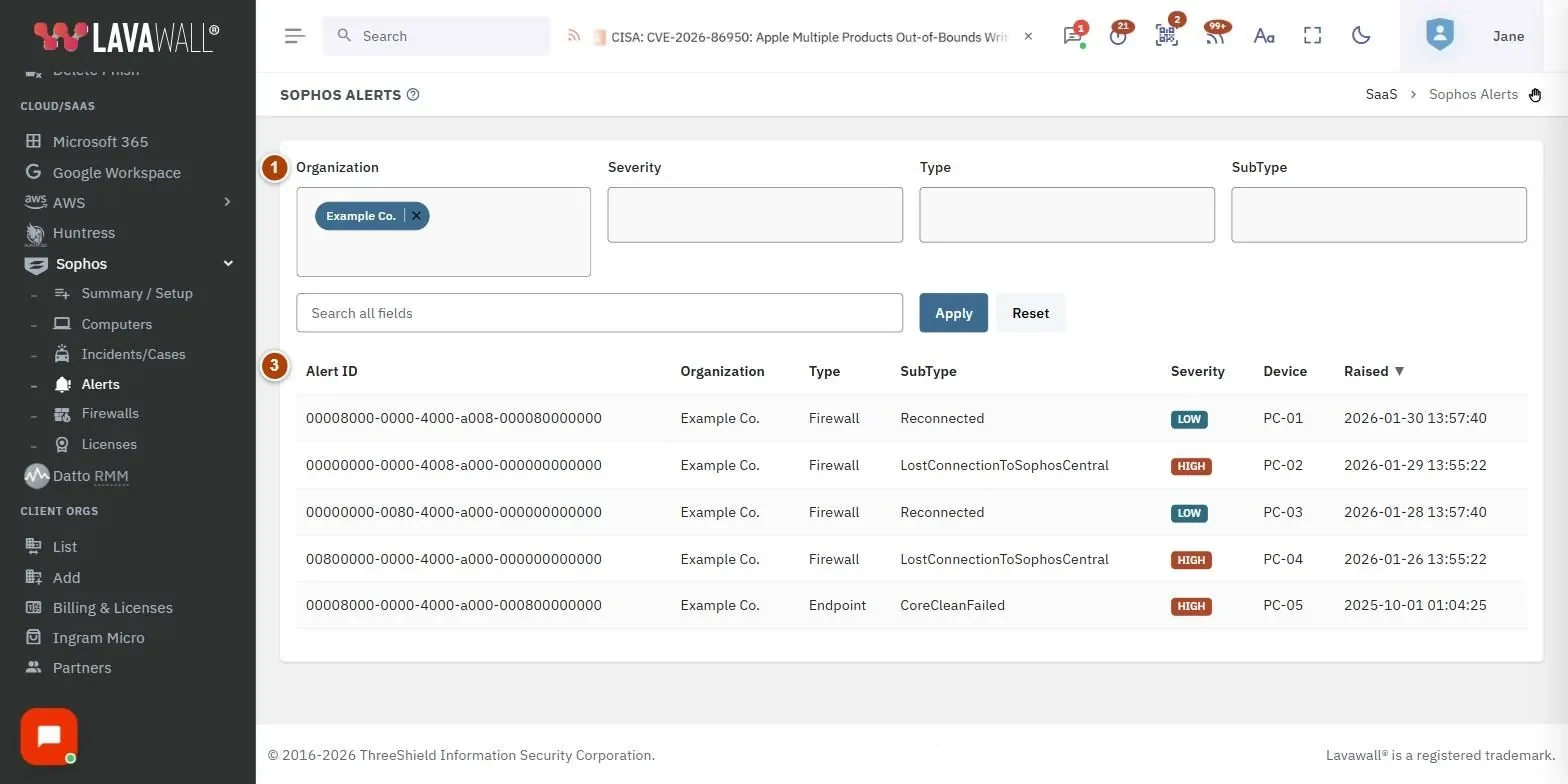
- Filtres : les listes à sélection multiple Organisation, Gravité, Type et SubType.
- Recherche et boutons : Search all fields, Appliquer et Réinitialiser.
- Tableau des alertes : Alert ID, Organisation, Type, SubType, Gravité, Appareil et Raised.
Comment voir les alertes les plus graves
- Choisissez critical et high dans Gravité.
- Cliquez sur Appliquer.
- Les alertes sont triées de la plus récente à la plus ancienne selon Raised. Cliquez sur Gravité pour trier plutôt par gravité.
Comment filtrer par type d’alerte
- Choisissez une ou plusieurs valeurs dans Type et, au besoin, dans SubType.
- Cliquez sur Appliquer.
Comment rechercher et réinitialiser
- Saisissez une partie d’un identifiant d’alerte, d’une description, d’un nom d’appareil ou d’un statut dans Search all fields, puis cliquez sur Appliquer.
- Cliquez sur Réinitialiser pour effacer tous les filtres.
Conseils
- Insignes de gravité : critical et high sont rouges, medium est ambre, low est bleu et informational est gris.
- Cliquez sur le nombre Alerts (Open) dans Pare-feu Sophos pour ouvrir cette page pour l’organisation de ce pare-feu.
- Un clic sur un en-tête de colonne trie selon celle-ci; cliquez de nouveau pour inverser l’ordre.
- La recherche porte aussi sur la description de l’alerte, même si celle-ci n’est pas affichée dans une colonne.
Dépannage
- Aucune alerte n’est affichée.
- Lancez une synchronisation Sophos dans Sommaire et configuration de Sophos et vérifiez que l’organisation Sophos est liée à l’entreprise sélectionnée en haut de la console.
- La liste s’arrête à 1 000 alertes.
- Restreignez-la au moyen des filtres ou d’une recherche.
- La colonne de l’appareil affiche un identifiant.
- Sophos n’a signalé aucun ordinateur ni pare-feu correspondant à cette alerte lors de la dernière synchronisation.
Guides pratiques qui utilisent cette page
Articles connexes
Besoin d’aide ?
Consultez le centre de soutien ou communiquez avec notre équipe de soutien en nous indiquant la page où vous étiez :
- Clavardage : utilisez le bouton de clavardage dans le coin inférieur droit de cette page pour joindre notre équipe tout de suite. Lorsque le consentement aux témoins est requis, le clavardage démarre après que vous l’avez accepté (paramètres des témoins).
- Courriel : envoyez un message à notre équipe de soutien par la page Nous joindre. Il est reçu directement par une personne.
- Téléphone : AB : 1-403-538-5053, C.-B. : 1-778-731-1339, ON : 1-289-724-8829, É.-U. : 1-406-988-7333, R.-U. : +44 20 3695 9786.
Les noms, entreprises, appareils et chiffres présentés dans les images sont des exemples. Les autres noms de produits et d’entreprises sont des marques de commerce de leurs propriétaires respectifs.