Programmes de formation
Créez un programme de formation pour un groupe à partir de micromodules courts et de cours complets, puis envoyez-le en une fois ou un module à la fois.
À quoi sert la page
Programmes de formation est une page de la console Lavawall®, dans la section Formation de sensibilisation à la sécurité. Lavawall est la plateforme de RMM, de sécurité et de conformité de ThreeShield, conçue et hébergée au Canada. À propos de cette fonctionnalité.
Elle permet de créer un programme de formation de sensibilisation à la sécurité pour un groupe de formation. Vous répondez à quelques questions sur l’endroit où le groupe travaille, son secteur d’activité, les règles qu’il doit respecter et la langue de la formation, et Lavawall suggère une liste de micromodules courts et de cours complets dans un ordre logique. Vous pouvez modifier la liste avant de l’envoyer.
Vous choisissez ensuite le mode de diffusion du programme : tout en une fois avec une seule date d’échéance, ou un module à la fois selon un calendrier (diffusion progressive), pour que les personnes reçoivent une courte leçon chaque semaine ou chaque mois plutôt qu’un long cours. Les personnes qui se joignent au groupe plus tard sont aussi inscrites.
Les programmes que vous créez sont affichés en haut de la page, avec leur diffusion, leur fréquence, leur nombre d’apprenants et leur progression. Les cours et les ensembles de cours individuels s’attribuent toujours dans la gestion de la formation.
Ce que vous voyez
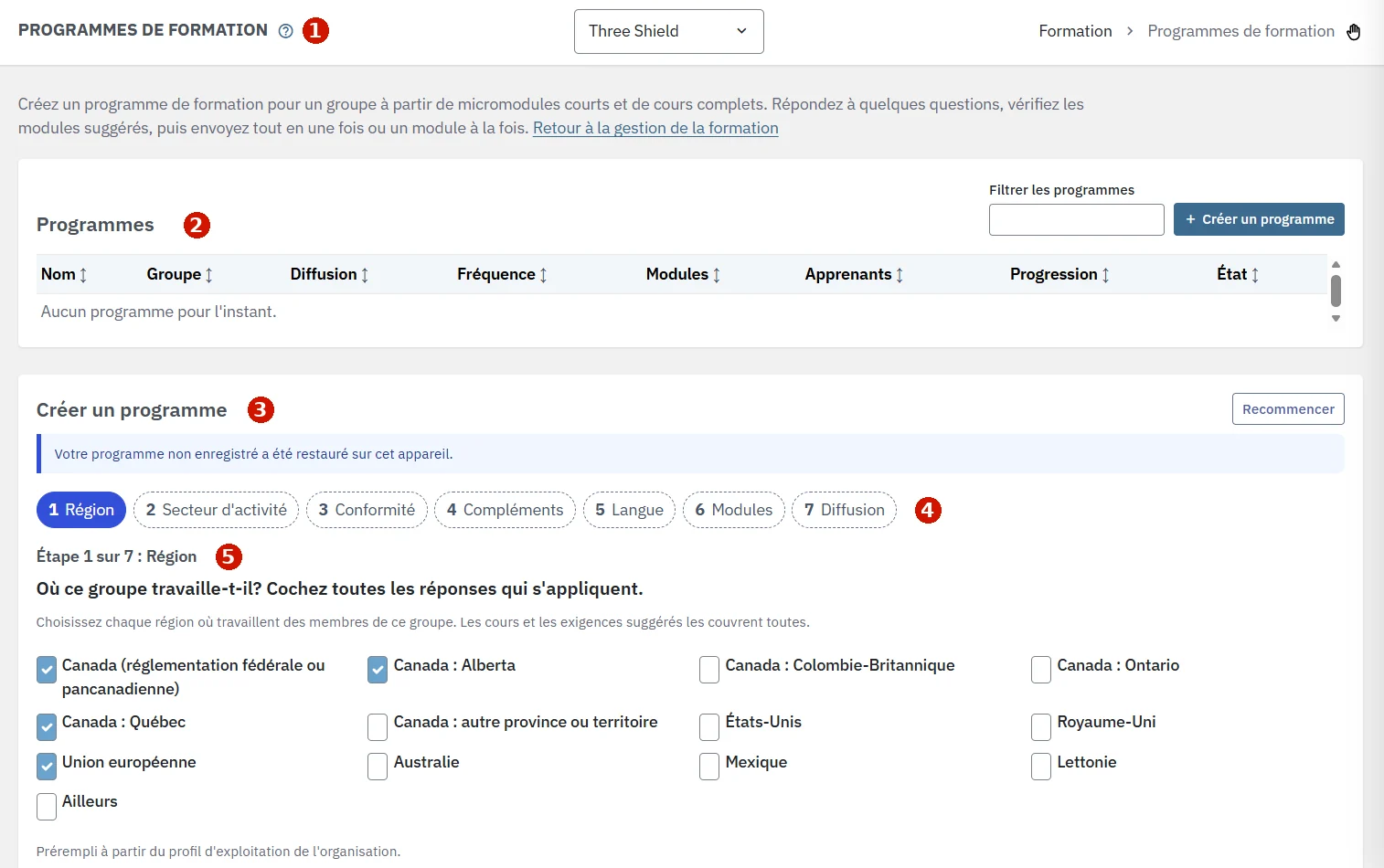
- Titre de la page : Programmes de formation, le sélecteur d’organisation et le fil d’Ariane. Le lien Retour à la gestion de la formation se trouve en dessous.
- Programmes : un tableau avec Nom, Groupe, Diffusion, Fréquence, Modules, Apprenants, Progression et État, une zone Filtrer les programmes et le bouton Créer un programme. Cliquez sur un en-tête de colonne pour trier. Chaque ligne offre Voir, Suspendre ou Reprendre, et Supprimer, ainsi que Affecter maintenant lorsque le programme n’est pas encore affecté.
- Créer un programme : l’assistant, avec Recommencer. Lorsque vous revenez à un programme inachevé, une note indique Votre programme non enregistré a été restauré sur cet appareil.
- Étapes : Région, Secteur d'activité, Conformité, Compléments, Langue, Modules et Diffusion. Cliquez sur une étape déjà terminée pour y revenir.
- Étape en cours : ici Étape 1 sur 7 : Région, avec la question et ses choix. Les régions sont préremplies à partir du profil d’exploitation de l’organisation.
Comment créer un programme
- Ouvrez Programmes de formation dans le menu latéral, ou cliquez sur Créer un programme dans la gestion de la formation. Choisissez l’organisation en haut de la page, puis cliquez sur Créer un programme. L’assistant s’ouvre de lui-même lorsque l’organisation n’a encore aucun programme.
- Région : cochez chaque région où travaillent des membres du groupe. Les cours et les exigences suggérés les couvrent toutes. Cliquez sur Suivant.
- Secteur d'activité : choisissez le secteur du groupe. Le cours de sensibilisation à la sécurité y est adapté lorsqu’il en existe un; choisissez Général (aucun secteur précis) si aucun ne convient.
- Exigences de conformité : les exigences suggérées pour la région et le secteur sont déjà cochées. Cochez-en d’autres ou décochez-les au besoin. Seules les exigences pour lesquelles un cours existe sont affichées.
- Compléments : cochez les sujets supplémentaires qui s’appliquent au groupe, comme Dirigeants et cadres supérieurs, Télétravail ou Utilisation des outils d'IA, ou aucun.
- Langue : choisissez English ou Français (Canada). Si le français est choisi, seuls les cours entièrement offerts en français sont utilisés.
- Modules : vérifiez l’ordre suggéré. Déplacez, retirez ou ajoutez des modules; les apprenants les suivent dans cet ordre. Sous Ajouter un module, utilisez Rechercher des cours par titre ou par code et filtrez par Format (Micromodules ou Cours complets) ou par Étiquette. Durée totale indique la durée estimée.
- Diffusion : entrez le Nom du programme, choisissez le Groupe de formation, choisissez comment les modules sont envoyés (voir ci-dessous) et définissez Rappel (jours avant la date d'échéance).
- Cliquez sur Créer le programme. Un message confirme le nombre de personnes inscrites, ou la date d’envoi du module 1.
Options de diffusion
- Tout en une fois : une seule invitation pour tout le programme, avec une seule date d’échéance. Définissez une Date d'échéance (facultative) jusqu’à deux ans à l’avance, et laissez Envoyer les invitations maintenant coché pour envoyer les courriels dès maintenant. Les diapositives présentes dans plus d’un module ne sont présentées qu’une seule fois.
- Un module à la fois (diffusion progressive) : chaque module est envoyé selon un calendrier. Sous Envoyer un nouveau module, définissez Intervalle et l’Unité (Jours, Semaines ou Mois), la date de Premier module le (au cours de la prochaine année) et Jours pour terminer chaque module. Les modules sont envoyés vers 9 h, heure locale, ou dans les minutes qui suivent si la date est aujourd’hui. Les personnes qui se joignent au groupe plus tard commencent au module 1 le jour où elles s’y joignent. Les micromodules courts sont privilégiés pour la diffusion progressive.
- Rappel (jours avant la date d'échéance) : de 0 à 60 jours. 0 désactive les rappels.
Tous les membres du groupe de formation sont inscrits. Les personnes qui se joignent au groupe plus tard sont inscrites automatiquement lorsque le groupe est configuré pour envoyer la formation aux nouveaux membres.
Comment gérer un programme
- Cliquez sur Voir dans la ligne d’un programme pour afficher sa diffusion, sa langue, sa région, son secteur, son état et ses modules. Pour un programme en diffusion progressive, le tableau des apprenants montre ce que chaque personne a reçu et terminé, et la date de son Prochain module.
- Cliquez sur Suspendre pour arrêter un programme temporairement. Aucun module n’est envoyé pendant la suspension d’un programme en diffusion progressive et, lorsque vous cliquez sur Reprendre, le calendrier de chaque apprenant est décalé de la durée de la suspension. Les personnes qui se joignent au groupe pendant la suspension ne sont pas inscrites.
- Cliquez sur Supprimer pour mettre fin à un programme. Plus aucun module n’est envoyé; les apprenants conservent la formation qu’ils ont déjà reçue, et leurs résultats restent dans les rapports.
- Si un programme affiche Pas encore affecté, cliquez sur Affecter maintenant.
Conseils
- Définissez d’abord les emplacements d’exploitation et le secteur d’activité de l’organisation. L’assistant en tire la région préremplie et suggère les exigences correspondantes.
- Si vous modifiez vos réponses après avoir changé la liste des modules, Lavawall vous demande avant de la reconstruire. Choisissez Garder ma liste pour conserver vos modifications, ou Reconstruire la liste pour obtenir une nouvelle suggestion.
- Utilisez la diffusion progressive pour une sensibilisation continue : un court micromodule chaque mois garde la sécurité à l’esprit toute l’année sans éloigner longtemps les personnes de leur travail.
- Les réponses inachevées sont conservées dans ce navigateur, sur cet appareil seulement. Cliquez sur Recommencer pour les effacer.
- Les cours propres à votre organisation peuvent être ajoutés à un programme, en plus de la bibliothèque de cours Lavawall.
Dépannage
- « Aucun programme pour l'instant. »
- Cliquez sur Créer un programme et répondez aux sept étapes.
- « Aucun cours de sensibilisation à la sécurité n'est offert pour cette région et cette langue. Ajoutez-en un avec la zone de recherche. »
- Aucun cours de base ne correspond aux régions et à la langue choisies. Ajoutez un cours sous Ajouter un module, ou revenez à Langue et choisissez English.
- « Aucun cours n'est offert pour … dans cette langue. »
- Cette exigence n’a pas encore de cours dans la langue choisie. Choisissez English, ou ajoutez un autre cours sous Ajouter un module.
- « Aucun module pour l'instant. Ajoutez au moins un module ci-dessous. »
- Ajoutez au moins un module avec Rechercher des cours par titre ou par code avant de continuer.
- « Le programme a été enregistré, mais il n'a pas encore pu être affecté au groupe. »
- Cliquez sur Affecter maintenant dans la ligne du programme, dans le tableau Programmes, pour réessayer.
- « Votre programme non enregistré a été restauré sur cet appareil. »
- Reprenez là où vous étiez, ou cliquez sur Recommencer pour repartir de zéro.
- Un message d’accès s’affiche à la place de la page.
- Votre rôle ou votre forfait n’inclut pas l’administration de la formation. Communiquez avec un administrateur.
Articles connexes
Besoin d’aide supplémentaire?
Consultez le centre de soutien ou communiquez avec notre équipe de soutien en nous indiquant la page où vous étiez :
- Clavardez maintenant : utilisez le bouton de clavardage dans le coin inférieur droit de cette page pour joindre notre équipe immédiatement. Lorsque le consentement aux témoins est requis, le clavardage démarre après votre acceptation (paramètres des témoins).
- Courriel : envoyez un message à notre équipe de soutien par la page de contact. Il est lu directement par une personne.
- Téléphone : AB : 1-403-538-5053, C.-B. : 1-778-731-1339, ON : 1-289-724-8829, É.-U. : 1-406-988-7333, R.-U. : +44 20 3695 9786.
Les noms, entreprises, appareils et chiffres figurant dans les images sont des exemples. Les autres noms de produits et d’entreprises sont des marques de commerce de leurs propriétaires respectifs.