Centre de confiance
Publiez une page publique de sécurité et de confidentialité qui répond aux questions de diligence raisonnable de vos clients et qui partage vos documents de sécurité en toute sûreté.
À quoi sert la page
Le centre de confiance est une page de la console Lavawall®, dans la section Continuité des affaires. Lavawall est la plateforme de RMM, de sécurité et de conformité de ThreeShield, conçue et hébergée au Canada. À propos de cette fonctionnalité.
Vos clients, vos prospects et leurs équipes d’approvisionnement vous demandent régulièrement comment vous protégez leurs données. Un centre de confiance est une page Web publique, vers laquelle vous pouvez créer un lien ou que vous pouvez intégrer à votre propre site, qui répond d’emblée à ces questions : les cadres de référence que vous détenez, les politiques que vous avez, les sous-traitants ultérieurs que vous utilisez, où les données sont traitées, votre énoncé sur l’IA responsable et la façon de vous joindre.
Vous choisissez exactement quelles sections s’affichent. Vous pouvez aussi proposer des documents de sécurité, comme un rapport SOC 2, un certificat ISO ou une lettre d’essai d’intrusion. Chaque document peut être public, accessible après que le visiteur a vérifié son adresse courriel et accepté vos conditions de confidentialité (NDA), ou accessible seulement après que vous avez approuvé la demande. Chaque téléchargement est consigné.
Un sommaire de sécurité mesuré, facultatif, présente des pourcentages que Lavawall mesure dans votre environnement : authentification multifacteur, chiffrement des disques, protection saine des postes de travail et une fourchette pour les mises à jour en attente. Il n’affiche jamais de noms, et rien n’est affiché lorsqu’il y a moins de cinq comptes ou appareils.
Ce que vous voyez
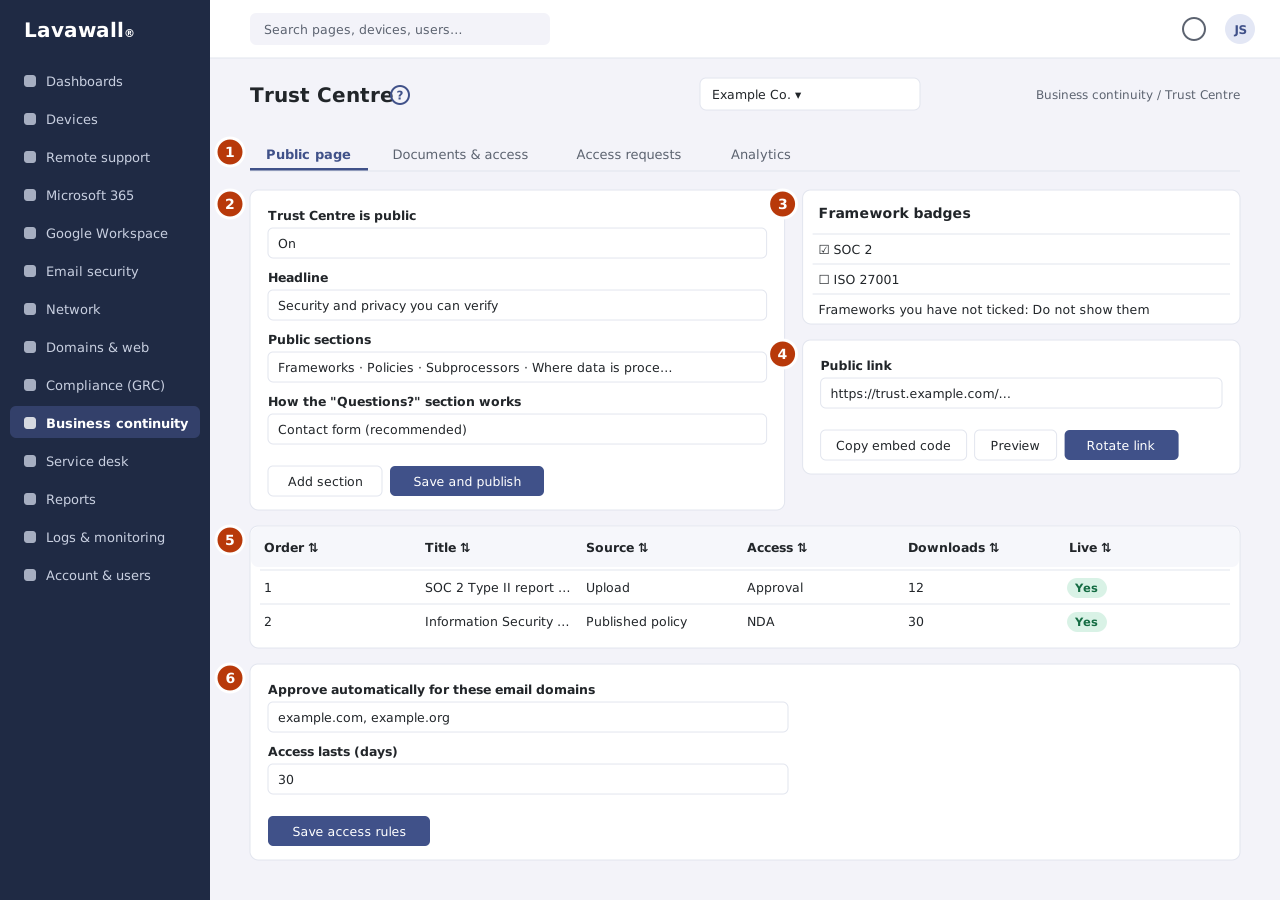
- Onglets : Public page, Documents & access, Access requests et Analytics.
- Paramètres de la page publique : interrupteur Trust Centre is public, Headline, Introduction, Public sections, les options de contact « Questions? », Custom sections et Policies listed by title, avec Save and publish.
- Badges de cadres de référence : lesquels de vos cadres de conformité sont présentés comme détenus, avec Save badges.
- Partage et intégration : le Public link, Copy embed code, Preview et Rotate link, ainsi que Measured security summary (Preview figures) et Subprocessors on the public page.
- Documents offerts : le titre, la source, le niveau d’accès, les téléchargements de chaque document et s’il est actif, avec Add document, Download log, Modifier et Retirer.
- Règles d’accès : conditions de confidentialité, version des conditions, domaines de courriel approuvés automatiquement et Access lasts (days).
Comment configurer votre centre de confiance
- Ouvrez Centre de confiance et sélectionnez Create the Trust Centre.
- Dans l’onglet Public page, saisissez un Headline et une Introduction.
- Sous Public sections, activez les sections voulues : cadres de sécurité et de conformité, nos politiques, sous-traitants ultérieurs et principaux fournisseurs de services, lieux de traitement des données, énoncé sur l’IA responsable, Questions? (section de contact), documents de sécurité et sommaire de sécurité mesuré.
- Choisissez le fonctionnement de la section « Questions? » : Contact form (recommended), Show an email address ou No contact section. Indiquez où sont acheminées les demandes de renseignements et les demandes d’accès; cette adresse n’est jamais affichée publiquement.
- Cochez les politiques publiées à présenter par titre. Seuls les titres et de courtes descriptions sont affichés, jamais le contenu.
- Activez Trust Centre is public et sélectionnez Save and publish.
Comment afficher des badges de cadres de référence
- Sous Framework badges, cochez les cadres de référence que l’entreprise détient.
- Choisissez ce qui arrive aux cadres que vous n’avez pas cochés : Do not show them (recommended) ou Show them, clearly labelled "In progress".
- Sélectionnez Save badges. Dans Confirm the attestations, cochez la case confirmant que l’entreprise détient une attestation à jour pour chacun, puis sélectionnez Publish badges.
Comment proposer un document de sécurité
- Ouvrez l’onglet Documents & access et sélectionnez Add document.
- Sous Where it comes from, choisissez Upload a file (PDF, image or Office document) ou A published policy (rendered to PDF when downloaded).
- Saisissez le Title shown to visitors et une Short description.
- Choisissez Who may download it : Public, NDA ou Approval. Définissez l’Order et cochez Offered on the Trust Centre.
- Sélectionnez Enregistrer.
Comment définir les règles d’accès
- Dans Documents & access, sous Access rules, saisissez les Confidentiality terms visitors accept.
- Changez la Terms version chaque fois que le libellé change. Les visiteurs qui ont accepté une version plus ancienne sont invités à l’accepter de nouveau avant leur prochain téléchargement.
- Sous Approve automatically for these email domains, saisissez les domaines de confiance, séparés par des virgules.
- Définissez Access lasts (days) (entre 1 et 365) et sélectionnez Save access rules.
Comment approuver ou refuser une demande d’accès
- Ouvrez l’onglet Access requests. Waiting for a decision répertorie les demandes en attente, avec l’auteur de la demande, son motif et les conditions qu’il a acceptées.
- Sélectionnez Approve ou Deny et confirmez. Le demandeur refusé est informé que la demande n’a pas été approuvée.
- Pour mettre fin à un accès avant son terme, repérez-le sous Recent decisions et sélectionnez Révoquer. Les sessions de la personne prennent fin immédiatement.
Comment partager ou intégrer la page
- Dans Share and embed, sélectionnez Copier à côté du Public link, ou Copy embed code pour l’intégrer à votre site Web.
- Sélectionnez Preview pour voir la page comme la voient les visiteurs.
- Seulement si un lien a fui, sélectionnez Rotate link. Cela crée une nouvelle adresse et rend inutilisables toutes les intégrations et tous les liens partagés existants.
Conseils
- Les sous-traitants ultérieurs proviennent de votre Vendor Inventory. Seuls les fournisseurs actifs désignés comme sous-traitants ultérieurs apparaissent, et les changements sont publiés immédiatement. Sélectionnez Manage vendors pour les modifier.
- Utilisez NDA ou Approval pour les rapports SOC 2 et les lettres d’essai d’intrusion. Gardez Public pour les éléments comme un certificat que vous acceptez de montrer à n’importe qui.
- N’affichez que les cadres de référence que l’entreprise peut appuyer par un certificat à jour, un rapport d’attestation ou une évaluation formelle.
- L’onglet Analytics montre les visiteurs, les demandes d’accès vérifiées et les approbations par semaine, ainsi que les organisations qui demandent le plus souvent l’accès.
- Les adresses de messagerie Web (webmail) sont signalées au moment de l’approbation; vérifiez donc d’abord de qui il s’agit.
Dépannage
- « You can look but not change anything here. »
- L’enregistrement publie les paramètres; il faut donc un rôle de conformité qui peut approuver.
- « Security documents » est désactivé dans l’onglet Public page; aucun de ces documents n’est donc encore offert.
- Activez la section Security documents et enregistrez.
- « No published documents yet. »
- Publiez d’abord des politiques dans la Document Library; elles apparaissent ensuite sous Policies listed by title.
- « No frameworks are switched on for this company. »
- Choisissez des cadres de référence sur la page Cadres de conformité.
- « No vendors are marked as subprocessors yet. »
- Désignez-les dans Vendor Inventory.
Guides de tâches qui utilisent cette page
Articles connexes
Besoin d’aide supplémentaire?
Consultez le centre de soutien ou communiquez avec notre équipe de soutien en nous indiquant la page où vous étiez :
- Clavardez maintenant : utilisez le bouton de clavardage dans le coin inférieur droit de cette page pour joindre notre équipe immédiatement. Lorsque le consentement aux témoins est requis, le clavardage démarre après votre acceptation (paramètres des témoins).
- Courriel : envoyez un message à notre équipe de soutien par la page de contact. Il est lu directement par une personne.
- Téléphone : AB : 1-403-538-5053, C.-B. : 1-778-731-1339, ON : 1-289-724-8829, É.-U. : 1-406-988-7333, R.-U. : +44 20 3695 9786.
Les noms, entreprises, appareils et chiffres figurant dans les images sont des exemples. Les autres noms de produits et d’entreprises sont des marques de commerce de leurs propriétaires respectifs.