Ajouter un client
Créez une nouvelle organisation cliente sous votre compte, avec son premier utilisateur, dans un seul formulaire.
À quoi sert la page
Ajouter un client est une page de la console Lavawall®, dans la section Clients (FSG). Lavawall est la plateforme de RMM, de sécurité et de conformité de ThreeShield, conçue et hébergée au Canada. À propos de cette fonctionnalité.
La page Ajouter un client configure une nouvelle organisation que vous gérez ou auditez. Vous lui donnez un nom, un nom abrégé et son domaine de courriel principal, vous choisissez le type d’organisation et vous décidez à quelle vitesse elle reçoit les mises à jour de Lavawall.
Vous pouvez créer le premier utilisateur de l’organisation en même temps et lui envoyer une invitation par courriel. Lorsque l’option est offerte, vous choisissez aussi qui peut détenir une clé de récupération pour les coffres-forts de mots de passe du client, ainsi que les normes de conformité supplémentaires que l’organisation doit respecter en plus de celles qu’elle hérite de vous.
Une fois l’organisation créée, la page propose un bouton Télécharger les agents qui vous permet d’installer sans attendre l’agent Lavawall sur les ordinateurs du client.
Ce que vous voyez
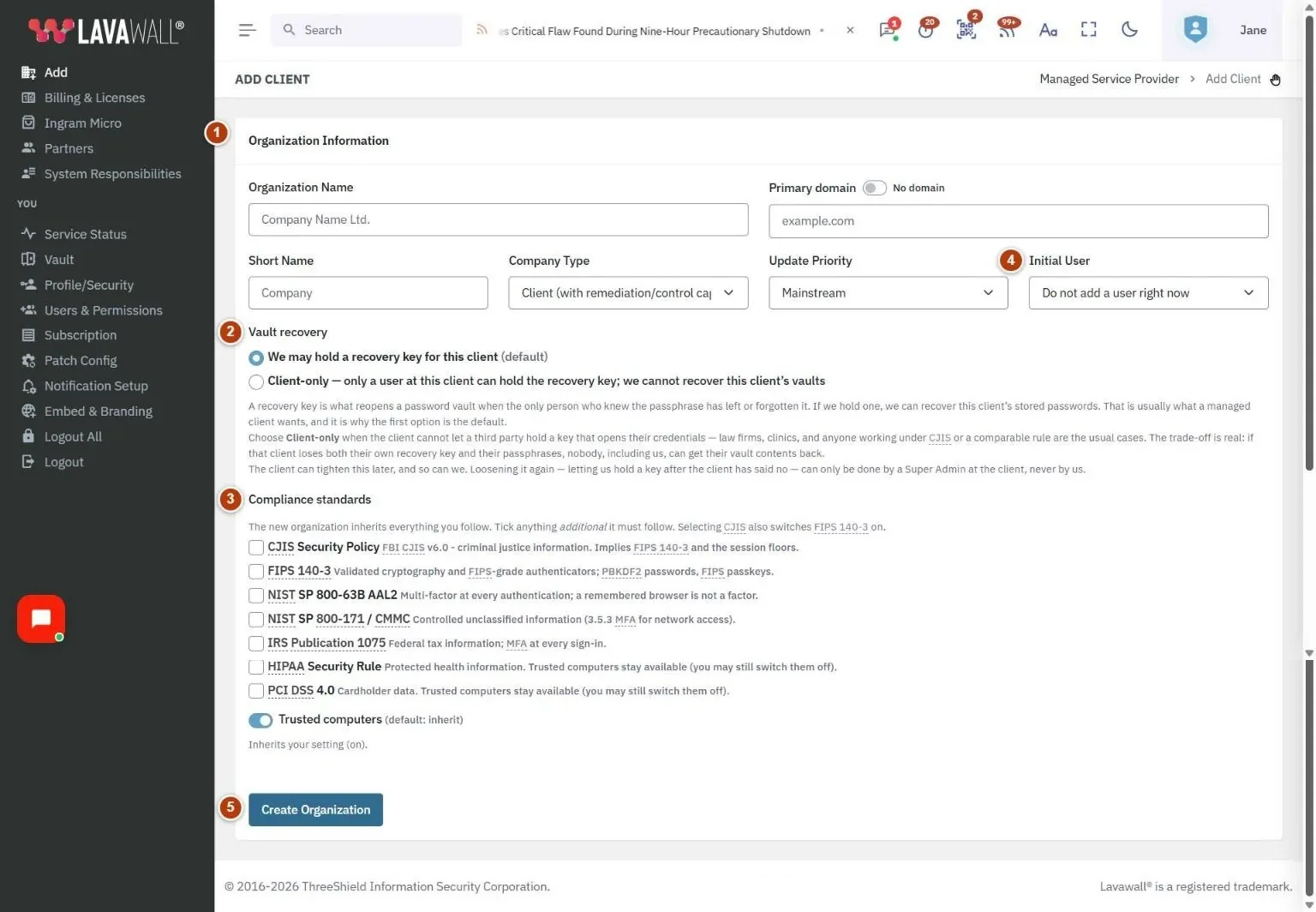
- Renseignements sur l’organisation : Nom de l’organisation, Domaine principal (avec un commutateur Aucun domaine), Nom abrégé, Type d’entreprise, Priorité des mises à jour et Utilisateur initial.
- Récupération du coffre-fort : indique si vous pouvez détenir une clé de récupération pour ce client, ou Client seulement.
- Normes de conformité : les normes héritées de vous, les normes supplémentaires à cocher et le commutateur Ordinateurs de confiance.
- Utilisateur principal : Prénom, Nom de famille, Téléphone (avec Aucun téléphone) et Adresse courriel (avec Envoyer l’invitation). Affiché seulement lorsque vous choisissez un utilisateur initial.
- Créer l’organisation : vérifie le formulaire et crée l’organisation.
Comment utiliser cette page
Comment ajouter une organisation cliente
- Saisissez le Nom de l’organisation. Un Nom abrégé d’au plus 12 caractères est rempli pour vous; modifiez-le si vous le souhaitez. Il est utilisé dans les titres de formulaires et les listes déroulantes.
- Saisissez le Domaine principal, par exemple example.com. Si le client n’a pas de domaine qui lui est propre, activez Aucun domaine.
- Choisissez le Type d’entreprise : Client (avec capacités de correction et de contrôle), Client d’audit en lecture seule, Fournisseur de services de TI gérés (peut avoir des clients), Auditeur (lecture seule, axé sur la conformité) ou Entreprise autonome (sans capacités de client).
- Choisissez la Priorité des mises à jour, de Testeur bêta à Risque le plus faible. Grand public est la valeur par défaut.
- Sélectionnez Créer l’organisation. Lorsque vous voyez « Entreprise créée. », sélectionnez Télécharger les agents pour installer l’agent de ce client.
Comment ajouter le premier utilisateur en même temps
- Dans Utilisateur initial, choisissez un rôle plutôt que Ne pas ajouter d’utilisateur pour le moment. Administrateur de l’organisation (TI locales du client) donne à l’utilisateur un accès complet à sa propre organisation.
- Dans Utilisateur principal, saisissez le Prénom, le Nom de famille et l’Adresse courriel.
- Saisissez un numéro de Téléphone ou activez Aucun téléphone.
- Laissez Envoyer l’invitation activé pour envoyer à l’utilisateur un lien de connexion par courriel, ou désactivez-le pour l’informer vous-même.
- Sélectionnez Créer l’organisation.
Comment choisir les paramètres de récupération du coffre-fort et de conformité
- Sous Récupération du coffre-fort, conservez Nous pouvons détenir une clé de récupération pour ce client (valeur par défaut), ou choisissez Client seulement si le client ne peut pas permettre à un tiers de détenir une clé donnant accès à ses mots de passe stockés.
- Sous Normes de conformité, cochez les normes que le client doit respecter en plus de celles marquées héritée.
- Laissez Ordinateurs de confiance activé pour hériter de votre paramètre, ou désactivez-le pour exiger un code d’authentification à chaque connexion pour cette organisation.
Langue
Langue par défaut des employés définit la langue des utilisateurs de la nouvelle organisation qui sont laissés sur Valeur par défaut de l’entreprise. Choisissez l’une des options suivantes :
- Identique à l’entreprise parente (ou automatique) : suit le paramètre de votre propre organisation.
- Automatique (navigateur et emplacement) : chaque personne reçoit la langue qui convient à son navigateur et à son emplacement.
- Une langue précise : English (Canada), Français (Canada) ou English (US).
Le courriel d’invitation du premier utilisateur est envoyé dans sa langue. Consultez Choisir la langue de la console.
Conseils
- Le domaine est nettoyé pendant que vous le saisissez : « https://www.example.com/page » devient « example.com ».
- Choisissez la récupération du coffre-fort Client seulement pour les cabinets d’avocats, les cliniques et les autres organisations soumises à des règles comme celles de la CJIS. Si ce client perd à la fois sa clé de récupération et ses phrases secrètes, personne ne peut récupérer le contenu du coffre-fort.
- Un client peut resserrer ultérieurement son choix de récupération du coffre-fort. Seul un super administrateur du client peut l’assouplir de nouveau.
- La sélection de la CJIS active aussi FIPS 140-3, et certaines normes n’autorisent pas les ordinateurs de confiance; le commutateur est alors verrouillé.
- Utilisez Testeur bêta ou Adopteur précoce seulement pour les organisations à l’aise de recevoir les mises à jour en premier.
Dépannage
- « Domaine non valide »
- signifie que le domaine n’est pas sous la forme nom.tld, par exemple example.com. Les sous-domaines et les adresses Web sont tronqués; les domaines de courriel gratuits, comme Gmail, ne sont pas autorisés.
- « Erreurs de validation »
- énumère ce qui manque, par exemple le nom complet de l’entreprise, un nom abrégé de 1 à 12 caractères, ou le nom, le téléphone ou l’adresse courriel de l’utilisateur initial.
- « L’entreprise existe déjà »
- signifie que vous avez déjà un client portant le même nom ou le même nom abrégé.
- « User was created, but the invitation email could not be sent. »
- L’organisation et l’utilisateur existent; indiquez vous-même à l’utilisateur comment se connecter.
Guides de tâches qui utilisent cette page
Articles connexes
Besoin d’aide supplémentaire?
Consultez le centre de soutien ou communiquez avec notre équipe de soutien en nous indiquant la page où vous vous trouviez :
- Clavardage : utilisez le bouton de clavardage dans le coin inférieur droit de cette page pour joindre notre équipe immédiatement. Lorsque le consentement aux témoins est requis, le clavardage démarre après votre acceptation (paramètres des témoins).
- Courriel : envoyez un message à notre équipe de soutien par la page Nous joindre. Il est transmis directement à une personne.
- Téléphone : AB : 1-403-538-5053, C.-B. : 1-778-731-1339, ON : 1-289-724-8829, É.-U. : 1-406-988-7333, R.-U. : +44 20 3695 9786.
Les noms, entreprises, appareils et chiffres figurant dans les images sont des exemples. Les autres noms de produits et d’entreprises sont des marques de commerce de leurs propriétaires respectifs.