Sécurité infonuagique AWS
Voyez au même endroit les menaces, les activités à risque, les problèmes d’identité et les lacunes de conformité de tous vos comptes AWS connectés.
À quoi sert la page
Sécurité infonuagique AWS est une page de la console Lavawall®, dans la section Infonuagique (AWS). Lavawall est la plateforme de RMM, de sécurité et de conformité de ThreeShield, conçue et hébergée au Canada. À propos de cette fonctionnalité.
Cette page regroupe les renseignements de sécurité de vos comptes AWS connectés. Elle présente les constats de menaces d’AWS GuardDuty et d’Access Analyzer, les activités signalées par AWS CloudTrail (comme l’utilisation du compte racine, les modifications IAM, la désactivation de la journalisation et les modifications des groupes de sécurité), les problèmes touchant les utilisateurs et les rôles, ainsi que les vérifications de posture selon le référentiel CIS, accompagnées de conseils pour corriger chaque échec.
Quatre cartes de sommaire en haut donnent les chiffres clés, et quatre onglets contiennent le détail. Vous pouvez afficher tous les comptes ensemble ou en choisir un seul.
Lorsque vous avez examiné un élément, vous pouvez supprimer un constat de l’affichage ou marquer un événement comme examiné afin qu’il disparaisse de la liste active.
Ce que vous voyez
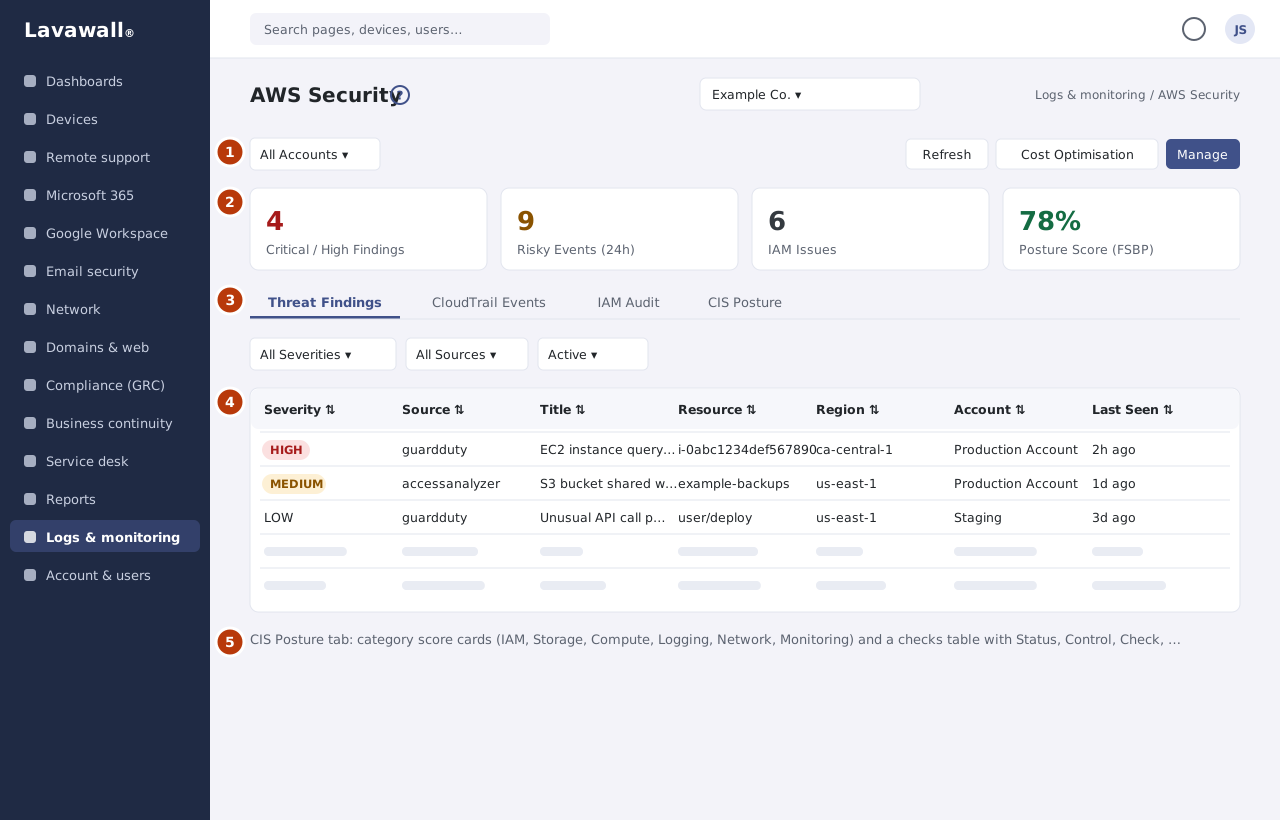
- Toolbar (barre d’outils) : le sélecteur All Accounts, Refresh, Optimisation des coûts (ouvre Coûts AWS) et Manage (ouvre Connecter un compte AWS).
- Summary cards (cartes de sommaire) : Critical / High Findings, Risky Events (24h), IAM Issues et Posture Score (FSBP).
- Tabs (onglets) : Threat Findings, CloudTrail Events, IAM Audit et CIS Posture.
- Threat Findings : des filtres de gravité, de source et d’état, et un tableau avec Gravité, Source, Titre, Resource, Region, Account, Last Seen et un bouton de suppression de l’affichage, avec pagination.
- CIS Posture (sous son onglet) : une carte de score par catégorie et un tableau de vérifications avec Statut, Control, Catégorie, Check, Account, Détails et Correction.
Comment examiner les constats de menaces
- Ouvrez Threat Findings.
- Filtrez par gravité (CRITICAL, HIGH, MEDIUM, LOW), par source (GuardDuty ou Access Analyzer) et par état (Active, Suppressed ou Tout).
- Examinez la ressource dans AWS.
- Lorsque le problème est réglé, cliquez sur le bouton de suppression de l’affichage dans la ligne et confirmez.
Comment examiner les événements CloudTrail à risque
- Ouvrez CloudTrail Events.
- Filtrez par niveau de risque : Critique, Élevé, Moyenne ou Faible.
- Lisez Event, Motif, Actor et Source IP pour chaque événement.
- Cliquez sur le bouton « marquer comme examiné » une fois que vous avez confirmé que l’événement était attendu.
Comment examiner les problèmes IAM
- Ouvrez IAM Audit.
- Examinez chaque constat avec sa Gravité, son Finding, son Principal et son ARN.
- Corrigez l’utilisateur ou le rôle dans AWS, ou supprimez le constat de l’affichage s’il est accepté.
Comment traiter les vérifications de posture CIS
- Ouvrez CIS Posture.
- Choisissez une catégorie (IAM, Stockage, Compute, Logging, Réseau, Monitoring) et un statut (Failing, Passing ou Tout).
- Suivez les conseils de Correction pour chaque vérification en échec.
Comment se concentrer sur un seul compte AWS
- Choisissez le compte dans All Accounts. Toutes les cartes et tous les onglets sont mis à jour.
Conseils
- Couleurs de gravité : rouge pour critique, orange pour élevée, jaune pour moyenne, gris pour faible.
- CloudTrail Events n’affiche que les appels d’API signalés, et non tous les événements. CloudTrail doit être activé dans chaque région.
- Posture Score (FSBP) est la proportion de vérifications de posture réussies. Les cartes de catégorie indiquent le nombre de vérifications réussies sur le total.
- Utilisez Manage pour modifier les sources de données recueillies pour chaque compte.
- Les résultats de posture peuvent aussi être envoyés à vos évaluations GRC depuis la page Connecter un compte AWS.
Dépannage
- « No AWS account is connected yet. »
- Cliquez sur Connect an AWS account et suivez l’assistant jusqu’au bout.
- « This company is not subscribed to AWS Cloud Security Monitoring. »
- L’entreprise n’a pas le module complémentaire AWS. Communiquez avec votre fournisseur.
- « No suspicious events in the last 26 hours. »
- Rien de risqué n’a été signalé récemment. Si vous vous attendiez à voir des événements, vérifiez que CloudTrail est activé dans chaque région.
- « No posture data yet: trigger a sync to run compliance checks. »
- Cliquez sur Sync Now dans la page Connecter un compte AWS et revenez vérifier dans quelques minutes.
- « Your session has expired. Please sign in again. »
- Reconnectez-vous et rechargez la page.
Articles connexes
Besoin d’aide supplémentaire?
Consultez le centre de soutien ou communiquez avec notre équipe de soutien en nous indiquant la page où vous vous trouviez :
- Clavardage : utilisez le bouton de clavardage dans le coin inférieur droit de cette page pour joindre notre équipe immédiatement. Lorsque le consentement aux témoins est requis, le clavardage démarre après votre acceptation (paramètres des témoins).
- Courriel : envoyez un message à notre équipe de soutien par la page Nous joindre. Il est transmis directement à une personne.
- Téléphone : AB : 1-403-538-5053, C.-B. : 1-778-731-1339, ON : 1-289-724-8829, É.-U. : 1-406-988-7333, R.-U. : +44 20 3695 9786.
Les noms, entreprises, appareils et chiffres figurant dans les images sont des exemples. Les autres noms de produits et d’entreprises sont des marques de commerce de leurs propriétaires respectifs.