Sommaire des batteries
Repérez les ordinateurs portables dont la batterie s’use avant qu’elle ne laisse tomber leurs utilisateurs.
À quoi sert la page
Le Sommaire des batteries est une page de la console Lavawall®, dans la section Rapports. Lavawall est la plateforme de RMM, de sécurité et de conformité de ThreeShield, conçue et hébergée au Canada. À propos de cette fonctionnalité.
Le Sommaire des batteries répertorie chaque ordinateur muni d’une batterie et indique l’état de santé de chacune. Il compare la capacité de pleine charge actuelle de la batterie à la capacité pour laquelle elle a été conçue, et indique le nombre de cycles de charge qu’elle a effectués.
Les ordinateurs portables conservent généralement environ 80 % de la capacité de leur batterie jusqu’à environ 500 cycles de charge, soit environ trois ans de service. Les batteries bien en deçà de ce seuil sont des candidates au remplacement.
Les données proviennent de l’agent Lavawall installé sur chaque ordinateur. Utilisez le sélecteur d’entreprise, en haut de la console, pour afficher une seule entreprise ou toutes.
Ce que vous voyez
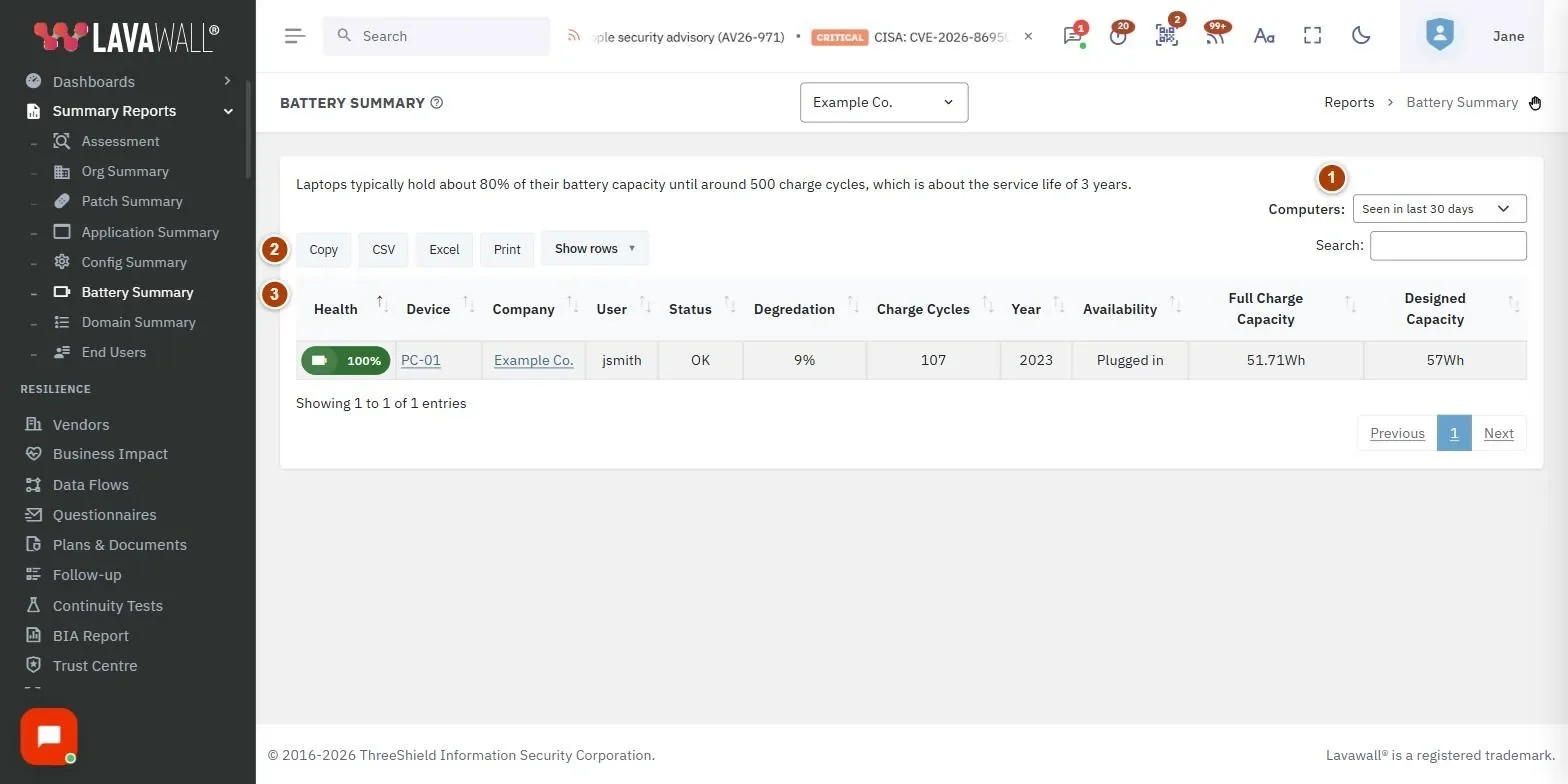
- Filtre Computers : incluez les ordinateurs Seen in last 30 days (valeur par défaut), Seen in last 90 days, Seen in last 365 days ou Show all.
- Boutons du tableau et recherche : Copy, CSV, Excel, Print et Show rows, ainsi qu’une zone de recherche.
- Tableau des batteries : Health, Device, Company, User, Status, Degradation, Charge Cycles, Year, Availability, Full Charge Capacity et Designed Capacity.
Utiliser le rapport
Repérer les batteries à remplacer
- Triez par Health ou Degradation en cliquant sur l’en-tête de la colonne.
- Cherchez les batteries dont l’état de santé est bien inférieur à 80 %, ou dont le nombre de Charge Cycles est élevé.
- Recherchez l’appareil dans Appareils › Ordinateurs pour en vérifier les détails, puis planifiez le remplacement.
Exporter la liste
- Cliquez sur Excel ou CSV pour télécharger, sur Copy pour copier, ou sur Print pour imprimer.
- Utilisez Show rows pour changer le nombre de lignes affichées à l’écran.
Conseils
- Comparez Full Charge Capacity et Designed Capacity pour voir quelle part de la capacité a été perdue.
- Utilisez la colonne Year pour décider entre remplacer une batterie et remplacer l’ordinateur portable au complet.
- La carte Battery Health de l’aperçu (Overview) compte les batteries ayant plus de 500 charges et celles dont l’usure dépasse 20 %.
Dépannage
- « You have not added any Devices with batteries yet. »
- Aucun ordinateur portable muni de l’agent n’a été trouvé pour cette entreprise et cette période. Cliquez sur Add computers pour installer l’agent, ou élargissez le filtre Computers.
- « Could not load data ».
- Cliquez sur Retry dans le message, ou rechargez la page.
- Un ordinateur de bureau est absent.
- Les ordinateurs de bureau n’ont pas de batterie; ils ne figurent donc pas dans la liste.
Articles connexes
Besoin d’aide supplémentaire?
Consultez le centre de soutien ou communiquez avec notre équipe de soutien en nous indiquant la page où vous étiez :
- Clavardage : utilisez le bouton de clavardage dans le coin inférieur droit de cette page pour joindre notre équipe sur-le-champ. Là où le consentement aux témoins est requis, le clavardage démarre une fois que vous l’avez accepté (paramètres des témoins).
- Courriel : envoyez un message à notre équipe de soutien par la page de contact. Il est lu directement par une personne.
- Téléphone : AB : 1-403-538-5053, C.-B. : 1-778-731-1339, ON : 1-289-724-8829, É.-U. : 1-406-988-7333, R.-U. : +44 20 3695 9786.
Les noms, entreprises, appareils et chiffres figurant dans les images sont des exemples. Les autres noms de produits et d’entreprises sont des marques de commerce de leurs propriétaires respectifs.