Tableau de bord Appareils et Internet
Repérez les ordinateurs, serveurs et imprimantes qui nécessitent de l’attention aujourd’hui et voyez à quel point votre domaine est exposé sur Internet.
Ouvrir le tableau de bord Appareils et Internet dans votre console
À quoi sert la page
Le tableau de bord Appareils et Internet (Devices & Internet Dashboard) est une page de la console Lavawall®, dans la section Tableaux de bord. Lavawall est la plateforme de surveillance et de gestion à distance (RMM), de sécurité et de conformité de ThreeShield, conçue et hébergée au Canada. À propos de cette fonctionnalité.
Ce tableau de bord est la vue de Lavawall centrée sur les appareils. Il compte vos ordinateurs surveillés et signale ceux qui ont des problèmes : serveurs hors service, disques presque pleins, utilisation élevée du processeur ou de la mémoire, surchauffe, redémarrages en attente, problèmes d’antivirus et ordinateurs qui ont cessé de se manifester.
Les chiffres proviennent de l’agent Lavawall installé sur chaque ordinateur. Les niveaux de fournitures des imprimantes proviennent de la surveillance des imprimantes de Lavawall, et la section Internet utilise votre analyse de domaine la plus récente.
Une rangée de liens en haut vous permet de passer aux autres tableaux de bord (de la direction, des appareils, Microsoft 365 et Google Workspace lorsqu’ils sont connectés) et à des pages connexes comme Utilisateurs, File Watch et Licences.
Ce que vous voyez
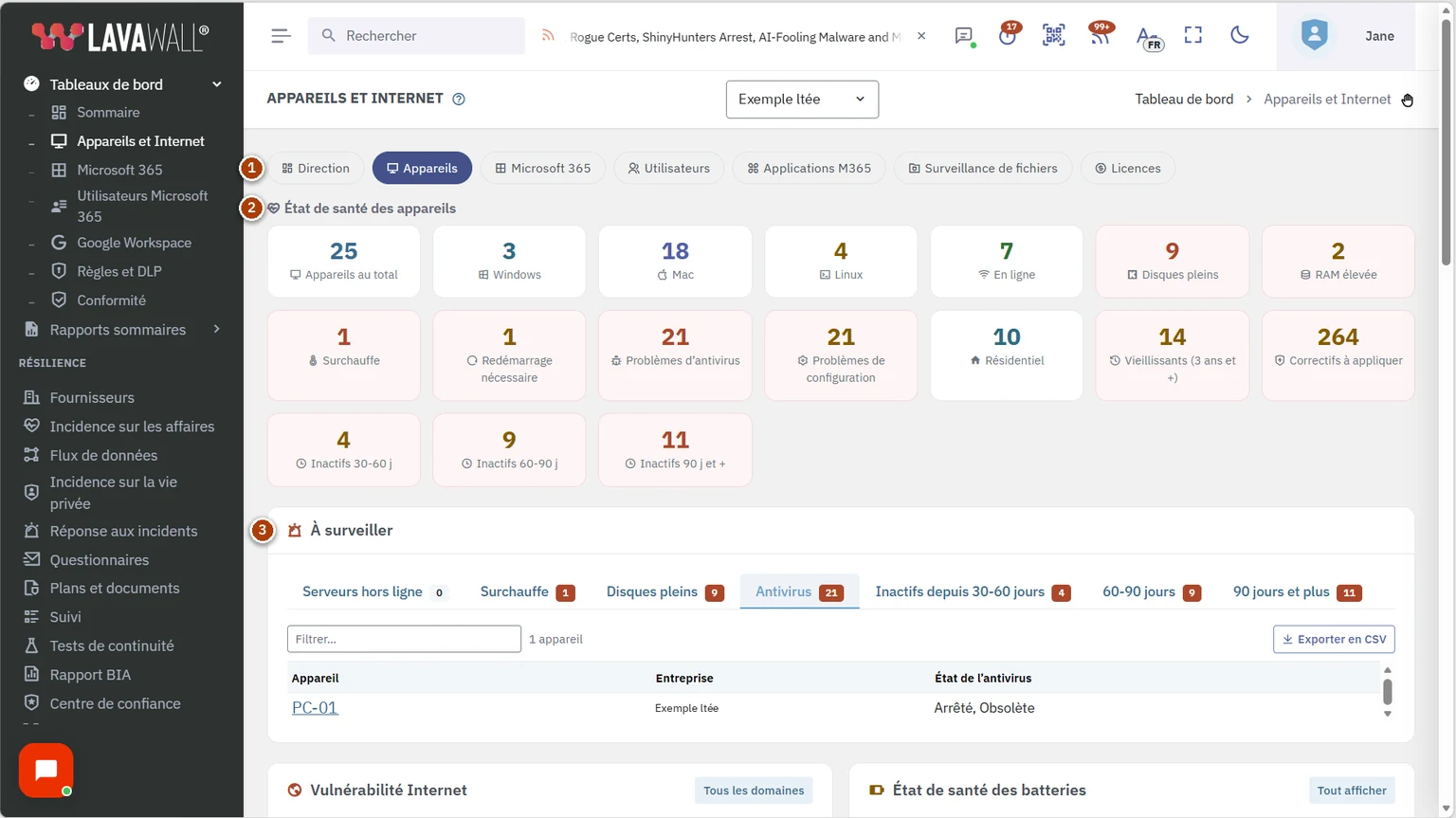
- Liens des tableaux de bord : liens rapides vers les autres tableaux de bord et les pages connexes.
- Device Health : une grille de compteurs, tels que Appareils au total, Windows, Mac, Linux, Serveurs, En ligne, Servers Down, Full Disks, Charge élevée du processeur, High RAM, Surchauffe, Redémarrage nécessaire, Problèmes d’antivirus, Problèmes de configuration, Residential, Aging (3yr+), Battery Issues, Patches Due, Not Seen (30-60, 60-90 et 90+ jours) et Consommables bas. Seuls les compteurs supérieurs à zéro sont affichés. Passez le curseur sur une vignette pour savoir ce qu’elle signifie; cliquez dessus pour obtenir la liste des appareils ou le rapport correspondant.
- Needs Attention : des onglets listant les appareils derrière les compteurs les plus urgents : Servers down, Overheating, Full disks, Antivirus, Not seen 30-60 days, 60-90 days et 90+ days.
- Vulnérabilité Internet : un diagramme radar du domaine qui compte le plus de problèmes, comparé au domaine analysé typique, accompagné du nombre de problèmes, d’une courbe de tendance des problèmes sur les analyses récentes et d’un court résumé. All Domains ouvre les résultats complets des domaines.
- Battery Health : jusqu’à huit portables dont les batteries sont les plus usées, avec un code de couleur selon l’état. Tout afficher ouvre le Sommaire des batteries.
- Top Patches : les applications auxquelles il manque le plus souvent des mises à jour, avec des pastilles Critique ou Élevée. Tous les correctifs ouvre le rapport sur les correctifs.
- Priorités de remplacement : jusqu’à dix ordinateurs à remplacer en premier, avec Ordinateur, Année, Motif et une Cote de priorité.
- Consommables bas : imprimantes dont le toner ou le tambour est bas, avec les niveaux Black, Cyan, Magenta, Yellow et Tambour. Toutes les imprimantes ouvre le rapport sur les imprimantes.
- Emplacements des appareils : une carte des endroits d’où les appareils se connectent. Les appareils situés au même endroit sont regroupés en un seul marqueur.
Comment utiliser le tableau de bord
Comment voir quels appareils ont un problème
- Dans Device Health, cliquez sur une vignette comme Full Disks ou Charge élevée du processeur.
- Une fenêtre s’ouvre avec la liste des appareils touchés. Saisissez du texte dans la zone de recherche pour restreindre la liste.
- Cliquez sur le nom d’un appareil pour ouvrir sa page de détail de l’appareil.
Comment traiter la liste Needs Attention
- Faites défiler jusqu’à Needs Attention.
- Cliquez sur un onglet, par exemple Servers down ou 90+ days.
- Examinez les appareils listés et ouvrez-les un à un pour les réparer, ou retirez les ordinateurs qui ne sont plus utilisés.
Comment vérifier votre exposition à Internet
- Regardez la carte Vulnérabilité Internet. Le rouge à l’extérieur de la forme bleue signifie plus de problèmes que le domaine typique dans ce secteur.
- Cliquez sur le nom du domaine pour ouvrir ses résultats d’analyse, ou sur All Domains pour voir tous les domaines.
- Si la carte indique No domain scan data, cliquez sur Add Domain pour lancer votre première analyse.
Comment faire le suivi des correctifs, des batteries et des imprimantes
- Cliquez sur un correctif dans Top Patches pour voir quels ordinateurs ne l’ont pas.
- Cliquez sur Tout afficher dans Battery Health, ou sur Toutes les imprimantes dans Consommables bas, pour obtenir la liste complète.
Conseils
- Les vignettes surlignées en rouge ou en ambre sont celles qui nécessitent une intervention. Les vignettes comme Windows ou En ligne sont à titre informatif seulement.
- Full Disks signifie moins de 15 % d’espace libre. Charge élevée du processeur et High RAM signifient plus de 80 %.
- Les vignettes Not Seen sont un bon moyen de repérer les ordinateurs qui ont été mis hors service sans jamais être désinstallés.
- Les niveaux d’imprimante inférieurs à 20 % s’affichent en rouge.
- Choisissez une seule entreprise dans le sélecteur d’entreprise pour ne voir que les appareils de cette entreprise.
Dépannage
- Une vignette attendue est absente.
- Les vignettes dont le compteur est à zéro sont masquées. Cela signifie généralement qu’il n’y a rien à corriger.
- « This list could not be loaded. Choose the tab again to retry. »
- Cliquez de nouveau sur le même onglet Needs Attention.
- Low Consumables affiche « Printer monitoring not configured. »
- Les niveaux de fournitures des imprimantes n’apparaissent qu’une fois la surveillance des imprimantes configurée.
- Battery Health affiche « All batteries are healthy! »
- Aucun portable surveillé n’a de batterie usée. Les ordinateurs de bureau n’ont pas de données de batterie.
- Device Locations affiche « No device location data. »
- Aucun des appareils affichés n’a encore transmis d’emplacement.
Guides pratiques qui utilisent cette page
Articles connexes
Besoin d’aide?
Cherchez dans le centre de soutien ou communiquez avec notre équipe de soutien en nous indiquant la page où vous vous trouviez :
- Clavarder maintenant : utilisez le bouton de clavardage dans le coin inférieur droit de cette page pour joindre notre équipe tout de suite. Lorsque le consentement aux témoins est requis, le clavardage démarre une fois que vous l’avez accepté (paramètres des témoins).
- Courriel : envoyez un message à notre équipe de soutien par la page Nous joindre. Il est transmis directement à une personne.
- Téléphone : AB : 1-403-538-5053, C.-B. : 1-778-731-1339, ON : 1-289-724-8829, É.-U. : 1-406-988-7333, R.-U. : +44 20 3695 9786.
Les noms, entreprises, appareils et chiffres figurant dans les images sont des exemples. Les autres noms de produits et d’entreprises sont des marques de commerce de leurs propriétaires respectifs.