Ajouter votre premier ordinateur et vérifier son état de santé
Installez l’agent Lavawall sur votre premier ordinateur et voyez ce qu’il signale, de la première connexion à la liste Needs Attention.
Un guide pratique Lavawall® : 6 étapes réparties sur 4 pages de la console.
Avant de commencer
- Qui peut le faire : toute personne qui peut voir l’entreprise de l’appareil
- Forfait : Agent RMM (Windows / Mac / Linux; inclus dans Grow, Professional et Complete). Agent RMM (Windows / Mac / Linux; inclus dans Grow, Professional et Complete) ou Surveillance des systèmes (incluse dans Grow, Professional et Complete). Voir les tarifs.
- Par où commencer : ouvrez Détail de l’appareil dans votre console.
Étapes
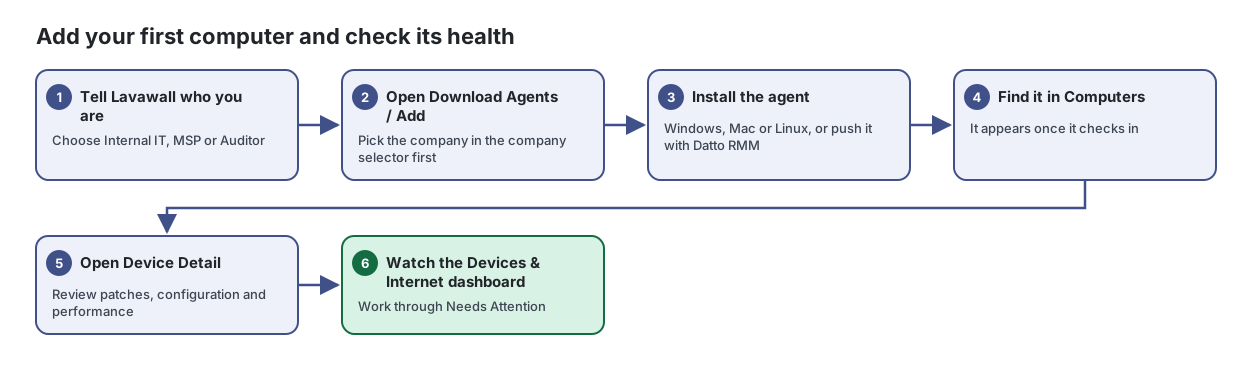
- Dites à Lavawall qui vous êtes. Choisissez TI interne, FSG ou Auditeur
- Ouvrir Téléchargement des agents / ajout. Choisissez d’abord l’entreprise dans le sélecteur d’entreprise
Téléchargez l’agent Lavawall pour Windows, Mac ou Linux, ou déployez-le au moyen de Datto RMM, afin que vos ordinateurs commencent à transmettre des données.
Tiré de l’article : Comment choisir l’entreprise
- Dans le sélecteur d’entreprise, en haut de la console, choisissez l’entreprise à laquelle appartiennent les ordinateurs.
- Vérifiez que le nom de l’entreprise apparaît à côté de chaque Download Link.
Ouvrir Téléchargement des agents / ajout d’ordinateurs dans votre console →
- Installer l’agent. Windows, Mac ou Linux, ou déploiement avec Datto RMM
Tiré de l’article : Comment installer sur Windows
- Cliquez sur le Download Link de Windows.
- Décompressez le fichier.
- Exécutez LavawallWin.exe avec les autorisations d’administrateur.
Ouvrir Téléchargement des agents / ajout d’ordinateurs dans votre console →
- Le trouver dans Ordinateurs. Il apparaît dès qu’il se connecte pour la première fois
Tous les ordinateurs et serveurs qui exécutent l’agent Lavawall, dans une seule liste que vous pouvez filtrer, rechercher, exporter et sur laquelle vous pouvez agir.
Tiré de l’article : Comment trouver un ordinateur
- Saisissez une partie du nom, de l’utilisateur ou du système d’exploitation dans Search name, user, OS….
- Restreignez la liste à l’aide des filtres. Par exemple, désactivez Win pour masquer les ordinateurs Windows, ou choisissez seulement Serveurs.
- Cliquez sur la ligne pour ouvrir ses détails.
- Ouvrir Détail de l’appareil. Examinez les correctifs, la configuration et le rendement
Tout ce que Lavawall sait d’un ordinateur, avec les outils pour le réparer, sur une seule page.
Tiré de l’article : Comment examiner les correctifs, la configuration et le rendement
- Cliquez sur l’onglet voulu dans la zone de détails.
- Patches énumère les mises à jour qui manquent à l’appareil. Configuration énumère les vérifications de sécurité échouées. Performance montre l’utilisation du processeur, de la mémoire, du stockage et du réseau.
- Surveiller le tableau de bord Appareils et Internet. Passez en revue Needs Attention
Repérez les ordinateurs, serveurs et imprimantes qui demandent de l’attention aujourd’hui, et voyez dans quelle mesure votre domaine est exposé sur Internet.
Tiré de l’article : Comment passer en revue la liste Needs Attention
- Faites défiler jusqu’à Needs Attention.
- Cliquez sur un onglet, par exemple Servers down ou 90+ days.
- Examinez les appareils énumérés et ouvrez-les un à un pour les réparer, ou retirez les ordinateurs qui ne sont plus utilisés.
Ouvrir Tableau de bord Appareils et Internet dans votre console →
Une fois terminé
Votre ordinateur transmet ses correctifs, sa configuration et son rendement, et tout ce qui demande une intervention s’affiche dans le tableau de bord Appareils et Internet.
Articles sur les pages de ce guide
- Détail de l’appareil : Tout ce que Lavawall sait d’un ordinateur, avec les outils pour le réparer, sur une seule page.
- Ordinateurs : Tous les ordinateurs et serveurs qui exécutent l’agent Lavawall, dans une seule liste que vous pouvez filtrer, rechercher, exporter et sur laquelle vous pouvez agir.
- Tableau de bord Appareils et Internet : Repérez les ordinateurs, serveurs et imprimantes qui demandent de l’attention aujourd’hui, et voyez dans quelle mesure votre domaine est exposé sur Internet.
- Téléchargement des agents / ajout d’ordinateurs : Téléchargez l’agent Lavawall pour Windows, Mac ou Linux, ou déployez-le au moyen de Datto RMM, afin que vos ordinateurs commencent à transmettre des données.
Besoin d’aide?
Consultez le centre de soutien ou communiquez avec notre équipe de soutien en nous indiquant à quelle étape vous êtes rendu :
- Clavardage : utilisez le bouton de clavardage dans le coin inférieur droit de cette page pour joindre notre équipe immédiatement. Lorsque le consentement aux témoins est requis, le clavardage démarre après votre acceptation (paramètres des témoins).
- Courriel : envoyez un message à notre équipe de soutien par la page Nous joindre. Il est transmis directement à une personne.
- Téléphone : AB : 1-403-538-5053, C.-B. : 1-778-731-1339, ON : 1-289-724-8829, É.-U. : 1-406-988-7333, R.-U. : +44 20 3695 9786.