Résultats de l’analyse de domaine
Analysez un domaine de l’extérieur, comme le verrait un attaquant, et obtenez une liste claire des problèmes de site Web, de courriel et de DNS à corriger.
Lancer l’analyse de domaine gratuite Ouvrir les résultats de l’analyse de domaine dans votre console
À quoi sert la page
Les résultats de l’analyse de domaine (Domain Scan Results) sont une page de la console Lavawall®, dans la section Domaines et Web. Lavawall est la plateforme de surveillance et de gestion à distance (RMM), de sécurité et de conformité de ThreeShield, conçue et hébergée au Canada. À propos de cette fonctionnalité.
La page Domain Scan Results exécute une analyse externe non intrusive d’un domaine et de ses sous-domaines et affiche ce qu’elle a trouvé. Elle vérifie les ports et services ouverts, les en-têtes de sécurité du site Web, le chiffrement et les certificats, la protection contre le pourriel et l’hameçonnage (comme SPF et DMARC), les composants logiciels et le système de gestion de contenu qu’un site utilise, la performance, les paramètres du domaine et du DNS, ainsi que la présence d’un pare-feu d’applications Web devant le site.
Les résultats sont résumés en langage clair avec les risques d’affaires qu’ils créent, comptés par secteur (Email, Web, Domain, Admin, Encryption, Ports et WAF) et comparés à la médiane des autres domaines analysés. Les domaines analysés sont conservés comme domaines surveillés pour l’entreprise sélectionnée, de sorte que vous pouvez y revenir, télécharger des rapports et recevoir les résultats par courriel après chaque analyse.
Ce que vous voyez
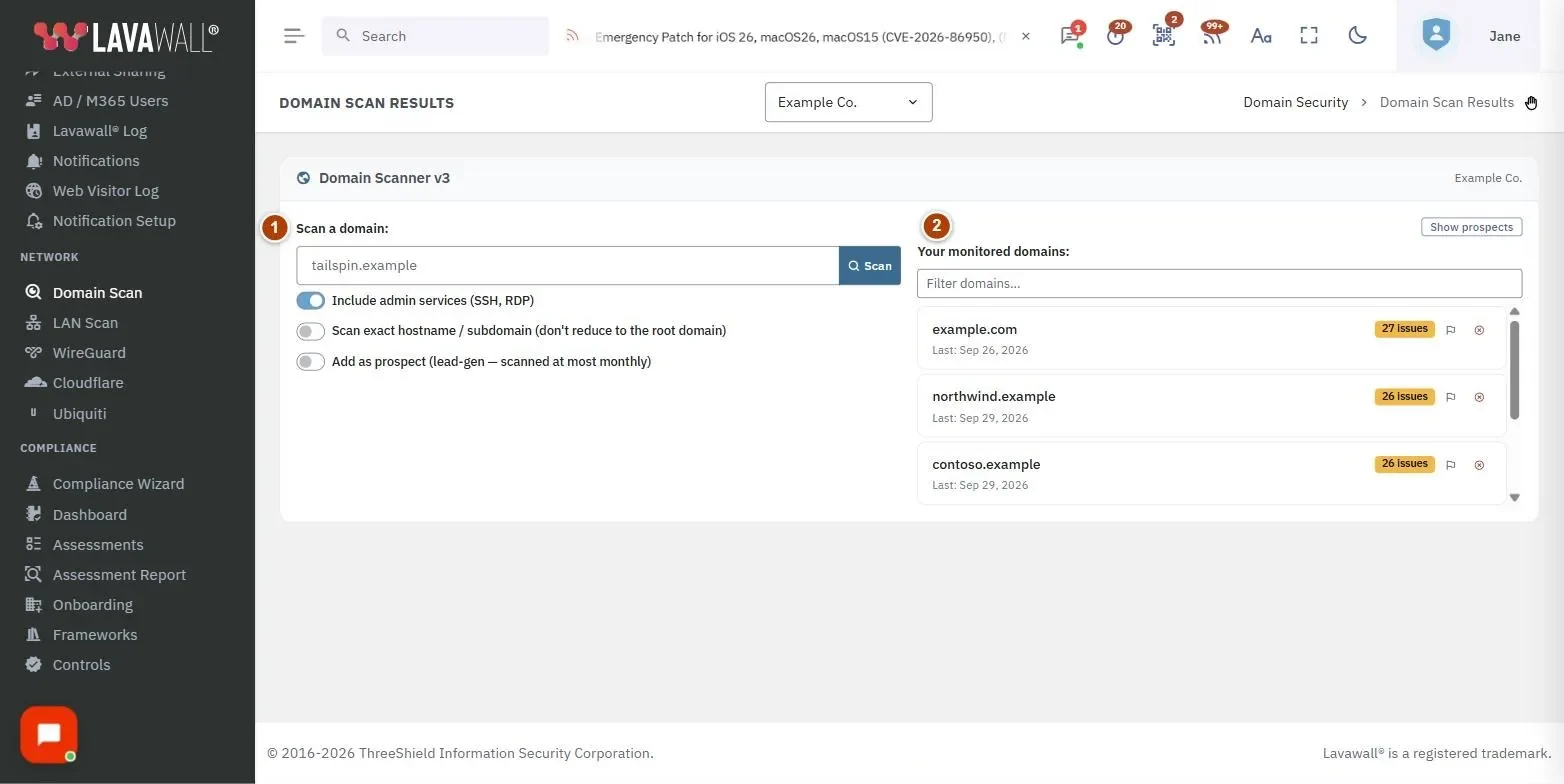
- Scan a domain : la zone du domaine, le bouton Scan et les options.
- Your monitored domains : chaque domaine avec son nombre de problèmes, sa date de dernière analyse et des pastilles comme No DMARC, No SPF ou No TLS.
- Scan Overview : la progression, PDF Report, Word Report et Email Report, un résumé en langage clair, le contexte de risque d’affaires et le nombre de problèmes par secteur.
- Findings and comparison chart : la liste des problèmes à corriger, un graphique comparant ce domaine à la médiane (plus petit est meilleur) et de courtes vidéos explicatives.
- Technical Details : Open Ports & Services, Web Security & Headers, Subdomain Services, Encryption, Email & Phishing Protection, Components, Performance et Domain & DNS.
Comment utiliser les résultats de l’analyse de domaine
Comment analyser un domaine
- Sélectionnez l’entreprise à laquelle le domaine appartient.
- Saisissez le domaine dans Scan a domain (par exemple example.com). Les adresses Web sont automatiquement réduites au domaine.
- Laissez Include admin services (SSH, RDP) activé pour vérifier aussi les services administratifs exposés.
- Activez Scan exact hostname / subdomain pour analyser, par exemple, un site de préproduction exactement tel que saisi plutôt que le domaine principal.
- Cliquez sur Scan et surveillez la barre de progression. Les sections se remplissent à mesure que les résultats arrivent.
Comment examiner un domaine existant
- Cliquez sur le domaine dans Your monitored domains. Utilisez Filter domains… lorsque vous en avez beaucoup.
- Lisez d’abord le résumé et le contexte de risque d’affaires, puis le nombre de problèmes par secteur.
- Ouvrez Technical Details pour voir les preuves derrière chaque problème.
Comment partager les résultats
- Cliquez sur PDF Report ou Word Report pour télécharger un rapport.
- Pour envoyer les résultats actuels une seule fois, cliquez sur Email Report, saisissez n’importe quelle adresse courriel et cliquez sur Send now.
- Pour envoyer des rapports automatiquement après chaque analyse, ouvrez Scan schedule & alerts. Sous Email reports for le domaine, saisissez une adresse, choisissez Only when new issues found ou Every scan, puis cliquez sur Ajouter. Cliquez sur Send now to all pour envoyer un courriel à chaque destinataire immédiatement.
Chaque organisation conserve sa propre liste de destinataires. Si un domaine est aussi surveillé par une autre organisation, vous ne voyez que vos propres destinataires, et seuls ceux-ci reçoivent vos courriels.
Comment définir le calendrier des analyses et les alertes sur les nouveaux problèmes
Lavawall® réanalyse chaque domaine surveillé selon un calendrier, de sorte que les nouveaux problèmes apparaissent sans que personne n’ait à appuyer sur Scan. Le calendrier et les alertes s’appliquent à l’ensemble de l’organisation, et non à un seul domaine.
- Sélectionnez l’organisation, puis ouvrez Scan schedule & alerts sous la liste des domaines.
- Choisissez la fréquence de Rescan monitored domains : Daily, Hebdomadaire, Every two weeks, Mensuel, ou Désactivé pour n’analyser que sur demande.
- Laissez Notify me when a scan finds new issues activé et choisissez les problèmes qui comptent : Critical only, High or critical (valeur par défaut) ou Medium, high, or critical.
- Cliquez sur Enregistrer.
Lorsqu’une analyse planifiée trouve un problème qui n’existait pas lors de l’analyse précédente, une notification New domain scan issues apparaît dans la cloche, avec un lien vers les résultats. Pour la recevoir aussi comme notification du navigateur ou par courriel, ouvrez les Paramètres de notification et activez-la sous Analyse des vulnérabilités. La première analyse après l’activation des alertes établit le point de départ, de sorte que vous n’êtes jamais submergé par des problèmes que vous connaissez déjà.
Seuls les administrateurs peuvent modifier le calendrier et les alertes. Les domaines des prospects sont réanalysés chaque mois, quel que soit votre choix.
Comment retirer un domaine
- Cliquez sur le bouton de retrait à côté du domaine dans Your monitored domains.
- Confirmez Remove domain?. Cela ne retire que l’association avec l’entreprise; les données d’analyse sont conservées.
Conseils
- Les pastilles de problèmes sont vertes pour 5 problèmes ou moins, bleues jusqu’à 20, ambre jusqu’à 50 et rouges au-delà de 50.
- Dans la barre de comparaison, le rouge représente vos problèmes, le vert représente le reste et ▲ marque la médiane.
- N’analysez que les domaines que vous avez l’autorisation d’analyser. Certains domaines bien connus ne peuvent pas être analysés.
- Cliquez sur Afficher les prospects pour inclure les domaines des prospects, qui sont masqués par défaut pour accélérer le chargement.
Dépannage
- « Invalid Domain ».
- Vérifiez l’orthographe et saisissez un domaine, et non une adresse courriel.
- « Scan is taking longer than expected. »
- Les grands sites prennent du temps. Attendez, ou réessayez.
- « No domains monitored yet. »
- Analysez d’abord un domaine ci-dessus.
- « Your session token was out of date. »
- Rechargez la page et réessayez.
- « Only administrators can change these settings. »
- Demandez à un administrateur de votre organisation de modifier le calendrier des analyses ou les alertes.
Guides pratiques qui utilisent cette page
- Produire un rapport d’évaluation de cybersécurité
- Analyser le domaine d’un client et corriger la sécurité du courriel
Articles connexes
Besoin d’aide?
Cherchez dans le centre de soutien ou communiquez avec notre équipe de soutien en nous indiquant la page où vous vous trouviez :
- Clavarder maintenant : utilisez le bouton de clavardage dans le coin inférieur droit de cette page pour joindre notre équipe tout de suite. Lorsque le consentement aux témoins est requis, le clavardage démarre une fois que vous l’avez accepté (paramètres des témoins).
- Courriel : envoyez un message à notre équipe de soutien par la page Nous joindre. Il est transmis directement à une personne.
- Téléphone : AB : 1-403-538-5053, C.-B. : 1-778-731-1339, ON : 1-289-724-8829, É.-U. : 1-406-988-7333, R.-U. : +44 20 3695 9786.
Les noms, entreprises, appareils et chiffres figurant dans les images sont des exemples. Les autres noms de produits et d’entreprises sont des marques de commerce de leurs propriétaires respectifs.