Produire un rapport d’évaluation de cybersécurité
Produisez un rapport d’évaluation de cybersécurité pour un client à partir de ce que Lavawall sait déjà, avec une analyse Nessus et vos propres constats en option.
Un guide pratique Lavawall® : 6 étapes réparties sur 7 pages de la console.
Avant de commencer
- Qui peut le faire : toute personne qui peut voir la page
- Forfait : Analyseur de la surface d’attaque des domaines (inclus dans tous les forfaits). Découverte des SaaS (inclus dans Professional et Complete). Évaluation des vulnérabilités (inclus dans Grow, Professional et Complete). Surveillance des correctifs (inclus dans Grow, Professional et Complete) ou Rapports sur les correctifs (module complémentaire, ou inclus dans Complete). Agent RMM (Windows / Mac / Linux; inclus dans Grow, Professional et Complete) ou Surveillance des systèmes (inclus dans Grow, Professional et Complete). Surveillance de la configuration (module complémentaire, ou inclus dans Complete) ou Surveillance des systèmes (inclus dans Grow, Professional et Complete). Voir les tarifs.
- Par où commencer : ouvrez Résultats de l’analyse de domaine dans votre console.
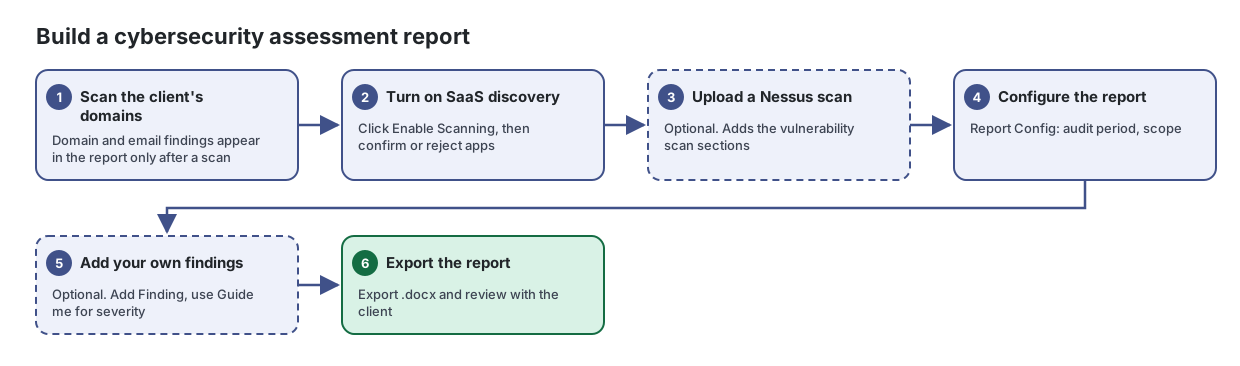
Étapes
- Analyser les domaines du client. Les constats sur les domaines et le courriel n’apparaissent dans le rapport qu’après une analyse
Analysez un domaine de l’extérieur, comme le verrait un attaquant, et obtenez une liste claire des problèmes de site Web, de courriel et de DNS à corriger.
Tiré de l’article : Comment analyser un domaine
- Sélectionnez l’entreprise à laquelle appartient le domaine.
- Saisissez le domaine dans Scan a domain (par exemple example.com). Les adresses Web sont automatiquement ramenées au domaine.
- Laissez Include admin services (SSH, RDP) activé pour vérifier aussi les services d’administration exposés.
- Activez Scan exact hostname / subdomain pour analyser, par exemple, un site de préproduction exactement tel qu’il est saisi plutôt que le domaine principal.
- Cliquez sur Scan et suivez la barre de progression. Les sections se remplissent à mesure que les résultats arrivent.
Ouvrir Résultats de l’analyse de domaine dans votre console →
- Activer la découverte des SaaS. Cliquez sur Enable Scanning, puis confirmez ou rejetez les applications
Repérez les services infonuagiques et les applications que vos employés utilisent réellement, y compris les outils d’IA, afin que rien de sensible ne fonctionne hors de votre vue.
Tiré de l’article : Comment activer l’analyse des courriels
- Sélectionnez l’entreprise dans le sélecteur d’entreprise.
- Cliquez sur Enable Scanning et confirmez.
- Une bannière de progression indique l’analyse initiale. Les applications apparaissent à mesure qu’elles sont trouvées; cliquez sur Refresh pour mettre la liste à jour.
- Pour arrêter, cliquez sur Disable et confirmez.
- Téléverser une analyse Nessus Facultatif. Ajoute les sections d’analyse des vulnérabilités
Importez les résultats de votre analyse Tenable Nessus dans Lavawall pour que chaque vulnérabilité soit associée aux appareils que vous gérez déjà.
Tiré de l’article : Comment téléverser une analyse
- Sélectionnez l’entreprise dans le sélecteur d’entreprise, en haut de la console.
- Dans Upload Nessus Scan, choisissez un Scan Type : Detect automatically, LAN (Internal) Scan, WAN (External) Scan ou Other.
- Saisissez au besoin une Description et des Notes.
- Glissez un fichier
.nessussur la zone de dépôt, ou cliquez dessus pour parcourir vos fichiers. Le téléversement commence dès que vous choisissez le fichier. - Lorsque le traitement est terminé, l’analyse apparaît dans la liste Analyses.
- Configurer le rapport. Report Config : période d’audit, portée
Transformez tout ce que Lavawall sait d’une entreprise en un seul rapport d’évaluation de la sécurité que vous pouvez examiner, modifier et remettre au client.
Tiré de l’article : Comment définir la période d’audit
- Dans Security Assessment Report, cliquez sur Report Config.
- Sous Audit Period, saisissez une étiquette (par exemple « 2026-Q1 ») et cliquez sur le bouton de validation.
- Saisissez une date de Start et de End, puis cliquez sur le bouton de validation. Le rapport utilise cette plage pour indiquer quels Mac n’étaient pas à jour pendant l’évaluation et combien ont été mis à jour à la fin. Les problèmes résolus restent dans le rapport pour toute la période.
- Ajouter vos propres constats Facultatif. Add Finding, utilisez Guide me pour la gravité
Tiré de l’article : Comment ajouter votre propre constat
- Dans Report Config, sous Custom Report Sections & Findings, cliquez sur Add Finding.
- Choisissez une Report Section, ou sélectionnez New section heading et choisissez un modèle prédéfini (comme Physical Security ou Backup & Recovery) ou saisissez le vôtre, puis choisissez sa Position in Report.
- Saisissez le Finding Title et choisissez une Severity. Cliquez sur Guide me pour répondre à quelques questions et obtenir une cote alignée sur le CVSS, ou sur (what each level means) pour obtenir les définitions (signification de chaque niveau).
- Rédigez la Description, la Recommendation, la Management Response et les Mitigating Controls.
- Cliquez sur Save Finding. Utilisez Add Heading pour créer d’abord une section vide, si vous préférez.
- Exporter le rapport. Exportez en .docx et examinez le rapport avec le client
Tiré de l’article : Comment produire un rapport
- Si ce n’est pas déjà fait, analysez les domaines de l’entreprise sur la page Résultats de l’analyse de domaine, afin que les constats sur les domaines et le courriel soient inclus.
- Sélectionnez l’entreprise dans le sélecteur d’entreprise.
- Attendez que « Gathering security data... » se termine, puis lisez le Executive Summary.
- Utilisez Expand/Collapse All ou cliquez sur le titre d’une section pour examiner chaque domaine.
- Ouvrez Security Assessment Report et cliquez sur Export .docx pour obtenir un document Word, ou sur Copy Report pour le coller ailleurs. Imprimer imprime toute la page.
Ce que le rapport comprend
Ces éléments sont inclus automatiquement. Vous n’avez pas besoin d’ouvrir leurs pages pour produire le rapport :
- Correctifs manquants
- Appareils à remplacer, selon l’âge du matériel
- Problèmes de configuration
- Constats sur les domaines, une fois les domaines analysés
- Résultats de l’analyse des vulnérabilités, si vous téléversez une analyse Nessus
Le rapport couvre aussi les appareils et l’infrastructure, les problèmes d’identité et de compte, la sécurité infonuagique, les adresses IP suspectes, les menaces actives et la chasse aux rançongiciels lorsque l’entreprise dispose de données à ce sujet. Une section n’apparaît que s’il y a des données pour elle.
Une fois terminé
Vous avez un rapport d’évaluation examiné à passer en revue avec le client.
Articles sur les pages de ce guide
- Résultats de l’analyse de domaine : Analysez un domaine de l’extérieur, comme le verrait un attaquant, et obtenez une liste claire des problèmes de site Web, de courriel et de DNS à corriger.
- Découverte des SaaS : Repérez les services infonuagiques et les applications que vos employés utilisent réellement, y compris les outils d’IA, afin que rien de sensible ne fonctionne hors de votre vue.
- Nessus Scanner : Importez les résultats de votre analyse Tenable Nessus dans Lavawall pour que chaque vulnérabilité soit associée aux appareils que vous gérez déjà.
- Évaluation de cybersécurité : Transformez tout ce que Lavawall sait d’une entreprise en un seul rapport d’évaluation de la sécurité que vous pouvez examiner, modifier et remettre au client.
- Patchable Package Summary : Voyez quels progiciels n’ont pas leurs mises à jour, combien d’ordinateurs chacun touche et la gravité de l’écart.
- Replacement Priority : Classez vos ordinateurs selon l’urgence de leur remplacement, afin que les budgets de matériel aillent là où ils sont les plus utiles.
- Sommaire de la configuration : Voyez quels paramètres de sécurité échouent le plus souvent sur vos ordinateurs, classés par risque.
Besoin d’aide?
Consultez le centre de soutien ou communiquez avec notre équipe de soutien en nous indiquant à quelle étape vous êtes rendu :
- Clavardage : utilisez le bouton de clavardage dans le coin inférieur droit de cette page pour joindre notre équipe immédiatement. Lorsque le consentement aux témoins est requis, le clavardage démarre après votre acceptation (paramètres des témoins).
- Courriel : envoyez un message à notre équipe de soutien par la page Nous joindre. Il est transmis directement à une personne.
- Téléphone : AB : 1-403-538-5053, C.-B. : 1-778-731-1339, ON : 1-289-724-8829, É.-U. : 1-406-988-7333, R.-U. : +44 20 3695 9786.