Sommaire des domaines
Comparez la sécurité de chaque domaine que vous surveillez dans un seul tableau, afin de voir lesquels exigent du travail en premier.
À quoi sert la page
Le sommaire des domaines (Domain Summary) est une page de la console Lavawall®, dans la section Domaines et Web. Lavawall est la plateforme de surveillance et de gestion à distance (RMM), de sécurité et de conformité de ThreeShield, conçue et hébergée au Canada. À propos de cette fonctionnalité.
Le sommaire des domaines liste chaque domaine surveillé pour l’entreprise sélectionnée, ou pour toutes vos entreprises, avec les principaux résultats de sa dernière analyse côte à côte. Pour chaque domaine, vous voyez son entreprise, la date où il a été ajouté, la présence d’un pare-feu d’applications Web (WAF) qui le protège, son registraire, la présence de DNSSEC, DMARC, SPF et DKIM, la collecte ou non de rapports DMARC (RUA), ainsi que le nombre d’erreurs par secteur : total, administration, Web, DNS du courriel, domaine, chiffrement et ports exposés.
C’est le moyen le plus rapide de repérer, par exemple, tous les domaines de clients qui n’ont toujours pas de DMARC.
Ce que vous voyez
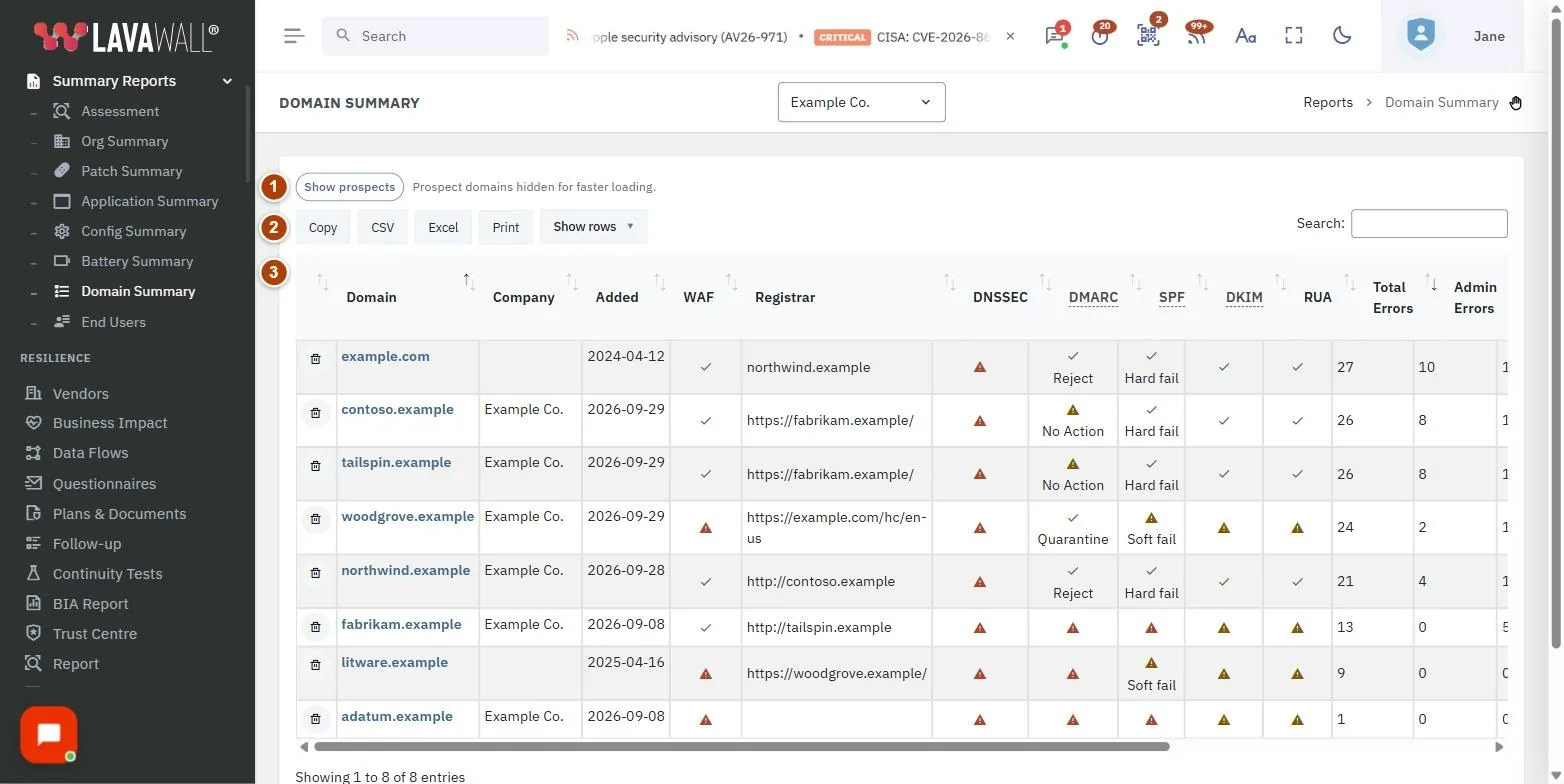
- Commutateur des prospects : Afficher les prospects / Hide prospects.
- Outils du tableau : Copier, CSV, Excel, Imprimer, Show rows et une zone de recherche.
- Tableau des domaines : Domain, Company, Added, WAF, Registrar, DNSSEC, DMARC, SPF, DKIM, RUA, Total Errors, Admin Errors, Web Errors, Email DNS Errors, Domain Errors, Encryption Errors et Exposed Ports, avec un bouton de retrait sur chaque ligne.
Comment utiliser le sommaire des domaines
Comment repérer les domaines qui exigent de l’attention
- Cliquez sur l’en-tête Total Errors pour faire remonter les pires domaines en haut.
- Ou triez par DMARC, SPF ou DKIM pour regrouper les domaines qui n’ont pas de protection du courriel.
- Saisissez du texte dans la zone de recherche pour trouver un domaine ou une entreprise.
Comment ouvrir les résultats complets d’un domaine
- Cliquez sur le nom du domaine. Ses résultats d’analyse de domaine (Domain Scan Results) s’ouvrent.
Comment exporter le sommaire
- Cliquez sur Copier, CSV, Excel ou Imprimer.
Comment retirer un domaine
- Cliquez sur le bouton de retrait au début de la ligne.
- Dans Domain Removal Confirmation, saisissez exactement le nom du domaine et confirmez.
Conseils
- Sélectionnez une seule entreprise dans le sélecteur d’entreprise pour obtenir une exportation prête à remettre au client.
- Les domaines des prospects sont masqués par défaut pour accélérer le chargement.
- Utilisez cette page avec la configuration DMARC (DMARC Setup) pour corriger les enregistrements DMARC, SPF et DKIM manquants.
Dépannage
- « You have not added any domains yet. »
- Cliquez sur Add domain pour analyser votre premier domaine.
- « Please type the name of the domain to confirm removal ».
- Le texte que vous avez saisi ne correspondait pas au domaine. Saisissez-le de nouveau exactement.
- « You are not authorized to remove that domain ».
- Le domaine appartient à une entreprise que vous ne pouvez pas modifier.
Guides pratiques qui utilisent cette page
Articles connexes
Besoin d’aide?
Cherchez dans le centre de soutien ou communiquez avec notre équipe de soutien en nous indiquant la page où vous vous trouviez :
- Clavarder maintenant : utilisez le bouton de clavardage dans le coin inférieur droit de cette page pour joindre notre équipe tout de suite. Lorsque le consentement aux témoins est requis, le clavardage démarre une fois que vous l’avez accepté (paramètres des témoins).
- Courriel : envoyez un message à notre équipe de soutien par la page Nous joindre. Il est transmis directement à une personne.
- Téléphone : AB : 1-403-538-5053, C.-B. : 1-778-731-1339, ON : 1-289-724-8829, É.-U. : 1-406-988-7333, R.-U. : +44 20 3695 9786.
Les noms, entreprises, appareils et chiffres figurant dans les images sont des exemples. Les autres noms de produits et d’entreprises sont des marques de commerce de leurs propriétaires respectifs.