Tableau de bord sommaire
Une seule page qui présente tout votre portrait de sécurité, des intrusions possibles et connexions suspectes aux problèmes d’appareils, aux vulnérabilités et à la conformité.
À quoi sert la page
Tableau de bord sommaire est une page de la console Lavawall®, dans la section Tableaux de bord. Lavawall est la plateforme RMM, de sécurité et de conformité de ThreeShield, conçue et hébergée au Canada. À propos de cette fonctionnalité.
Le tableau de bord sommaire est la vue de direction de Lavawall. Il rassemble les constatations les plus importantes de chaque partie du produit, afin que vous voyiez d’un coup d’œil ce qui demande de l’attention et que vous puissiez passer directement à la correction.
Il couvre les risques liés aux connexions infonuagiques de Microsoft 365 et de Google Workspace, les alertes des sept derniers jours, l’état de santé des appareils signalé par l’agent Lavawall, les résultats des analyses de vulnérabilités et PCI, la progression de la conformité et vos domaines exposés sur Internet. Les sections des services que vous n’avez pas connectés restent masquées, et un panneau Connecter des services vous propose de les configurer.
Choisissez une entreprise dans le sélecteur d’entreprise pour ne voir que celle-ci, ou toutes les entreprises pour une vue d’ensemble du FSG.
Ce que vous voyez
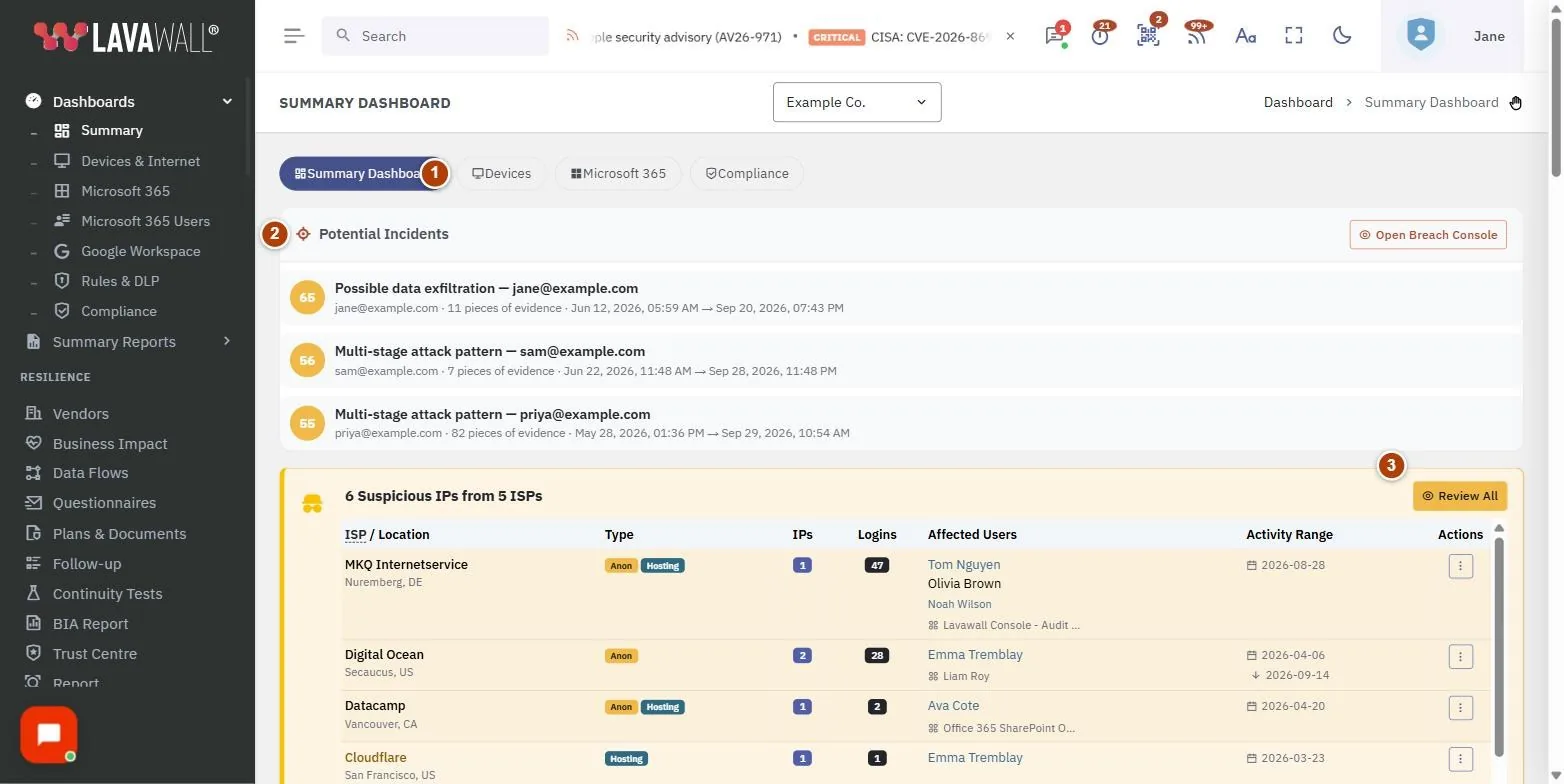
- Liens des tableaux de bord : passez aux tableaux de bord Appareils, Microsoft 365, Google Workspace ou Conformité (les trois derniers apparaissent lorsqu’ils sont connectés ou configurés).
- Incidents potentiels : jusqu’à cinq intrusions possibles ouvertes, chacune avec une cote de risque, l’utilisateur touché, le nombre d’éléments de preuve et le moment où elle s’est produite. Ouvrir la console des intrusions les affiche toutes.
- FAI suspects : connexions réussies depuis des adresses de RPV, de Tor, d’hébergeurs et de centres de données, avec FAI / emplacement, Type, Adresses IP, Connexions, Utilisateurs touchés, Période d’activité et Actions.
- Chasse aux menaces et Alertes récentes (7 jours) : les constatations actuelles de chasse aux menaces et les alertes de la dernière semaine. Toutes les notifications ouvre la liste complète.
- Problèmes nécessitant une attention : des problèmes d’appareils comme Problèmes d’antivirus, Espace disque faible, Charge élevée du processeur, Utilisation élevée de la mémoire, Problèmes de configuration, Surchauffe, Redémarrage nécessaire, Connexions résidentielles, Batteries défectueuses, Aging Computers et Faible niveau de fournitures d’imprimante. Cliquez sur l’un d’eux pour afficher la liste des appareils.
- Panneaux de sécurité : Chasseur de menaces de rançongiciel, Problèmes de configuration, Sécurité infonuagique (par exemple, utilisateurs sans AMF ou sans vérification en deux étapes, applications OAuth risquées, applications d’IA, nouvelles applications, utilisateurs externes, connexions bloquées et utilisation des licences), Activité de connexion (7 jours) et Principaux correctifs manquants.
- Aperçu des appareils : Appareils au total, En ligne, Correctifs requis et Redémarrage requis, avec une ventilation par Windows, Mac, Linux et serveurs.
- Panneaux de droite : Consommables bas, Vulnérabilité Internet, Analyses de vulnérabilités (Critique, Élevée, Moyenne, Hôtes), Conformité PCI, Conformité, Emplacements des appareils, les signalements d’hameçonnage, Priorités de remplacement, Intégrations et Connecter des services.
Comment utiliser le tableau de bord sommaire
Comment examiner une intrusion possible
- Dans Incidents potentiels, cliquez sur un incident.
- La console des intrusions s’ouvre avec les détails de cet incident.
Comment traiter un emplacement de connexion suspect
- Dans FAI suspects, cliquez sur le bouton d’actions ⋮ sur une ligne.
- Choisissez l’une des options suivantes :
- Approuver toutes les adresses IP de ce FAI ou Trust just IP : ajoute les adresses à votre liste d’adresses IP approuvées (Trusted IPs) et masque leurs signaux.
- Marquer les signaux comme examinés (sans approuver) : efface les signaux sans approuver l’adresse.
- Examiner le FAI dans le tableau de bord M365, View all logins from ce FAI, ou Examiner toutes les adresses IP suspectes.
- Confirmez lorsqu’on vous le demande.
Comment voir les appareils à l’origine d’un problème
- Dans Problèmes nécessitant une attention, cliquez sur une ligne comme Espace disque faible.
- Examinez la liste des appareils et ouvrez chacun d’eux pour le corriger.
Comment vérifier les vulnérabilités
- Dans Analyses de vulnérabilités, cliquez sur Critique, Élevée, Moyenne ou Hôtes pour voir les constatations correspondantes.
- Cliquez sur Rapport complet pour obtenir l’évaluation complète.
Comment connecter un service
- Dans Connecter des services, cliquez sur la vignette du service, par exemple Microsoft 365, Google Workspace, Huntress, Sophos, Datto RMM, Analyse de domaine ou Conformité PCI.
- Suivez les étapes de connexion ou de configuration. Une fois le service connecté, son panneau apparaît dans le tableau de bord.
Conseils
- Les cotes de risque des incidents sont codées par couleur : rouge à partir de 70, ambre de 50 à 69, vert sous 50.
- N’approuvez que les adresses que vous reconnaissez, comme le RPV de votre propre entreprise. Approuver une adresse masque les signaux futurs provenant de celle-ci.
- Les panneaux qui contiennent des constatations peuvent monter plus haut dans la page afin que les problèmes soient vus en premier.
- Agrandissez la carte Emplacements des appareils avec son bouton plein écran.
- Seuls les services que vous n’avez pas encore connectés apparaissent sous Connecter des services; un panneau vide signifie donc que votre configuration est complète.
Dépannage
- Je ne vois que Connecter des services.
- Votre compte n’a pas l’autorisation de voir la surveillance des appareils. Demandez à votre administrateur de modifier votre rôle, ou connectez des services à partir de ce panneau.
- Incidents potentiels ou FAI suspects est absent.
- Ces panneaux n’apparaissent que lorsqu’il y a quelque chose à afficher et que Microsoft 365 est connecté.
- Les liens Microsoft 365 ou Google Workspace sont absents du haut de la page.
- Ces liens n’apparaissent qu’une fois le service connecté pour l’entreprise sélectionnée.
- Un panneau affiche « Échec du chargement des données ».
- Rechargez la page. Si le problème persiste, communiquez avec le soutien.
Articles connexes
Besoin d’aide ?
Consultez le centre de soutien ou communiquez avec notre équipe de soutien en nous indiquant la page où vous étiez :
- Clavardage : utilisez le bouton de clavardage dans le coin inférieur droit de cette page pour joindre notre équipe tout de suite. Lorsque le consentement aux témoins est requis, le clavardage démarre après que vous l’avez accepté (paramètres des témoins).
- Courriel : envoyez un message à notre équipe de soutien par la page Nous joindre. Il est reçu directement par une personne.
- Téléphone : AB : 1-403-538-5053, C.-B. : 1-778-731-1339, ON : 1-289-724-8829, É.-U. : 1-406-988-7333, R.-U. : +44 20 3695 9786.
Les noms, entreprises, appareils et chiffres présentés dans les images sont des exemples. Les autres noms de produits et d’entreprises sont des marques de commerce de leurs propriétaires respectifs.