Connecter un compte AWS
Connectez vos comptes Amazon Web Services (AWS) à Lavawall avec un rôle en lecture seule, choisissez ce qu’il faut surveiller et acheminez les résultats vers vos évaluations de conformité.
À quoi sert la page
Connecter un compte AWS est une page de la console Lavawall®, dans la section Infonuagique (AWS). Lavawall est la plateforme de RMM, de sécurité et de conformité de ThreeShield, conçue et hébergée au Canada. À propos de cette fonctionnalité.
Cette page connecte des comptes AWS à Lavawall afin d’y rechercher des menaces, des activités risquées, des problèmes d’identité, des lacunes de conformité et des dépenses inutiles. Vous créez, dans votre propre compte AWS, un rôle que Lavawall est autorisé à utiliser, et un assistant en trois étapes vous fournit la politique d’approbation et les autorisations exactes à coller.
Chaque compte connecté affiche son état, la date de sa dernière synchronisation, les régions surveillées et les sources de données activées. Vous pouvez modifier les sources de données, synchroniser à la demande ou déconnecter le compte.
La section GRC Integration envoie les résultats des vérifications de conformité AWS à vos évaluations GRC comme preuves automatisées après chaque synchronisation, de sorte que les vérifications réussies et en échec mettent à jour les contrôles correspondants.
Les FSG peuvent aussi saisir leur propre compte AWS, de sorte que les politiques d’approbation de leurs clients pointent vers le FSG plutôt que directement vers Lavawall.
Ce que vous voyez
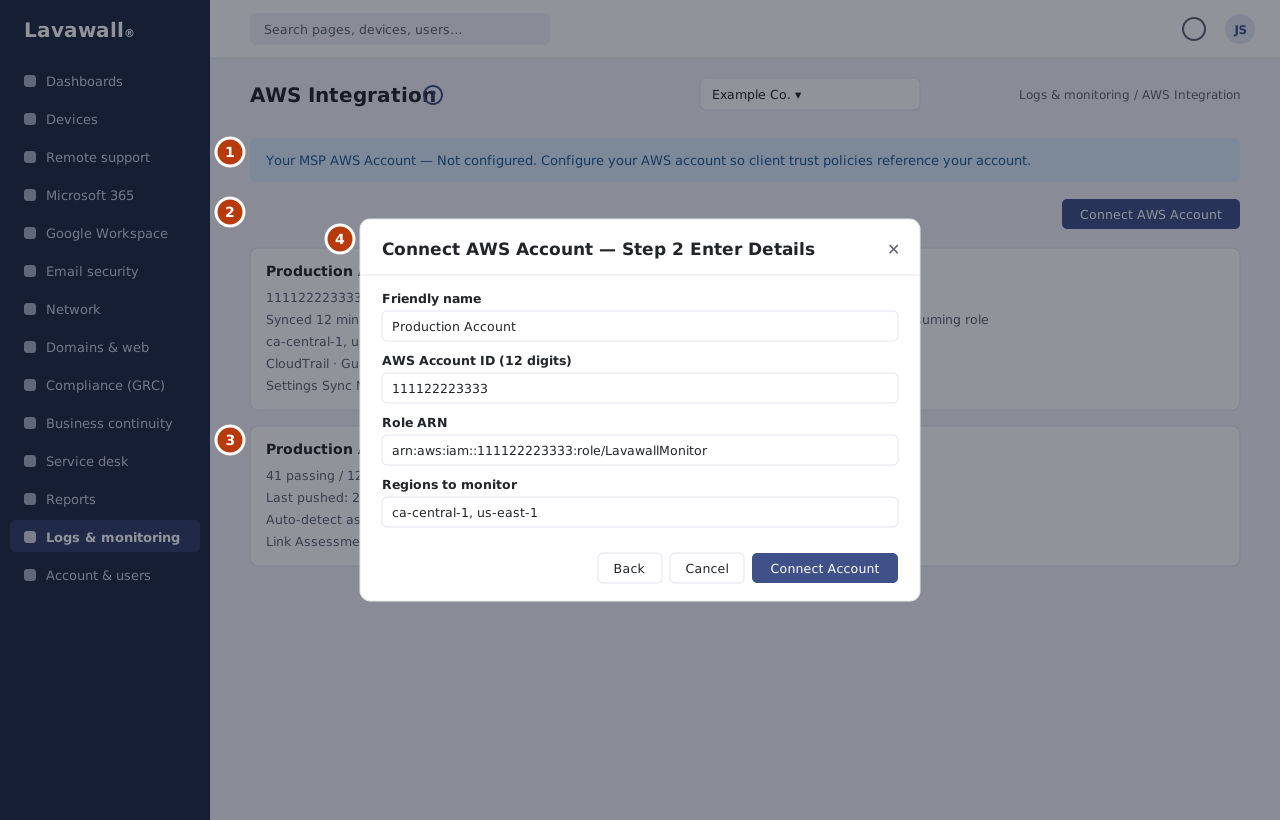
- Your MSP AWS Account (FSG seulement) : indique si vos propres identifiants AWS sont définis, avec Configure your AWS account ou Modifier.
- Connected AWS Accounts : une carte par compte avec le nom, l’identifiant du compte, l’état (Actif, En suspens ou Erreur), la dernière synchronisation, les régions et les sources de données, ainsi que Paramètres, Sync Now et un bouton de déconnexion. Connecter un compte AWS lance l’assistant.
- GRC Integration : pour chaque compte, le pourcentage de conformité, les vérifications réussies et en échec, l’heure du dernier envoi et l’évaluation liée, avec Link Assessment et Push Now, ainsi que Push All to GRC Now et Refresh.
- Assistant Connecter un compte AWS : trois étapes : Create IAM Role, Enter Details et Verify & Connect.
Comment connecter un compte AWS
Vous créez un seul rôle dans le compte AWS que vous voulez connecter. Lavawall® l’utilise pour lire ce compte. Vous n’avez pas besoin d’un deuxième compte AWS qui vous appartienne, et aucune clé d’accès n’est partagée.
- Dans Lavawall, cliquez sur Connecter un compte AWS. Step 1 affiche l’Account ID et l’External ID à utiliser, chacun avec un bouton de copie.
- Connectez-vous au compte AWS que vous voulez connecter, ouvrez IAM › Roles, puis cliquez sur Create role.
- Remplissez la page Select trusted entity comme illustré ci-dessous.
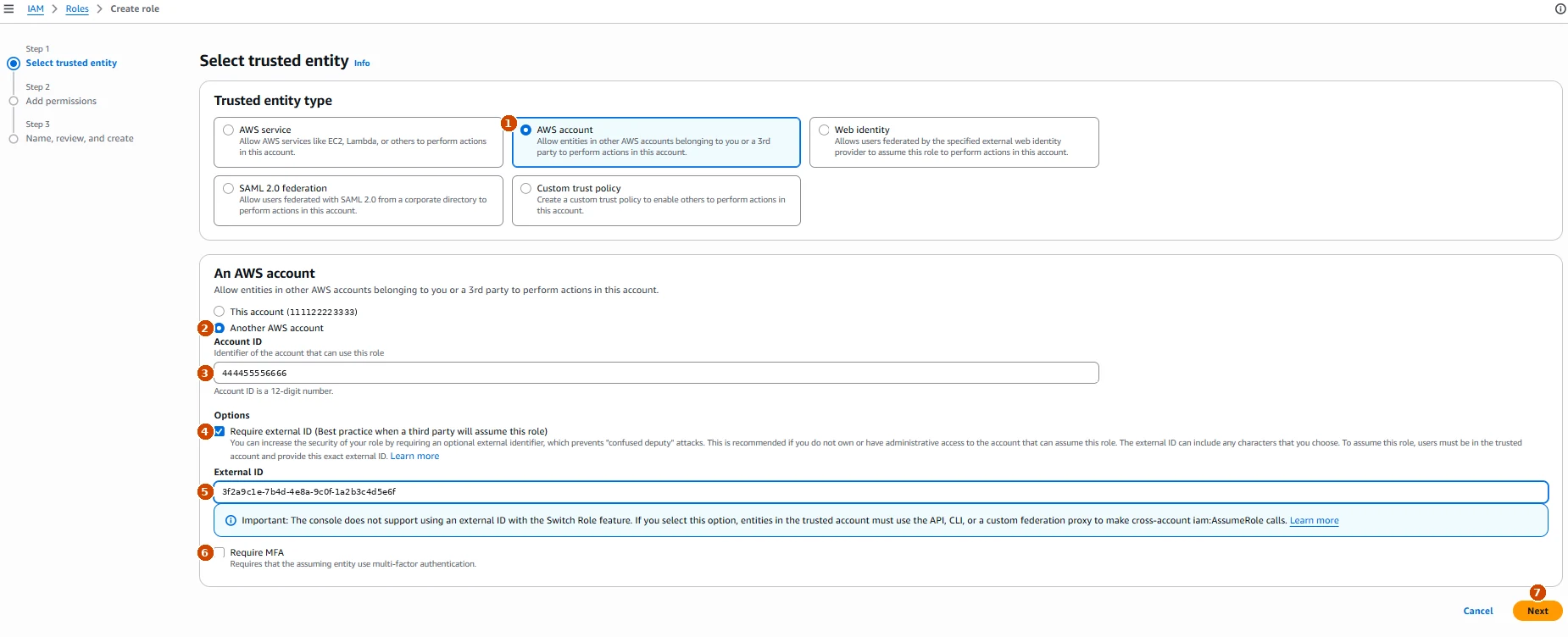
- Sous Trusted entity type, choisissez AWS account.
- Choisissez Another AWS account, et non This account.
- Collez l’Account ID fourni par Lavawall. Il s’agit du compte AWS de Lavawall (ou de votre FSG), et non du vôtre.
- Cochez Require external ID.
- Collez exactement l’External ID fourni par Lavawall. Lavawall le crée pour votre organisation; n’en inventez donc pas un vous-même.
- Laissez Require MFA décoché. Lavawall se connecte en tant que service; un rôle qui exige l’AMF ne peut donc pas être utilisé.
- Cliquez sur Next.
- Dans Add permissions, cochez SecurityAudit et ReadOnlyAccess, puis cliquez sur Next.
- Nommez le rôle, par exemple
LavawallMonitor, puis cliquez sur Create role. - Ouvrez le nouveau rôle, choisissez Add permissions › Create inline policy › JSON, puis collez l’Inline Cost Policy fournie par Lavawall (utilisez Copier).
- Copiez l’ARN du rôle à partir de son sommaire.
- De retour dans Lavawall, cliquez sur Next. À l’Step 2, saisissez un Friendly name et collez le Role ARN. L’identifiant Your AWS Account ID se remplit à partir de l’ARN.
- Cochez les Regions to monitor, puis cliquez sur Connect Account. Lavawall teste la connexion, ce qui peut prendre jusqu’à 15 secondes.
- Lorsque vous voyez Connected!, la première synchronisation est mise en file d’attente. Les constats apparaissent en quelques minutes.
Si vous préférez coller une politique, choisissez plutôt Custom trust policy dans AWS, puis collez la politique d’approbation figurant sous Prefer to paste a trust policy? à l’étape 1. Elle définit les mêmes Account ID et External ID.
Comment modifier ce qui est surveillé
- Sur la carte du compte, cliquez sur Paramètres.
- Modifiez le Friendly Name ou activez ou désactivez des Data Sources : CloudTrail, GuardDuty, IAM, Access Analyzer, Cost Explorer & Trusted Advisor et CIS Benchmark posture & compliance checks.
- Cliquez sur Enregistrer les modifications.
Comment synchroniser ou déconnecter un compte
- Cliquez sur Sync Now sur la carte du compte pour collecter immédiatement de nouvelles données.
- Pour déconnecter le compte, cliquez sur le bouton de dissociation et confirmez. Tous les constats de ce compte sont supprimés définitivement.
Comment envoyer les résultats AWS à une évaluation GRC
- Dans GRC Integration, cliquez sur Link Assessment pour le compte.
- Choisissez une évaluation dans GRC Assessment, ou laissez Auto-detect (latest active assessment).
- Cliquez sur Link & Push Now.
- Utilisez Push Now pour un compte ou Push All to GRC Now pour tous.
Comment configurer le compte AWS de votre FSG
- Cliquez sur Configure your AWS account.
- Choisissez Credential Type : IAM Access Key ou Cross-account Role ARN.
- Saisissez l’AWS Account ID ainsi que les détails de la clé ou du rôle.
- Cliquez sur Test & Save. Pour revenir plus tard au compte central de Lavawall, cliquez sur Modifier, puis sur Remove Credentials.
Conseils
- Cochez chaque région où vous exécutez des charges de travail. La boîte de dialogue Paramètres ne modifie pas les régions.
- AWS Trusted Advisor exige AWS Business Support ou Enterprise Support. Sans ce soutien, les recommandations de Cost Explorer s’affichent tout de même.
- Les identifiants du FSG n’ont besoin que de l’autorisation d’assumer des rôles. Ils n’ont pas besoin d’un accès direct aux comptes des clients.
- Seules les évaluations à l’état In Progress, Active ou Draft peuvent être liées.
- Les identifiants que vous saisissez sont chiffrés.
Dépannage
- « Connection failed. »
- Vérifiez le Role ARN, assurez-vous que l’External ID correspond exactement à celui de l’étape 1, que la politique d’approbation (trust policy) fait référence au bon compte AWS et que SecurityAudit et ReadOnlyAccess sont associés au rôle.
- « AWS Account ID must be exactly 12 digits. »
- Saisissez le numéro de compte sans tirets.
- « Invalid Role ARN format. »
- L’ARN doit ressembler à arn:aws:iam::123456789012:role/RoleName.
- « Select at least one region. »
- Cochez au moins une région à l’étape 2.
- Une carte de compte affiche Erreur.
- Lisez le message sur la carte, corrigez le rôle dans AWS, puis cliquez sur Sync Now.
Articles connexes
Besoin d’aide supplémentaire?
Consultez le centre de soutien ou communiquez avec notre équipe de soutien en nous indiquant sur quelle page vous vous trouviez :
- Clavarder maintenant : utilisez le bouton de clavardage dans le coin inférieur droit de cette page pour joindre notre équipe sur-le-champ. Là où le consentement aux témoins est requis, le clavardage démarre après votre acceptation (paramètres des témoins).
- Courriel : envoyez un message à notre équipe de soutien par la page Nous joindre. Il est transmis directement à une personne.
- Téléphone : AB : 1-403-538-5053, BC : 1-778-731-1339, ON : 1-289-724-8829, É.-U. : 1-406-988-7333, R.-U. : +44 20 3695 9786.
Les noms, entreprises, appareils et chiffres figurant dans les images sont des exemples. Les autres noms de produits et d’entreprises sont des marques de commerce de leurs propriétaires respectifs.