Microsoft 365
Voyez la sécurité de votre locataire Microsoft 365 en un coup d’œil : incidents, utilisateurs, couverture de l’AMF, applications connectées, stockage et note de configuration.
À quoi sert la page
Microsoft 365 est une page de la console Lavawall®, dans la section Microsoft 365. Lavawall est la plateforme de RMM, de sécurité et de conformité de ThreeShield, conçue et hébergée au Canada. À propos de cette fonctionnalité.
C’est le point de départ de Microsoft 365 dans Lavawall. Une fois votre locataire connecté, Lavawall surveille les connexions, les journaux d’audit ainsi que l’activité du courrier et des fichiers, et cette page résume ce qu’il trouve.
En haut, une bande d’incidents indique combien d’incidents exigent une intervention et renvoie à la Breach Console. En dessous, des cartes de vue d’ensemble présentent vos utilisateurs (y compris les comptes à risque, externes et inactifs), le nombre de personnes protégées par une AMF forte, faible ou absente, le nombre d’applications connectées qui ont accès et le nombre d’entre elles qui semblent risquées, le taux de remplissage de votre stockage, les fonctions de surveillance actives et une note de configuration de sécurité.
Deux sections extensibles regroupent les outils détaillés : Security posture & settings (tests de configuration, autorisations, protection contre l’usurpation d’identité, signatures et sauvegardes) et Investigate & manage (examen de l’accès conditionnel, chronologies, analyse des connexions, adresses IP suspectes, appareils et verrouillages de comptes). Investigate & manage contient aussi le Geo Conditional Access Manager, qui bloque les connexions provenant de pays où l’entreprise n’exerce pas ses activités.
Les FSG peuvent choisir all companies pour voir une carte par client avec les incidents à traiter, les éléments de la liste de surveillance, les utilisateurs, les utilisateurs sans AMF, les applications risquées, la note et le stockage.
Ce que vous voyez
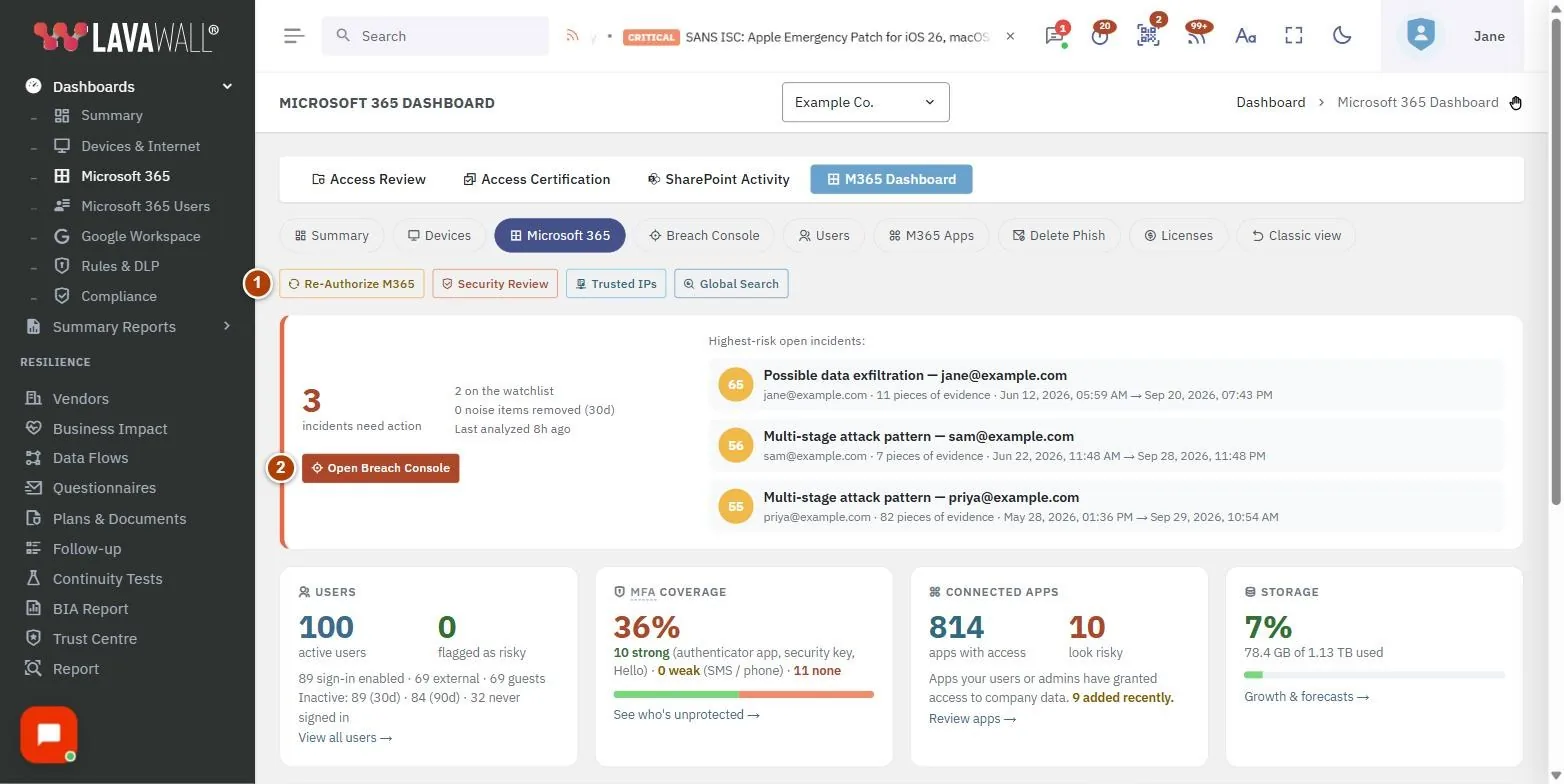
- Barre d’outils : Re-Authorize M365, Security Review, Trusted IPs et Global Search.
- Bande d’incidents : les incidents qui exigent une intervention, les éléments de la liste de surveillance, les éléments de bruit retirés au cours des 30 derniers jours, les incidents ouverts de risque le plus élevé et Ouvrir la console des intrusions.
- Utilisateurs : utilisateurs actifs, utilisateurs signalés comme à risque, connexion activée, comptes externes et invités, et comptes inactifs (30 et 90 jours).
- MFA coverage : le pourcentage d’utilisateurs protégés, réparti en AMF forte, faible (SMS ou téléphone) et aucune.
- Connected apps : les applications qui ont accès, celles qui semblent risquées et celles qui ont été ajoutées récemment.
- Stockage : la part de votre stockage utilisée, avec un lien vers la croissance et les prévisions.
- Monitoring capabilities : les fonctions actives : surveillance, mesures d’intervention, surveillance des changements de configuration, sauvegarde et restauration, Google Workspace et détection d’intrusions.
- Security configuration score : dans quelle mesure les paramètres du locataire suivent les bonnes pratiques de sécurité.
- Security posture & settings et Investigate & manage : des sections extensibles qui regroupent les outils détaillés.
Comment connecter Microsoft 365
- Si la page affiche Microsoft 365 Not Connected, cliquez sur Connecter Microsoft 365.
- Choisissez Read Only (surveillance) ou Read + Write (surveillance et mesures d’intervention, comme verrouiller des comptes et révoquer des sessions).
- Connectez-vous avec un compte d’administrateur Microsoft 365 et acceptez les autorisations.
Comment agir selon ce qu’affiche le tableau de bord
- Si des incidents exigent une intervention, cliquez sur Ouvrir la console des intrusions.
- Cliquez sur un chiffre de la carte Utilisateurs (par exemple flagged as risky ou un nombre d’inactifs) pour ouvrir la liste d’utilisateurs correspondante.
- Cliquez sur none ou weak sur la carte MFA coverage pour voir qui n’est pas protégé.
- Cliquez sur le chiffre des applications risquées de la carte Connected apps pour voir les applications qui semblent risquées.
- Cliquez sur Growth & forecasts sur la carte Stockage.
- Développez Security posture & settings pour examiner les tests de configuration et les correctifs.
Comment rechercher de l’activité dans tout le locataire
- Cliquez sur Global Search.
- Recherchez un utilisateur, une adresse IP ou une activité pour voir une chronologie des connexions et des événements d’audit.
Comment gérer les adresses IP de confiance
- Cliquez sur Trusted IPs.
- Ajoutez les adresses IP de vos bureaux et de vos emplacements connus pour que les connexions qui en proviennent soient considérées comme normales.
Conseils
- Les couleurs suivent une règle simple : le vert indique un état sain, l’ambre exige de l’attention et le rouge exige une intervention. La couverture de l’AMF est verte à 90 % ou plus.
- Si Response actions affiche « needs Read+Write authorization », cliquez sur Re-Authorize M365 et choisissez Read + Write.
- Dans la vue de toutes les entreprises, cliquez sur le nom d’une entreprise pour ouvrir son tableau de bord.
- Les heures sont affichées selon le fuseau horaire de votre navigateur.
Dépannage
- Une bannière indique que les autorisations accordées à ce locataire ne comprennent pas tout ce qui est nécessaire.
- Cliquez sur Re-Authenticate et acceptez les nouvelles autorisations en tant qu’administrateur Microsoft 365.
- « No storage data synced yet. »
- Les chiffres de stockage apparaissent après la première collecte de stockage.
- « No Microsoft 365 Connections »
- dans la vue de toutes les entreprises. Sélectionnez une entreprise et connectez Microsoft 365.
- La note de configuration de sécurité affiche N/A.
- Les tests de configuration n’ont pas encore été exécutés pour ce locataire.
Guides pratiques qui utilisent cette page
Articles connexes
Besoin d’aide?
Consultez le centre de soutien ou joignez notre équipe de soutien en nous indiquant la page où vous étiez :
- Clavardage : utilisez le bouton de clavardage dans le coin inférieur droit de cette page pour joindre notre équipe tout de suite. Là où le consentement aux témoins est requis, le clavardage démarre après votre acceptation (paramètres des témoins).
- Courriel : envoyez un message à notre équipe de soutien par la page de contact. Il est lu directement par une personne.
- Téléphone : AB : 1-403-538-5053, C.-B. : 1-778-731-1339, ON : 1-289-724-8829, É.-U. : 1-406-988-7333, R.-U. : +44 20 3695 9786.
Les noms, entreprises, appareils et chiffres des images sont des exemples. Les autres noms de produits et d’entreprises sont des marques de commerce de leurs propriétaires respectifs.