Storage Growth
Découvrez ce qui remplit votre stockage SharePoint, OneDrive et Teams, qui y ajoute du contenu et où vous pouvez récupérer de l’espace.
À quoi sert la page
Storage Growth est une page de la console Lavawall®, dans la section Microsoft 365. Lavawall est la plateforme de RMM, de sécurité et de conformité de ThreeShield, conçue et hébergée au Canada. À propos de cette fonctionnalité.
Le stockage Microsoft 365 se remplit sans bruit jusqu’à ce que vous manquiez d’espace ou deviez en acheter davantage. Cette page répond aux questions qui comptent : quels dossiers et quels sites ont le plus grossi au cours du dernier jour, de la dernière semaine ou du dernier mois; quelles personnes ont ajouté le plus de contenu; quels types de fichiers sont ajoutés; et quels lecteurs, dossiers et fichiers sont les plus volumineux au total.
Les chiffres de croissance proviennent de l’activité Microsoft 365 (téléversements, copies et restaurations). Les nombres de fichiers sont complets; les tailles de fichiers sont affichées lorsque Microsoft les inclut dans ses enregistrements. Les suppressions figurent dans le sommaire.
La section Largest storage est distincte : elle présente les tailles totales issues d’une analyse d’inventaire régulière de vos lecteurs, y compris les corbeilles que vous pouvez vider pour récupérer de l’espace. Un graphique montre comment votre stockage mutualisé a été utilisé au fil du temps.
Ce que vous voyez
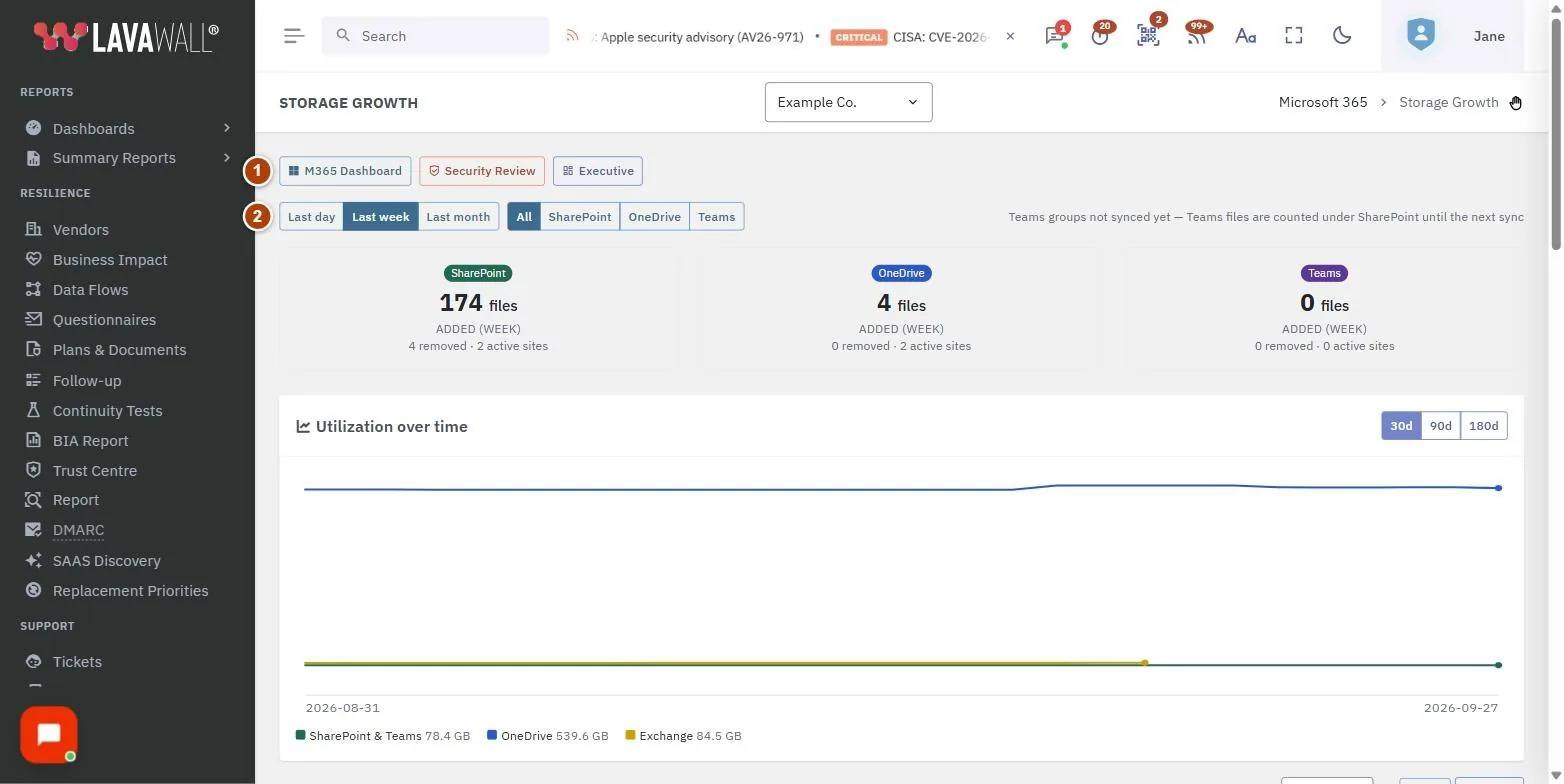
- Quick links : M365 Dashboard, Security Review et Executive.
- Period and workload : Last day, Last week, Last month; All, SharePoint, OneDrive, Teams.
- Summary : pour SharePoint, OneDrive et Teams : fichiers ajoutés, fichiers supprimés, sites actifs et taille ajoutée.
- Utilization over time : un graphique de l’utilisation du stockage sur 30d, 90d ou 180d.
- Largest storage (full inventory) : Biggest drives, Biggest folders et Files over 100 MB, chacun avec une exportation CSV, plus un seuil de taille et Filters.
- Fastest-growing folders : Folder, Added, Files et People. Cliquez sur un dossier pour voir sa croissance quotidienne et ses contributeurs.
- Fastest-growing sites & drives, Top contributors et What’s being added (file types).
Comment trouver ce qui a grossi récemment
- Choisissez Last day, Last week ou Last month.
- Choisissez une charge de travail, ou laissez All.
- Consultez Fastest-growing folders. Cliquez sur un dossier pour ouvrir Folder detail, qui présente la croissance par jour et les principaux contributeurs.
- Consultez Top contributors et What’s being added (file types) pour voir qui et quoi est à l’origine de la croissance.
Comment trouver les fichiers et dossiers les plus volumineux
- Allez à Largest storage (full inventory).
- Réglez Files ≥ sur une taille en Mo (100 par défaut) et cliquez sur Apply.
- Cliquez sur Filters pour restreindre la liste de fichiers par Users (modifier or drive owner), par plage de File size (MB), par dates Modified between ou par Contains (file name or path), puis cliquez sur Apply filters. Cliquez sur Clear pour les retirer.
- Cliquez sur CSV dans n’importe laquelle des trois listes pour l’exporter.
Comment récupérer de l’espace dans les corbeilles
- Dans Biggest folders, cherchez les lignes qui portent un badge Recycle Bin.
- La ligne indique combien d’espace peut être récupéré en vidant cette corbeille dans Microsoft 365.
Conseils
- Les lecteurs dont la corbeille est volumineuse affichent la quantité en ambre à côté de la taille du lecteur.
- Le chiffre principal de chaque charge de travail est le nombre de fichiers ajoutés, parce que les nombres de fichiers sont toujours complets.
- Une note à côté des boutons de charge de travail peut indiquer que les fichiers Teams sont comptés sous SharePoint jusqu’à la synchronisation des groupes Teams.
- Toutes les heures de cette page sont en UTC.
Dépannage
- « No file-activity data for this window yet. »
- Les données de croissance apparaissent une fois l’activité Microsoft 365 importée. Revenez plus tard ou choisissez une période plus longue.
- « No inventory yet. »
- L’analyse d’inventaire du stockage n’a pas encore été exécutée pour ce locataire.
- « No utilization history yet. »
- Le graphique se remplit après la prochaine analyse du stockage.
- « No files match the current filters. »
- Abaissez le seuil de taille ou effacez les filtres.
Articles connexes
Besoin d’aide?
Consultez le centre de soutien ou joignez notre équipe de soutien en nous indiquant la page où vous étiez :
- Clavardage : utilisez le bouton de clavardage dans le coin inférieur droit de cette page pour joindre notre équipe tout de suite. Là où le consentement aux témoins est requis, le clavardage démarre après votre acceptation (paramètres des témoins).
- Courriel : envoyez un message à notre équipe de soutien par la page de contact. Il est lu directement par une personne.
- Téléphone : AB : 1-403-538-5053, C.-B. : 1-778-731-1339, ON : 1-289-724-8829, É.-U. : 1-406-988-7333, R.-U. : +44 20 3695 9786.
Les noms, entreprises, appareils et chiffres des images sont des exemples. Les autres noms de produits et d’entreprises sont des marques de commerce de leurs propriétaires respectifs.