Public Content Library
Démarrez rapidement votre blogue avec des articles prêts à l’emploi que vous pouvez importer, adapter et publier sous votre nom.
À quoi sert la page
Public Content Library est une page de la console Lavawall®, dans la zone Marketing (MSP). Lavawall est la plateforme RMM, de sécurité et de conformité de ThreeShield, conçue et hébergée au Canada. À propos de cette fonctionnalité.
La Public Content Library regroupe des articles de blogue partagés, rédigés pour aider les fournisseurs de services gérés à démontrer leur expertise et à améliorer leur classement dans les moteurs de recherche. Les sujets comprennent la cybersécurité, la conformité, des conseils pour les FSG, l’infonuagique, ainsi que l’IA et l’automatisation.
Lorsque vous importez un article, il est copié dans votre propre blogue sous forme de brouillon. Vous pouvez ensuite le modifier selon votre style et vos clients, puis le publier lorsque vous êtes prêt. Rien n’est publié automatiquement.
Ce que vous voyez
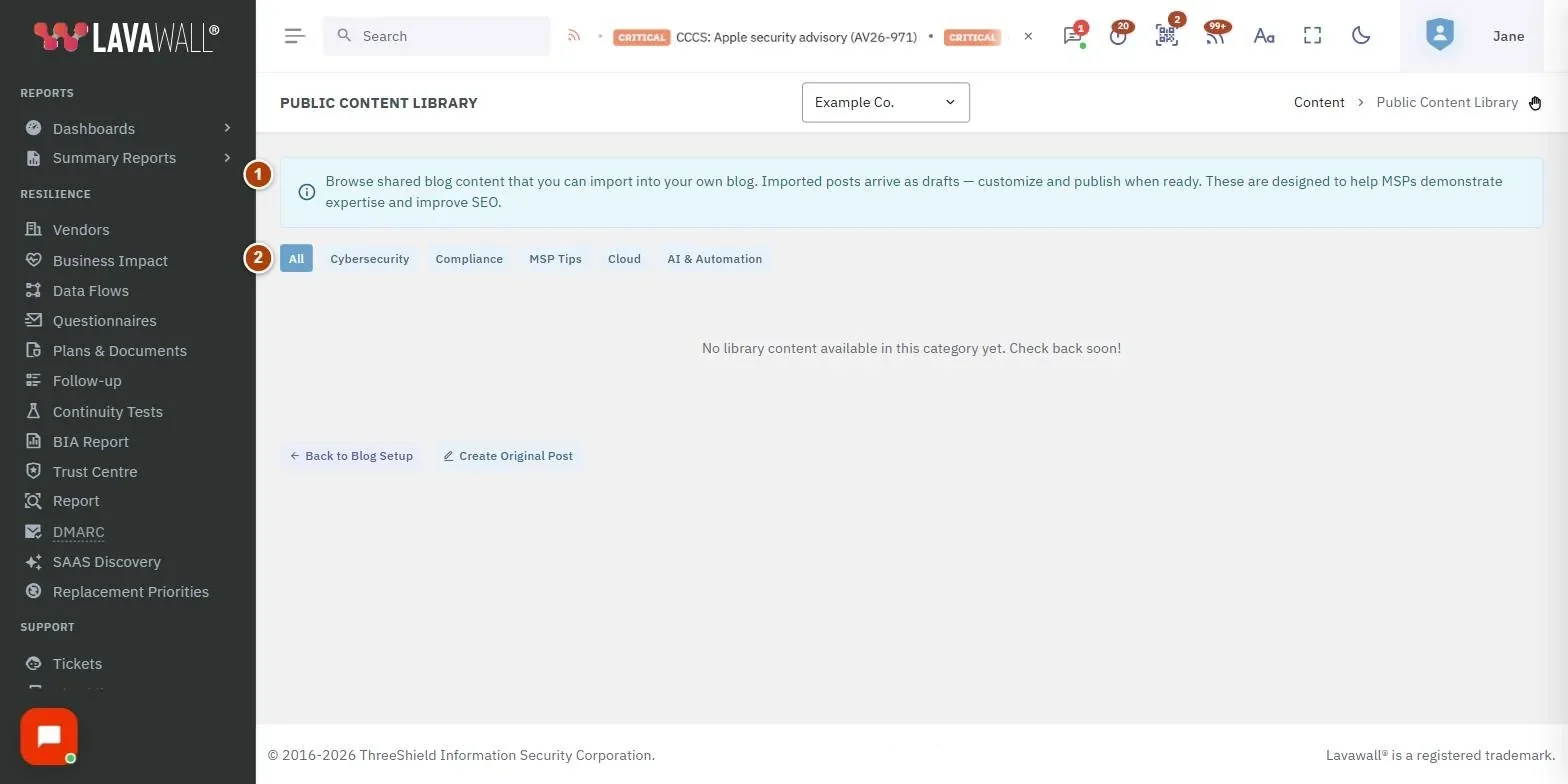
- Bannière d’information : explique que les articles importés arrivent sous forme de brouillons.
- Filtres de catégories : Tout, Cybersecurity, Conformité, MSP Tips, Nuage et AI & Automation.
- Cartes d’articles : image, catégorie, titre, date, auteur, court extrait et Import to My Blog.
- Liens de page : Back to Blog Setup et Create Original Post.
Comment utiliser cette page
Comment importer un article
- Sélectionnez une catégorie pour restreindre la liste, ou laissez Tout sélectionné.
- Lisez le titre et l’extrait de la carte.
- Sélectionnez Import to My Blog et confirmez.
- L’article s’ouvre dans l’éditeur de blogue sous forme de brouillon. Modifiez-le, puis sélectionnez Publier lorsqu’il est prêt.
Comment rédiger plutôt votre propre article
- Sélectionnez Create Original Post pour ouvrir un article vierge dans l’éditeur de blogue.
Conseils
- Personnalisez les articles importés avec vos propres exemples, vos services et un appel à l’action avant de les publier.
- Vérifiez le URL Slug et la Meta Description d’un article importé dans l’éditeur de blogue afin qu’ils conviennent à votre site.
- Espacez la publication des articles importés pour que votre blogue affiche une activité régulière.
Dépannage
- « No library content available in this category yet. »
- Essayez une autre catégorie ou Tout; du nouveau contenu est ajouté au fil du temps.
- Une importation échoue.
- Le message indique la raison; réessayez, ou ouvrez l’éditeur de blogue pour vérifier si le brouillon a été créé.
Guides pratiques qui utilisent cette page
Articles connexes
Besoin d’aide?
Consultez le centre de soutien ou communiquez avec notre équipe de soutien en nous indiquant la page où vous étiez :
- Clavarder maintenant : utilisez le bouton de clavardage dans le coin inférieur droit de cette page pour joindre notre équipe tout de suite. Lorsque le consentement aux témoins est requis, le clavardage démarre après votre acceptation (paramètres des témoins).
- Courriel : envoyez un message à notre équipe de soutien par la page Nous joindre. Il est transmis directement à une personne.
- Téléphone : AB : 1-403-538-5053, C.-B. : 1-778-731-1339, ON : 1-289-724-8829, É.-U. : 1-406-988-7333, R.-U. : +44 20 3695 9786.
Les noms, entreprises, appareils et chiffres figurant dans les images sont des exemples. Les autres noms de produits et d’entreprises sont des marques de commerce de leurs propriétaires respectifs.