Aider un utilisateur qui a besoin de droits d’administrateur
Aidez un utilisateur qui a besoin de droits d’administrateur sur un ordinateur Windows, que celui-ci soit en ligne ou hors ligne, puis vérifiez ensuite ce qui a été exécuté.
Un guide pratique Lavawall® : 6 étapes réparties sur 3 pages de la console.
Avant de commencer
- Qui peut le faire : toute personne connectée peut la consulter; activer le module, choisir un mode et régénérer l’ensemble exigent l’autorisation Administrateur de l’élévation; désactiver une élévation en cours exige l’autorisation Approuver
- Forfait : Contrôle des applications + PAM (module complémentaire, ou inclus dans Complete). Voir les tarifs.
- Par où commencer : ouvrez Tableau de bord de l’élévation des applications dans votre console.
Étapes
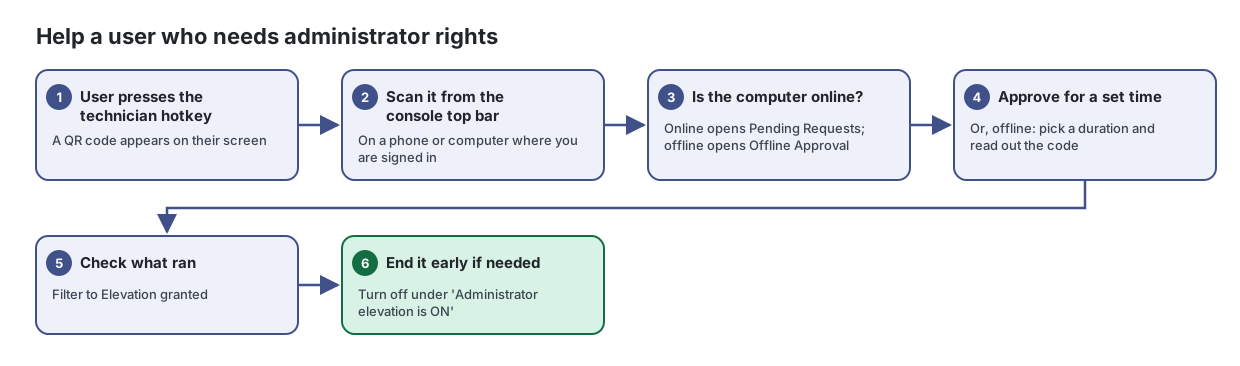
- L’utilisateur appuie sur le raccourci clavier du technicien. Un code QR s’affiche à son écran
- Numérisez-le à partir de la barre supérieure de la console. Sur un téléphone ou un ordinateur où vous êtes connecté
- L’ordinateur est-il en ligne? En ligne, Pending Requests s’ouvre; hors ligne, Approbation d’élévation hors ligne s’ouvre
- Approuver pour une durée déterminée. Ou, hors ligne : choisissez une durée et lisez le code à voix haute
Approuvez ou refusez les demandes des personnes qui doivent exécuter un programme avec des droits d’administrateur, et transformez les bonnes décisions en règles pour que la même demande ne revienne pas.
Tiré de l’article : Comment approuver une session de technicien à partir d’un code QR
- Demandez à l’utilisateur d’appuyer sur le raccourci clavier du technicien (Ctrl+Alt+L, sauf si vous l’avez modifié dans les paramètres).
- Numérisez le code QR affiché à son écran à l’aide du bouton de numérisation de la barre supérieure de la console, sur un téléphone ou un ordinateur où vous êtes connecté.
- Choisissez For how long? (de 15 minutes à 8 heures; la valeur par défaut de votre entreprise est présélectionnée).
- Sélectionnez Approve. L’utilisateur voit une bannière pendant toute la période, et l’autorisation est consignée à votre nom.
- Vérifier ce qui a été exécuté. Filtrez sur Elevation granted
Un journal continu de ce que l’agent d’élévation a fait sur chaque ordinateur : invites interceptées, élévations accordées ou refusées, blocages de cloisonnement et mises à jour de politique.
Tiré de l’article : Comment voir l’activité des techniciens
- Choisissez Technician hotkey pour voir quand des utilisateurs ont fait apparaître le code QR du technicien.
- Choisissez Elevation granted pour voir ce qui a été exécuté en conséquence.
- Y mettre fin plus tôt au besoin. Désactivez sous « Administrator elevation is ON »
Voyez en un coup d’œil comment fonctionne l’élévation des applications : dans quel mode se trouve chaque entreprise, combien d’ordinateurs sont inscrits, ce qui attend une approbation et quels ordinateurs ont actuellement l’élévation d’administrateur activée.
Tiré de l’article : Comment mettre fin plus tôt à l’élévation d’un technicien
- Dans Administrator elevation is ON, repérez l’ordinateur.
- Sélectionnez Désactiver et confirmez. Les programmes de cet ordinateur doivent de nouveau être approuvés sur-le-champ.
Ouvrir Tableau de bord de l’élévation des applications dans votre console →
Une fois terminé
L’utilisateur a ce dont il avait besoin pour une durée déterminée, et chaque élévation est consignée dans le journal.
Articles sur les pages de ce guide
- Tableau de bord de l’élévation des applications : Voyez en un coup d’œil comment fonctionne l’élévation des applications : dans quel mode se trouve chaque entreprise, combien d’ordinateurs sont inscrits, ce qui attend une approbation et quels ordinateurs ont actuellement l’élévation d’administrateur activée.
- Événements d’élévation : Un journal continu de ce que l’agent d’élévation a fait sur chaque ordinateur : invites interceptées, élévations accordées ou refusées, blocages de cloisonnement et mises à jour de politique.
- Demandes d’élévation en attente : Approuvez ou refusez les demandes des personnes qui doivent exécuter un programme avec des droits d’administrateur, et transformez les bonnes décisions en règles pour que la même demande ne revienne pas.
Besoin d’aide?
Consultez le centre de soutien ou communiquez avec notre équipe de soutien en nous indiquant à quelle étape vous êtes rendu :
- Clavardage : utilisez le bouton de clavardage dans le coin inférieur droit de cette page pour joindre notre équipe immédiatement. Lorsque le consentement aux témoins est requis, le clavardage démarre après votre acceptation (paramètres des témoins).
- Courriel : envoyez un message à notre équipe de soutien par la page Nous joindre. Il est transmis directement à une personne.
- Téléphone : AB : 1-403-538-5053, C.-B. : 1-778-731-1339, ON : 1-289-724-8829, É.-U. : 1-406-988-7333, R.-U. : +44 20 3695 9786.