Déployer un script chez vos clients
Exécutez un même script chez de nombreux clients, les valeurs qui diffèrent d’une entreprise à l’autre étant remplies par des variables, puis vérifiez chaque résultat.
Un guide de tâches Lavawall® : 5 étapes sur 4 pages de la console.
Avant de commencer
- Qui peut le faire : toute personne qui peut voir la page
- Forfait : Automatisation par scripts (module complémentaire, ou incluse dans Complete). Voir les tarifs.
- Pour commencer : ouvrez la page Exécuter un script dans votre console.
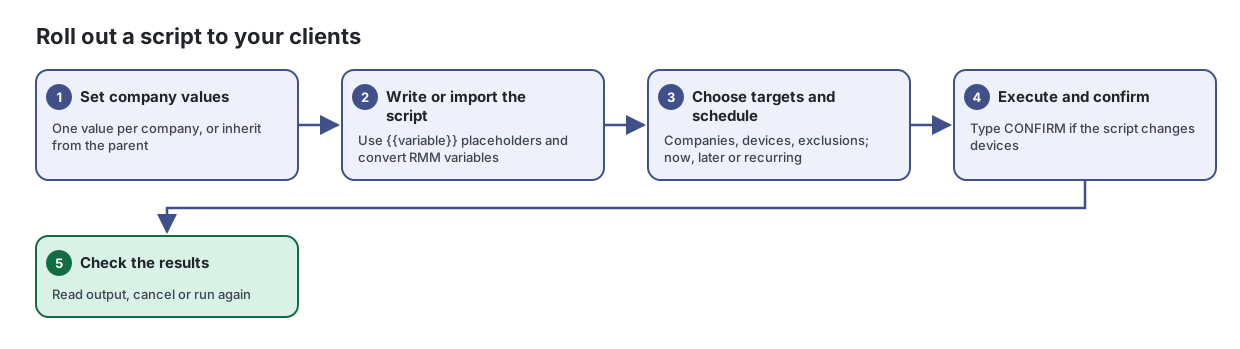
Étapes
- Définir les valeurs par entreprise. Une valeur par entreprise, ou héritage du parent
Conservez les valeurs dont vos scripts ont besoin pour chaque entreprise, comme un chemin de serveur ou une clé de licence, afin qu’un même script fonctionne partout.
Tiré de l’article : Comment donner une valeur différente à une entreprise
- Choisissez cette entreprise dans le sélecteur d’entreprise.
- Repérez la variable héritée et cliquez sur Override for this company.
- Saisissez la valeur propre à l’entreprise et cliquez sur Save Variable.
- Rédiger ou importer le script. Utilisez des espaces réservés {{variable}} et convertissez les variables RMM
Rédigez, importez et partagez les scripts que vous exécutez sur vos appareils, avec des variables qui prennent une valeur différente pour chaque entreprise.
Tiré de l’article : Comment convertir un script d’un autre RMM
- Collez le script dans Script Contents.
- Sous RMM Variables Detected, cliquez sur chaque variable pour la convertir dans la forme
{{variable}}de Lavawall. Lavawall reconnaît les styles utilisés par Datto RMM, NinjaRMM, ConnectWise Automate, Atera, Syncro, N-able et PowerShell générique. - Enregistrez le script et définissez les valeurs des variables pour chaque entreprise.
Ouvrir la page Ajouter / modifier des scripts dans votre console →
- Choisir les cibles et l’horaire. Entreprises, appareils, exclusions; maintenant, plus tard ou de façon récurrente
Exécutez un script sur chaque appareil des entreprises choisies, ou sur des appareils sélectionnés à la main, maintenant, plus tard ou selon un horaire. Vous pouvez aussi envoyer une notification de bureau aux utilisateurs.
Tiré de l’article : Comment planifier un script
- Sous When to run, choisissez Run at specific date/time et définissez Date & Time.
- Sous Interpret time as, choisissez My local time (converted to UTC) ou Each device's local time pour exécuter le script à cette heure de l’horloge dans le fuseau horaire propre à chaque appareil.
- Pour une tâche répétitive, choisissez Recurring schedule et saisissez une Cron Expression (minute, heure, jour du mois, mois, jour de la semaine).
- Pour exécuter le script sur chaque nouvel appareil dès son installation, choisissez On new device registration.
- Cliquez sur Execute Script.
- Exécuter et confirmer. Saisissez CONFIRM si le script modifie des appareils
Tiré de l’article : Comment exécuter un script maintenant
- Choisissez un script sous Select Script. Remplissez les paramètres qu’il affiche, le cas échéant.
- Sous Target Companies, choisissez une entreprise et cliquez sur + Add. Répétez l’opération pour d’autres entreprises.
- Ou, sous Individual Devices, ajoutez des appareils précis. Ils apparaissent sous Manually Added Devices.
- Pour exclure certains appareils d’une entreprise sélectionnée, ajoutez-les à Excluded Devices.
- Laissez When to run sur Run immediately (or when device comes online).
- Vérifiez le Summary et cliquez sur Execute Script, puis confirmez.
- Vérifier les résultats. Lisez la sortie, annulez ou réexécutez
Suivez chaque script que vous avez envoyé aux appareils, lisez ce qu’il a affiché, et annulez ou réexécutez des tâches.
Tiré de l’article : Comment lire la sortie d’un script
- Cliquez sur l’aperçu de la sortie dans la colonne Output, ou sur son bouton d’agrandissement.
- Passez de Standard Output à Error Output et inversement.
- Cliquez sur Copy Output pour la copier, puis sur Close.
Une fois terminé
Le script s’est exécuté sur les ordinateurs que vous avez choisis, vous avez lu chaque résultat et relancé les tâches qui ont échoué.
Articles sur les pages de ce guide
- Exécuter un script : exécutez un script sur chaque appareil des entreprises choisies, ou sur des appareils sélectionnés à la main, maintenant, plus tard ou selon un horaire. Vous pouvez aussi envoyer une notification de bureau aux utilisateurs.
- Ajouter / modifier des scripts : rédigez, importez et partagez les scripts que vous exécutez sur vos appareils, avec des variables qui prennent une valeur différente pour chaque entreprise.
- Script Execution Status : suivez chaque script que vous avez envoyé aux appareils, lisez ce qu’il a affiché, et annulez ou réexécutez des tâches.
- Variables de script : conservez les valeurs dont vos scripts ont besoin pour chaque entreprise, comme un chemin de serveur ou une clé de licence, afin qu’un même script fonctionne partout.
Besoin d’aide?
Consultez le centre de soutien ou communiquez avec notre équipe de soutien en nous indiquant à quelle étape vous êtes rendu :
- Clavarder maintenant : utilisez le bouton de clavardage dans le coin inférieur droit de cette page pour joindre notre équipe sur-le-champ. Là où le consentement aux témoins est requis, le clavardage démarre après votre acceptation (paramètres des témoins).
- Courriel : envoyez un message à notre équipe de soutien par la page Nous joindre. Il est transmis directement à une personne.
- Téléphone : AB : 1-403-538-5053, BC : 1-778-731-1339, ON : 1-289-724-8829, É.-U. : 1-406-988-7333, R.-U. : +44 20 3695 9786.