Lancer votre programme de conformité
Passez de zéro à un programme de conformité fonctionnel : cadres de référence, premières politiques, conceptions de contrôles, tâches et feuille de route de préparation.
Un guide de tâches Lavawall® : 8 étapes sur 5 pages de la console.
Avant de commencer
- Qui peut le faire : toute personne ayant un rôle GRC qui peut consulter les données de conformité peut répondre aux questions et exécuter l’analyse des écarts; adopter des cadres de référence, générer des documents et créer des tâches exigent un rôle qui peut modifier
- Forfait : Plateforme de conformité GRC (incluse dans Complete). Voir les tarifs.
- Pour commencer : ouvrez la page Assistant de conformité dans votre console.
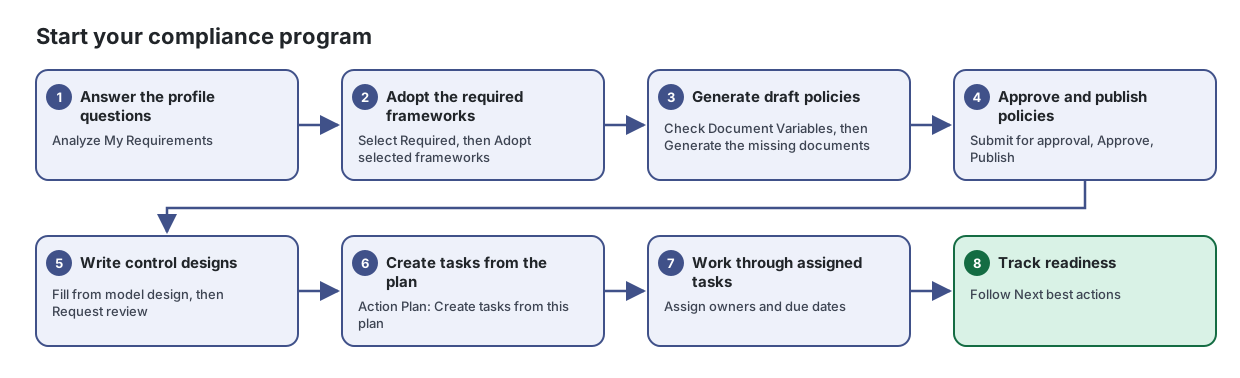
Étapes
- Répondre aux questions du profil. Analyze My Requirements
Répondez à quelques questions sur votre organisation pour savoir quels cadres de référence et quelles réglementations s’appliquent, voir vos écarts, générer vos premières politiques et obtenir un plan d’action priorisé.
Tiré de l’article : Comment trouver les cadres de référence qui s’appliquent à vous
- Sous Profile, répondez à chaque question. Sélectionnez tous les pays ou régions et tous les types de données sensibles qui s’appliquent.
- Sélectionnez Analyze My Requirements.
- Examinez Your Applicable Frameworks. Utilisez Select Required pour choisir ceux que vous devez respecter, ou sélectionnez les autres à la main.
- Sélectionnez Adopt selected frameworks pour les ajouter à votre programme de conformité. Les cadres de référence que vous avez déjà ne sont pas touchés.
- Adopter les cadres de référence requis. Select Required, puis Adopt selected frameworks
Tiré de l’article : Comment exécuter l’analyse des écarts
- Une fois les cadres de référence sélectionnés, sélectionnez Run Gap Analysis.
- Examinez les résultats de chaque cadre de référence.
- Si vous n’avez pas encore adopté les cadres de référence, sélectionnez Adopt these frameworks.
- Générer des politiques provisoires. Vérifiez Document Variables, puis Generate the missing documents
Tiré de l’article : Comment générer vos premières politiques
- Sélectionnez Generate Policies.
- Vérifiez les Document Variables : Company Name, Policy Owner / CISO, Effective Date, Review Date, EDR Solution, Patch Management Tool, Password Vault, MDM Solution et IR Contact Email. Certaines sont remplies à partir des paramètres de votre entreprise.
- Sous Documents to Generate, cochez les documents dont vous avez besoin.
- Sélectionnez Generate the missing documents et confirmez avec Generate. Un brouillon est créé pour chaque modèle sélectionné que vous n’avez pas déjà, et la liste renvoie à chacun dans la Document Library.
- Approuver et publier les politiques. Submit for approval, Approve, Publish
Rédigez, approuvez, publiez et révisez vos politiques et procédures, avec un historique complet des versions et des modèles pour démarrer.
Tiré de l’article : Comment faire approuver et publier un document
- Ouvrez le document et sélectionnez Submit for approval.
- L’approbateur l’ouvre à partir de Waiting for approval, sélectionne Decide et choisit Approve ou Reject. Une note est obligatoire pour refuser, afin que l’auteur sache quoi modifier.
- Une fois le document approuvé, sélectionnez Publish et confirmez. On peut alors demander aux personnes de l’accepter, et il peut être proposé dans le centre de confiance.
- Pour retirer une demande en attente, sélectionnez Withdraw.
- Rédiger les conceptions de contrôles. Fill from model design, puis Request review
Rédigez, examinez et documentez par des preuves un contrôle, en partant de ce à quoi ressemble une bonne conception et de ce que votre configuration montre déjà, plutôt que d’une zone vide.
Tiré de l’article : Comment rédiger la conception d’un contrôle
- Lisez le panneau Ideal design pour savoir ce que le contrôle devrait couvrir.
- Dans What this organization states, sélectionnez Fill from model design pour partir du texte modèle, puis modifiez-le pour qu’il corresponde à ce que vous faites réellement.
- Saisissez Performed by (role) (par exemple gestionnaire des TI) et choisissez une Frequency.
- Sélectionnez Evidence location from configuration pour remplir Where the evidence lives à partir des vérifications automatiques. Le texte de votre conception n’est pas modifié.
- Sélectionnez Save design.
- Créer des tâches à partir du plan. Action Plan : Create tasks from this plan
Tiré de l’article : Comment transformer le plan en tâches
- Allez à Action Plan pour voir le Prioritized Remediation Plan, classé selon le risque et l’incidence sur la conformité.
- Sélectionnez Create tasks from this plan. Une tâche est créée pour chaque contrôle, sauf pour ceux qui ont déjà une tâche d’assistant ouverte.
- Sélectionnez Go to Full Assessments lorsque vous êtes prêt pour une évaluation complète.
- Traiter les tâches assignées. Assignez des responsables et des échéances
Suivez le travail derrière vos contrôles, vos risques, vos problèmes et vos audits : qui en est responsable, quand il est dû et ce qui est fait.
Tiré de l’article : Comment mettre à jour ou terminer une tâche
- Dans la liste, cochez la case à côté de la tâche pour la marquer comme terminée, ou modifiez la liste Status sur sa ligne.
- Dans le tableau, faites glisser une carte vers une autre colonne pour changer son statut.
- Si la tâche se répète, un message vous indique quand la prochaine est due.
- Pour modifier d’autres détails, sélectionnez le bouton de modification (crayon), puis Save task.
- Suivre la préparation. Suivez Next best actions
Voyez à quel point vous êtes près d’une certification, dans laquelle des sept phases vous vous trouvez, et les prochaines actions qui vous feront avancer le plus.
Tiré de l’article : Comment parcourir la feuille de route
- Repérez la phase marquée you are here sur le rail.
- Allez à Next best actions et sélectionnez le bouton de la première action. Il ouvre la page où le travail se fait.
- Faites le travail, puis revenez à la feuille de route. Les chiffres sont recalculés chaque fois que la page se charge.
Ouvrir la page Feuille de route de préparation dans votre console →
Une fois terminé
Vous savez quels cadres de référence s’appliquent, vos premières politiques sont publiées et la feuille de route vous montre vos meilleures prochaines actions.
Articles sur les pages de ce guide
- Assistant de conformité : répondez à quelques questions sur votre organisation pour savoir quels cadres de référence et quelles réglementations s’appliquent, voir vos écarts, générer vos premières politiques et obtenir un…
- Document Library : rédigez, approuvez, publiez et révisez vos politiques et procédures, avec un historique complet des versions et des modèles pour démarrer.
- Détail du contrôle : rédigez, examinez et documentez par des preuves un contrôle, en partant de ce à quoi ressemble une bonne conception et de ce que votre configuration montre déjà, plutôt que d’une zone vide.
- Tâches de conformité : suivez le travail derrière vos contrôles, vos risques, vos problèmes et vos audits : qui en est responsable, quand il est dû et ce qui est fait.
- Feuille de route de préparation : voyez à quel point vous êtes près d’une certification, dans laquelle des sept phases vous vous trouvez, et les prochaines actions qui vous feront avancer le plus.
Besoin d’aide?
Consultez le centre de soutien ou communiquez avec notre équipe de soutien en nous indiquant à quelle étape vous êtes rendu :
- Clavarder maintenant : utilisez le bouton de clavardage dans le coin inférieur droit de cette page pour joindre notre équipe sur-le-champ. Là où le consentement aux témoins est requis, le clavardage démarre après votre acceptation (paramètres des témoins).
- Courriel : envoyez un message à notre équipe de soutien par la page Nous joindre. Il est transmis directement à une personne.
- Téléphone : AB : 1-403-538-5053, BC : 1-778-731-1339, ON : 1-289-724-8829, É.-U. : 1-406-988-7333, R.-U. : +44 20 3695 9786.