All App Summary
Voyez quelles applications sont installées sur vos ordinateurs, combien d’entre elles ont des mises à jour manquantes et quelles vulnérabilités connues sont en cause.
À quoi sert la page
All App Summary est une page de la console Lavawall®, dans la section Rapports. Lavawall est la plateforme de RMM, de sécurité et de conformité de ThreeShield, conçue et hébergée au Canada. À propos de cette fonctionnalité.
All App Summary est un rapport d’inventaire des logiciels. Pour chaque application trouvée sur vos ordinateurs, il indique sur combien d’appareils elle est installée, combien de ces appareils ont des correctifs manquants, la gravité et la criticité des lacunes, ainsi que les CVE associés (identifiants publiés de vulnérabilités).
Les données proviennent de l’agent Lavawall installé sur chaque ordinateur. Utilisez le sélecteur d’entreprise en haut de la console pour produire un rapport sur une entreprise ou sur l’ensemble d’entre elles.
Le rapport affiche les 2 000 principaux produits.
Ce que vous voyez
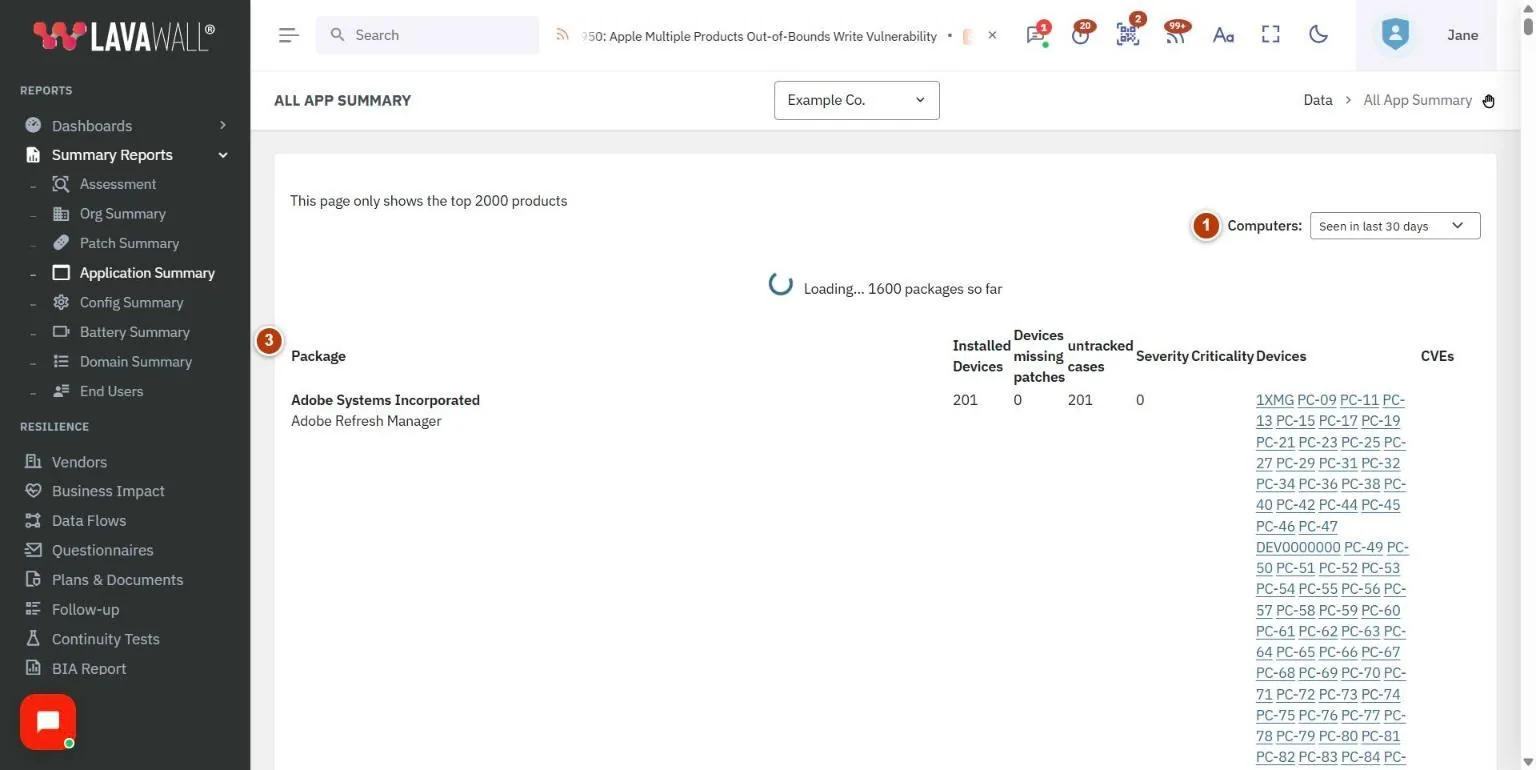
- Filtre Ordinateurs : inclut les ordinateurs Seen in last 30 days (valeur par défaut), Seen in last 90 days, Seen in last 365 days ou Tout afficher.
- Boutons du tableau et recherche : Copier, CSV, Excel, Imprimer et Afficher les lignes, ainsi qu’une zone de recherche.
- Tableau des applications : Package, Installed Devices, Devices missing patches, untracked cases, Gravité, Criticality, Appareils et CVEs.
Comment utiliser le rapport
Comment repérer les logiciels à risque
- Laissez le filtre Ordinateurs sur Seen in last 30 days pour vous concentrer sur les ordinateurs en usage.
- Triez selon Devices missing patches, Gravité ou Criticality en cliquant sur l’en-tête de la colonne.
- Consultez les colonnes Appareils et CVEs pour voir quels ordinateurs sont touchés et pourquoi.
Comment rechercher une application
- Saisissez le nom de l’application dans la zone de recherche.
- Le tableau se restreint aux paquets correspondants.
Comment exporter la liste
- Cliquez sur Excel ou CSV pour télécharger le tableau, sur Copier pour le copier, ou sur Imprimer.
- Utilisez Afficher les lignes pour modifier le nombre de lignes affichées à l’écran.
Conseils
- Le rapport s’ouvre trié selon untracked cases, du plus élevé au plus faible.
- Élargissez le filtre Ordinateurs à Tout afficher pour un audit complet des logiciels, y compris les machines rarement allumées.
- Associez ce rapport à Configuration des correctifs pour décider quelles applications doivent recevoir leurs correctifs automatiquement.
Dépannage
- « No missing patches for this company ».
- Aucune donnée d’application n’a été trouvée pour l’entreprise et la période sélectionnées. Essayez un filtre Ordinateurs plus large ou vérifiez que l’agent est installé.
- « Could not load data ».
- Cliquez sur Retry dans le message, ou rechargez la page.
- Une application attendue est absente.
- Seuls les 2 000 principaux produits sont affichés. Recherchez-la ou choisissez une seule entreprise pour restreindre le rapport.
Articles connexes
Besoin d’aide supplémentaire?
Consultez le centre de soutien ou communiquez avec notre équipe de soutien en nous indiquant la page où vous vous trouviez :
- Clavardage : utilisez le bouton de clavardage dans le coin inférieur droit de cette page pour joindre notre équipe immédiatement. Lorsque le consentement aux témoins est requis, le clavardage démarre après votre acceptation (paramètres des témoins).
- Courriel : envoyez un message à notre équipe de soutien par la page Nous joindre. Il est transmis directement à une personne.
- Téléphone : AB : 1-403-538-5053, C.-B. : 1-778-731-1339, ON : 1-289-724-8829, É.-U. : 1-406-988-7333, R.-U. : +44 20 3695 9786.
Les noms, entreprises, appareils et chiffres figurant dans les images sont des exemples. Les autres noms de produits et d’entreprises sont des marques de commerce de leurs propriétaires respectifs.