Appareils d’élévation
Voyez quels ordinateurs exécutent l’agent d’élévation, dans quel mode se trouve chacun, et modifiez le mode d’un seul ordinateur lorsqu’il doit différer de celui de l’entreprise.
À quoi sert la page
Appareils d’élévation est une page de la console Lavawall®, dans la section Élévation des applications. Lavawall est la plateforme de RMM, de sécurité et de conformité de ThreeShield, conçue et hébergée au Canada. À propos de cette fonctionnalité.
Cette page énumère tous les appareils de l’entreprise, y compris ceux qui n’ont pas encore l’agent d’élévation, ce qui vous permet de voir où il reste à le déployer. Pour chaque appareil, elle indique s’il est inscrit, son système d’exploitation, l’édition de Windows avec laquelle il peut appliquer les règles, le mode dans lequel il fonctionne et l’origine de ce mode, l’ensemble de règles qu’il a en cache, la date de sa dernière synchronisation de la politique et le nombre de demandes en attente.
La plupart des ordinateurs devraient suivre le paramètre de l’entreprise. Lorsque l’un d’eux doit être différent, par exemple le poste d’un développeur maintenu en mode Audit only pendant que tous les autres sont en mode Enforce, un administrateur peut définir une dérogation pour cet appareil.
Ce que vous voyez
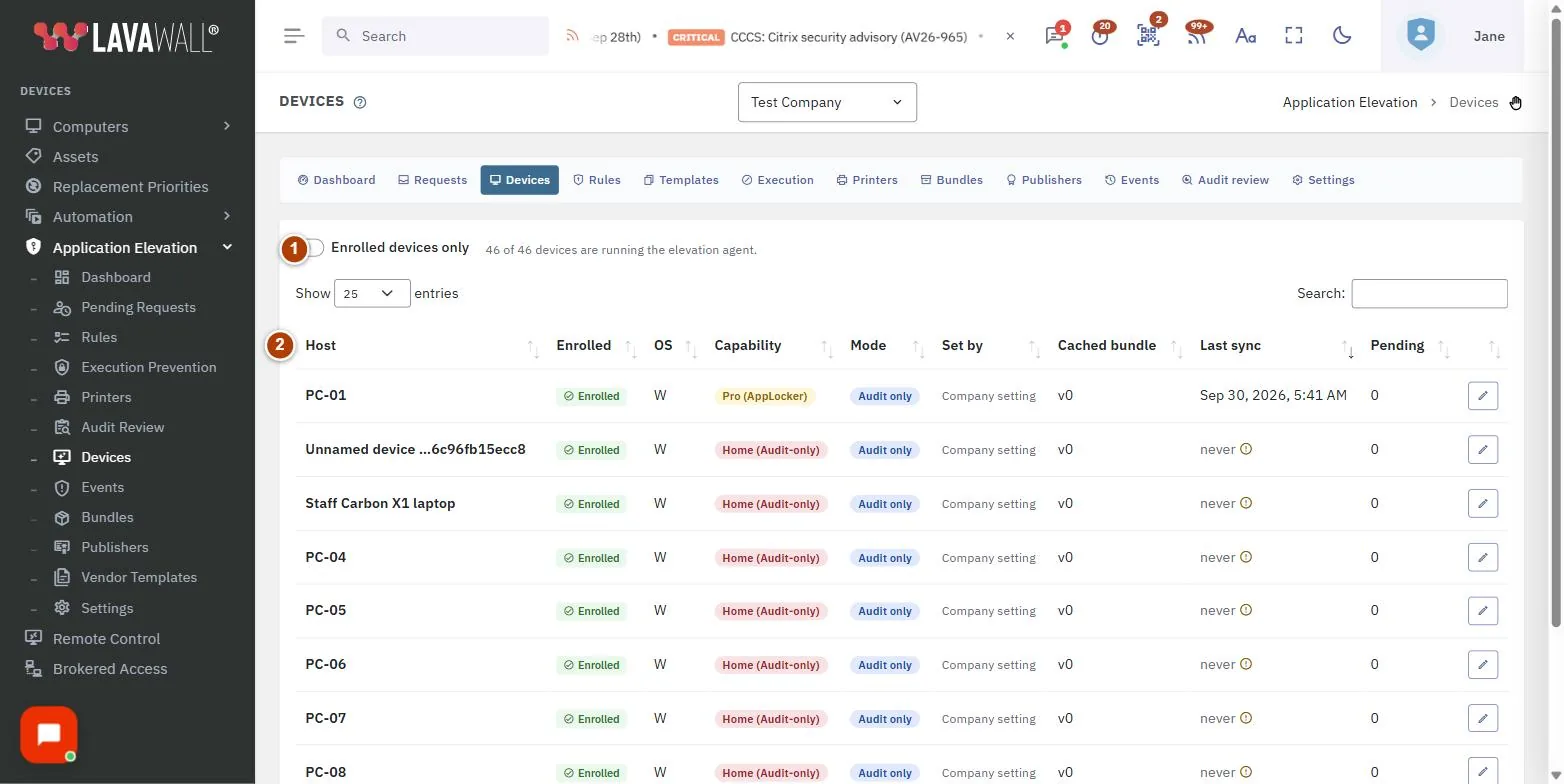
- Enrolled devices only : interrupteur pour masquer les appareils sans agent, avec un compteur tel que « 3 of 12 devices are running the elevation agent. »
- Tableau des appareils : Host, Enrolled, OS, Capability, Mode, Set by, Cached bundle, Last sync, Pending et un bouton de modification.
- Boîte de dialogue Override module state : choisissez Use the company setting, Disabled, Audit only, Enforce ou Enforce + Ringfence pour un seul ordinateur.
Comment utiliser Appareils d’élévation
Comment repérer les ordinateurs qui ont encore besoin de l’agent
- Laissez Enrolled devices only désactivé.
- Triez selon Enrolled. Les appareils qui affichent « Not installed » n’ont pas encore l’agent d’élévation.
Comment définir un mode différent pour un seul ordinateur
- Sélectionnez le bouton en forme de crayon sur la ligne de l’ordinateur.
- Lisez l’indication qui précise le mode actuel de l’ordinateur.
- Choisissez un mode dans la liste, puis sélectionnez Save override.
- La colonne Set by devient « Set on this device ».
Comment remettre un ordinateur sous le paramètre de l’entreprise
- Sélectionnez le bouton en forme de crayon sur la ligne.
- Choisissez Use the company setting, puis Save override.
Comment vérifier qu’un ordinateur reçoit la politique
- Triez selon Last sync.
- Comparez Cached bundle avec l’ensemble de règles actif sur le tableau de bord.
Conseils
- Capability indique ce que l’ordinateur peut faire : Home (Audit-only), Pro (AppLocker), Enterprise ou Server.
- Mode est le mode réellement en vigueur; Set by indique s’il provient du paramètre de l’entreprise ou d’une dérogation sur cet appareil.
- Les heures sont affichées dans votre propre fuseau horaire.
- Ouvrir la page à partir de la tuile Enrolled devices du tableau de bord active pour vous Enrolled devices only.
Dépannage
- La dernière synchronisation indique « never » avec une icône d’avertissement.
- : L’appareil n’a pas encore transmis sa politique. C’est presque toujours parce que l’agent ne démarre pas : vérifiez que l’agent d’élévation est installé et en cours d’exécution.
- « No devices have enrolled yet. »
- : Installez l’agent d’élévation sur un ordinateur qui exécute déjà l’agent de soutien à distance.
- Le mode indique « Unknown ».
- : L’agent a signalé un mode que cette console ne reconnaît pas, généralement parce que l’agent est plus récent que la console.
- Il n’y a pas de bouton de modification.
- : Vous avez besoin de l’autorisation Admin d’élévation.
Guides pratiques qui utilisent cette page
Articles connexes
Besoin d’aide supplémentaire?
Consultez le centre de soutien, ou communiquez avec notre équipe de soutien en nous indiquant la page où vous étiez :
- Clavardage : utilisez le bouton de clavardage dans le coin inférieur droit de cette page pour joindre notre équipe sur-le-champ. Lorsque le consentement aux témoins est requis, le clavardage démarre une fois que vous avez accepté (paramètres des témoins).
- Courriel : envoyez un message à notre équipe de soutien par la page Nous joindre. Il est lu directement par une personne.
- Téléphone : AB : 1-403-538-5053, C.-B. : 1-778-731-1339, ON : 1-289-724-8829, É.-U. : 1-406-988-7333, R.-U. : +44 20 3695 9786.
Les noms, entreprises, appareils et chiffres figurant dans les images sont des exemples. Les autres noms de produits et d’entreprises sont des marques de commerce de leurs propriétaires respectifs.