Événements d’élévation
Un journal continu de ce que l’agent d’élévation a fait sur chaque ordinateur : invites interceptées, élévations accordées ou refusées, blocages par cloisonnement (ringfence) et mises à jour de la politique.
À quoi sert la page
Événements d’élévation est une page de la console Lavawall®, dans la section Élévation des applications. Lavawall est la plateforme de RMM, de sécurité et de conformité de ThreeShield, conçue et hébergée au Canada. À propos de cette fonctionnalité.
Chaque ordinateur inscrit transmet son activité d’élévation à Lavawall. Cette page énumère ces événements pour l’entreprise sélectionnée, du plus récent au plus ancien, de sorte que vous puissiez répondre à la question « que s’est-il passé sur PC-01 ce matin? » ou vérifier qu’un nouvel ensemble de règles est bien parvenu à vos ordinateurs.
Chaque événement indique le moment où il s’est produit, l’appareil, le type d’événement, l’objet (généralement le chemin du programme), l’action entreprise et la cote de risque. Vous pouvez filtrer sur un seul type d’événement.
Ce que vous voyez
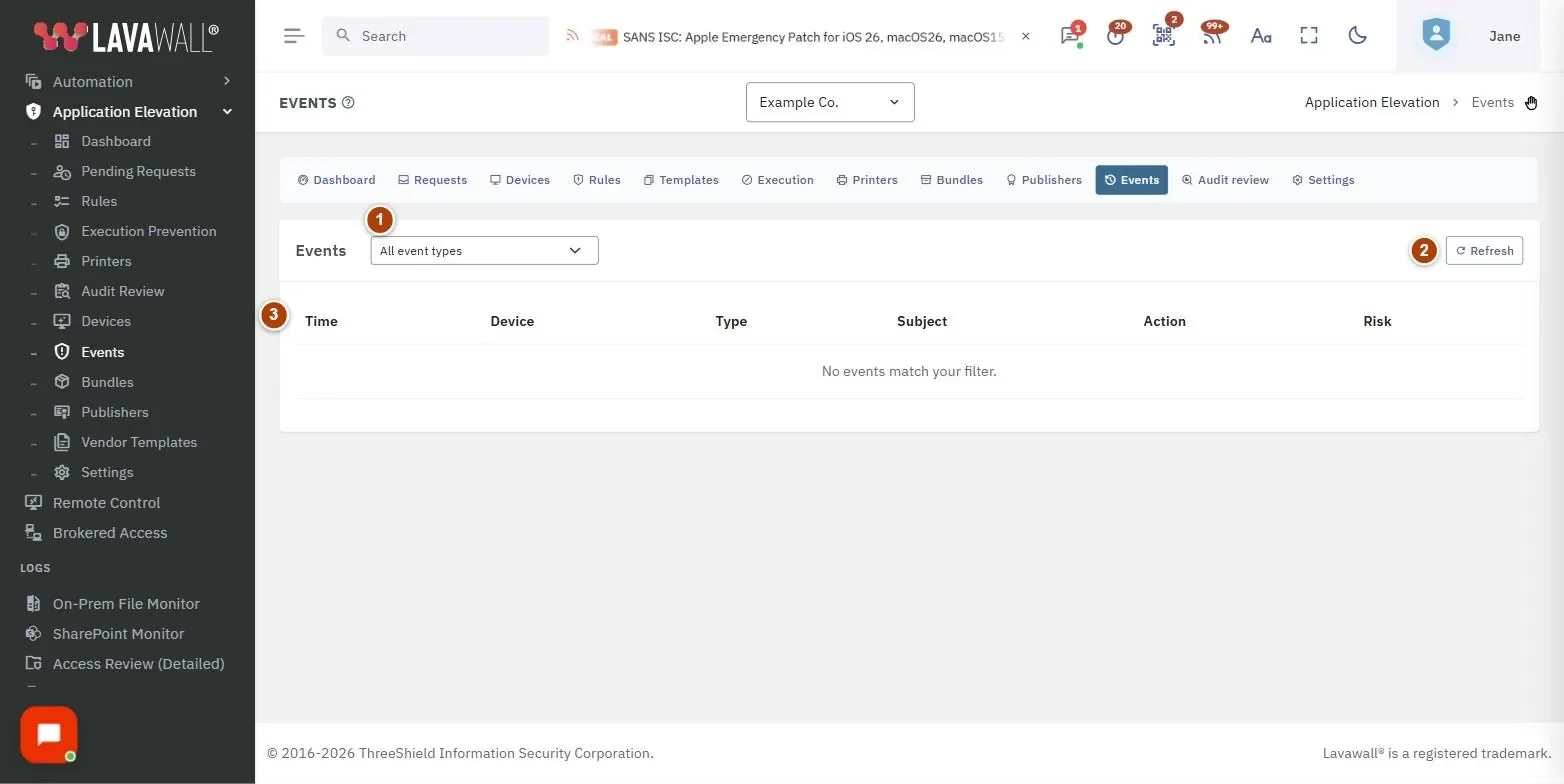
- Filtre de type d’événement : All event types, UAC interceptions, Elevation granted, Elevation denied, Ringfence blocks, Bundle applied, Capability degraded, Technician hotkey.
- Refresh : recharge la liste.
- Tableau des événements : Time, Device, Type, Subject, Action et Risk, 50 lignes par page, avec recherche et tri.
Comment utiliser Événements d’élévation
Comment voir ce qui a été refusé
- Choisissez Elevation denied dans le filtre de type d’événement.
- Utilisez la recherche du tableau pour cibler un appareil ou un programme.
Comment confirmer que les ordinateurs ont reçu les nouvelles règles
- Choisissez Bundle applied.
- Vérifiez que chaque appareil affiche un événement récent après que vous avez modifié les règles ou régénéré l’ensemble de règles.
Comment voir l’activité des techniciens
- Choisissez Technician hotkey pour voir quand des utilisateurs ont fait apparaître le code QR du technicien.
- Choisissez Elevation granted pour voir ce qui a été exécuté en conséquence.
Conseils
- La liste est triée par heure, du plus récent au plus ancien; sélectionnez l’en-tête d’une colonne pour la trier autrement.
- Les événements Capability degraded signifient qu’un ordinateur n’a pas pu appliquer tout ce qu’on lui demandait, ce qui mérite un suivi sur la page Appareils.
- Pour les approbations et les refus décidés par des personnes, la page Demandes en attente donne plus de détails, y compris qui a décidé et pourquoi.
Dépannage
- « No events match your filter. »
- : Aucun événement de ce type n’a été consigné. Choisissez All event types ou vérifiez que des appareils sont inscrits.
- « Application Elevation is not authorized for this company. »
- : Activez d’abord le module.
Guides pratiques qui utilisent cette page
Articles connexes
Besoin d’aide supplémentaire?
Consultez le centre de soutien, ou communiquez avec notre équipe de soutien en nous indiquant la page où vous étiez :
- Clavardage : utilisez le bouton de clavardage dans le coin inférieur droit de cette page pour joindre notre équipe sur-le-champ. Lorsque le consentement aux témoins est requis, le clavardage démarre une fois que vous avez accepté (paramètres des témoins).
- Courriel : envoyez un message à notre équipe de soutien par la page Nous joindre. Il est lu directement par une personne.
- Téléphone : AB : 1-403-538-5053, C.-B. : 1-778-731-1339, ON : 1-289-724-8829, É.-U. : 1-406-988-7333, R.-U. : +44 20 3695 9786.
Les noms, entreprises, appareils et chiffres figurant dans les images sont des exemples. Les autres noms de produits et d’entreprises sont des marques de commerce de leurs propriétaires respectifs.