Paramètres de l’élévation
Choisissez comment l’élévation des applications fonctionne pour une entreprise, la durée des approbations, qui est avisé et ce que voient les utilisateurs.
À quoi sert la page
Paramètres de l’élévation est une page de la console Lavawall®, dans la section Élévation des applications. Lavawall est la plateforme de RMM, de sécurité et de conformité de ThreeShield, conçue et hébergée au Canada. À propos de cette fonctionnalité.
Les paramètres s’appliquent à une entreprise à la fois. En haut, vous choisissez le mode de fonctionnement : Disabled, Audit, Enforce ou Enforce + Ringfence. Au-dessous, vous définissez la façon dont les décisions sont prises (période d’audit, durée d’approbation par défaut, temps d’attente d’une décision par un ordinateur, fenêtre de session du technicien, délai de grâce hors ligne et plusieurs interrupteurs de sécurité), le fonctionnement des notifications et des tickets, et le message de l’invite d’élévation présenté à vos utilisateurs.
Si le module est inclus dans votre forfait, mais n’est pas activé pour cette entreprise, la page propose Turn on Application Elevation. L’activer n’impose rien; vous choisissez ensuite un mode.
Ce que vous voyez
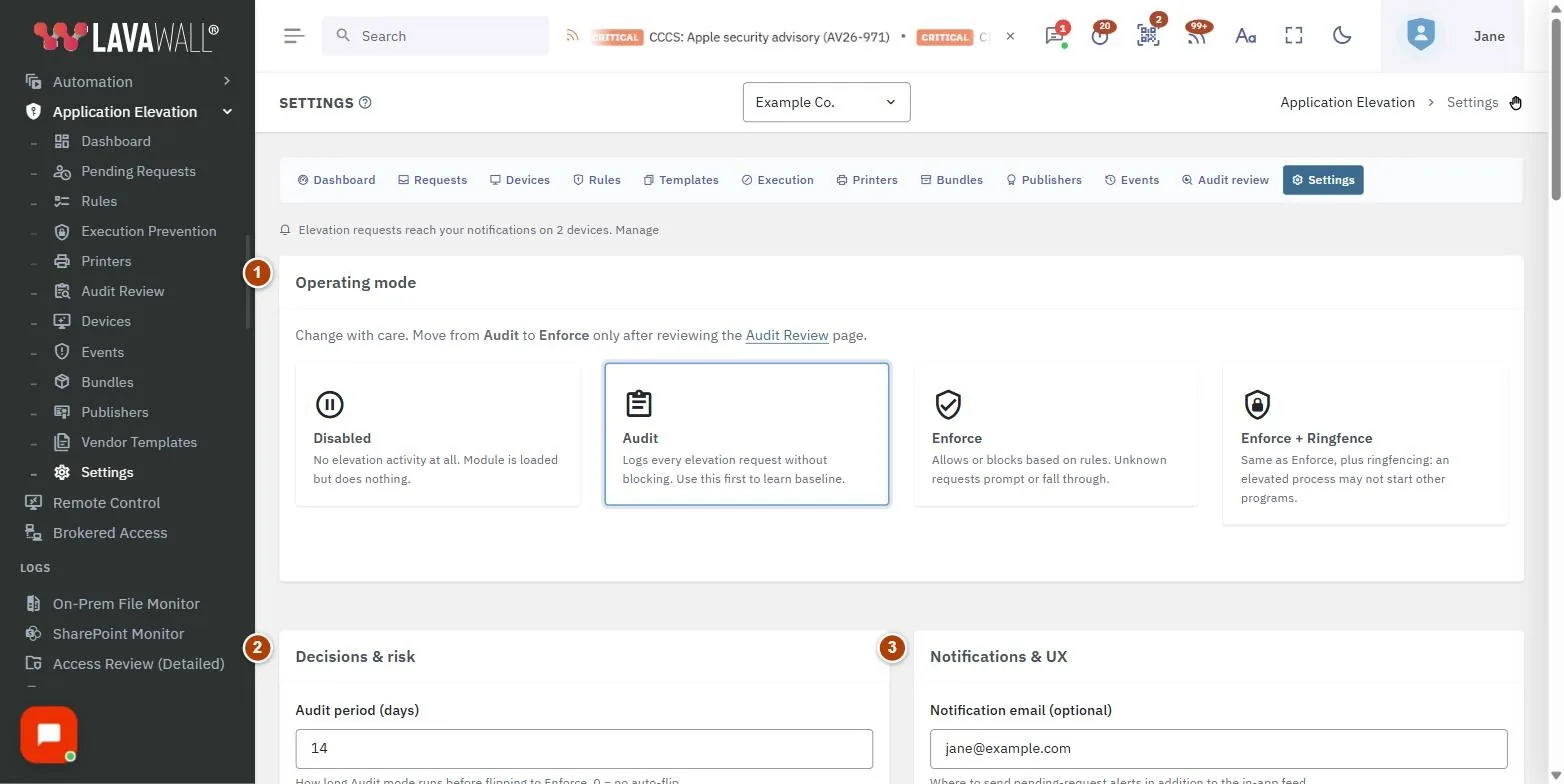
- Mode de fonctionnement : quatre cartes : Disabled, Audit, Enforce et Enforce + Ringfence. Sélectionner une carte change le mode immédiatement.
- Decisions & risk : Audit period (days), Default approval TTL (minutes), Wait for a decision (minutes), Technician session window (minutes), UAC credential provider, Restrict the temporary account, Offline grace period (hours) et quatre interrupteurs.
- Notifications & UX : Notification email, User message branding, Hotkey (technician quick-prompt), Max CPU (%) et Max RAM (%).
- When somebody asks for elevation : Show a notification in the console, Notify the parent company too, Raise a ticket for each request et Time to log lorsqu’une demande a été autorisée automatiquement.
- Save changes : enregistre tout, sauf le mode.
- Danger zone : Deauthorize Application Elevation.
Comment utiliser Paramètres de l’élévation
Comment passer du mode Audit au mode Enforce
- Examinez la page d’examen de l’audit et autorisez d’abord les éléments courants.
- Sélectionnez la carte Enforce. Le mode change immédiatement.
- Vous pouvez aussi définir Audit period (days) pour que le mode Audit passe de lui-même à Enforce après ce nombre de jours (0 signifie aucun passage automatique).
Comment modifier les délais d’approbation
- Définissez Default approval TTL (minutes), utilisé lorsque la personne qui approuve n’en choisit pas. 0 signifie ponctuel seulement.
- Définissez Wait for a decision (minutes) : la durée pendant laquelle l’ordinateur garde une demande ouverte. La valeur par défaut est 1 440 (24 heures).
- Définissez Technician session window (minutes) : après une approbation par code QR, la durée pendant laquelle le technicien peut obtenir de nouveau l’élévation sans autre invite.
- Sélectionnez Save changes.
Comment définir le raccourci clavier du technicien
- Sous Hotkey (technician quick-prompt), cochez au moins une des touches Ctrl, Alt, Maj ou Win.
- Choisissez une lettre ou un chiffre comme touche. Un aperçu affiche la combinaison, avec un avertissement si Windows ou les navigateurs l’utilisent déjà.
- Sélectionnez Save changes.
Comment configurer les notifications et les tickets
- Saisissez une Notification email pour les alertes de demandes en attente, en plus du fil dans l’application.
- Activez Show a notification in the console afin que les approbateurs voient une fenêtre contextuelle et un compteur sur le bouton du lecteur.
- Pour les clients qui gèrent eux-mêmes leur élévation, désactivez Notify the parent company too.
- Activez Raise a ticket for each request et définissez les minutes à consigner pour les demandes approuvées automatiquement par une règle d’autorisation (0 ferme le ticket sans consigner de temps).
- Sélectionnez Save changes.
Comment personnaliser l’invite que voient les utilisateurs
- Saisissez un court message dans User message branding, par exemple « Besoin d’aide? Appelez les TI d’Exemple inc. au 555-0100. »
- Sélectionnez Save changes.
Comment désactiver le module
- Sous Danger zone, sélectionnez Deauthorize Application Elevation et confirmez.
- Les ordinateurs cessent d’appliquer les règles à l’expiration du délai de grâce hors ligne. Vos règles et vos journaux d’audit sont conservés.
Conseils
- Commencez en mode Audit : il consigne chaque demande sans bloquer et vous montre ce que ferait Enforce.
- Block elevation when parent is browser, mail, or script host bloque une voie d’attaque courante où un fichier téléchargé ou une pièce jointe de courriel demande des droits d’administrateur.
- Require 2FA for technician approvals ajoute un second facteur pour la personne qui approuve.
- Max CPU (%) et Max RAM (%) plafonnent les ressources que l’agent peut utiliser sur chaque ordinateur.
- Le fournisseur d’informations d’identification UAC permet à un ordinateur de répondre lui-même à une invite de mot de passe d’administrateur pendant qu’une session de technicien est ouverte, en utilisant un compte local temporaire. Conservez Restrict the temporary account au réglage recommandé.
- Un Block sur le fournisseur d’informations d’identification, ou une exigence de restreindre le compte temporaire, s’applique à cette entreprise et à toutes les entreprises qui lui sont subordonnées, et ne peut pas être assoupli à un niveau inférieur. Un client peut toujours être plus strict que son FSG, jamais plus souple.
Dépannage
- « Pick a company first. »
- : Les paramètres appartiennent à un seul client à la fois. Choisissez-en un dans le sélecteur d’entreprise.
- « Application Elevation is included in your plan: turn it on for this customer. »
- : Sélectionnez Turn on Application Elevation (administrateurs seulement).
- « You don't have permission to change elevation settings. »
- : Demandez l’autorisation Admin d’élévation.
- « Failed to change mode. »
- : Le changement de mode a été refusé; la page se recharge pour afficher le mode actuel.
- L’option du fournisseur d’informations d’identification indique « not available: … has blocked it ».
- : Une entreprise située au-dessus de celle-ci l’a bloquée, et cela ne peut pas être modifié ici.
Guides pratiques qui utilisent cette page
Articles connexes
Besoin d’aide supplémentaire?
Consultez le centre de soutien, ou communiquez avec notre équipe de soutien en nous indiquant la page où vous étiez :
- Clavardage : utilisez le bouton de clavardage dans le coin inférieur droit de cette page pour joindre notre équipe sur-le-champ. Lorsque le consentement aux témoins est requis, le clavardage démarre une fois que vous avez accepté (paramètres des témoins).
- Courriel : envoyez un message à notre équipe de soutien par la page Nous joindre. Il est lu directement par une personne.
- Téléphone : AB : 1-403-538-5053, C.-B. : 1-778-731-1339, ON : 1-289-724-8829, É.-U. : 1-406-988-7333, R.-U. : +44 20 3695 9786.
Les noms, entreprises, appareils et chiffres figurant dans les images sont des exemples. Les autres noms de produits et d’entreprises sont des marques de commerce de leurs propriétaires respectifs.