Google Workspace
Voyez d’un coup d’œil la sécurité de votre Google Workspace, vérifiez vos licences et gérez la connexion.
À quoi sert la page
Google Workspace est une page de la console Lavawall®, dans la section Google Workspace. Lavawall est la plateforme de RMM, de sécurité et de conformité de ThreeShield, conçue et hébergée au Canada. À propos de cette fonctionnalité.
C’est le point de départ de Google Workspace dans Lavawall. Une fois la connexion établie, Lavawall surveille votre Google Workspace à la recherche de signes de compromission et de faiblesses de configuration, et cette page résume les résultats avec l’utilisation de vos licences et les détails de la connexion.
Si l’identifiant Google utilisé par Lavawall cesse de fonctionner, une bannière vous avertit que les données ne sont plus mises à jour, afin que d’anciens chiffres ne soient jamais pris pour des chiffres actuels. Certaines vérifications dépendent de votre édition de Google Workspace; lorsque votre édition limite ce qui peut être évalué (par exemple, la prévention de la perte de données n’est offerte que dans certaines éditions), une note l’explique.
Les FSG peuvent choisir toutes les entreprises pour voir une carte par client indiquant les cas d’intrusion soupçonnés, les utilisateurs, les utilisateurs sans AMF, les applications, les applications risquées et les constats de configuration, ainsi que les totaux combinés.
Ce que vous voyez
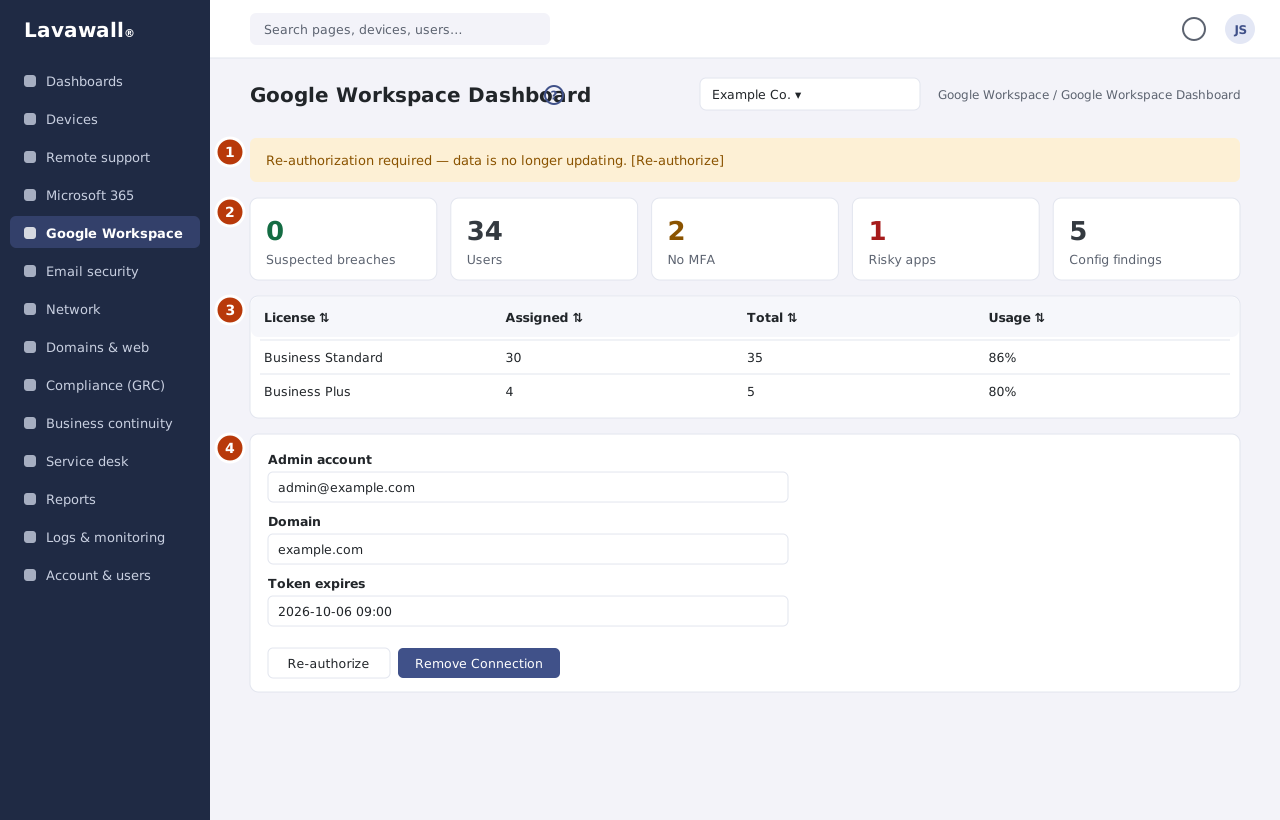
- Connection banner (bannière de connexion) : affichée seulement lorsqu’une nouvelle autorisation est nécessaire ou que le compte Google connecté a été supprimé, avec Re-authorize.
- Security summary (sommaire de sécurité) : les intrusions soupçonnées, les constats de configuration et les autres résultats de sécurité de l’espace de travail.
- Google Workspace Licenses (licences) : License, Assigned, Total et Utilisation, avec l’utilisation totale des licences et Tout afficher.
- Google Workspace Connection (connexion) : Admin account, Domaine et l’expiration du jeton, avec Re-authorize et Remove Connection.
Comment connecter Google Workspace
- Si la page affiche Google Workspace Not Connected, cliquez sur Connect Google Workspace.
- Confirmez l’invite, puis connectez-vous avec un compte d’administrateur Google Workspace.
- Autorisez les permissions affichées par Google. Vous revenez ensuite au tableau de bord.
Comment réparer une connexion qui ne se met plus à jour
- Si vous voyez Re-authorization required ou Google account deleted, cliquez sur Re-authorize dans la bannière.
- Connectez-vous avec un compte d’administrateur Google Workspace actif et autorisez les permissions.
- Les chiffres recommencent à s’actualiser après la prochaine synchronisation.
Comment vérifier l’utilisation des licences
- Consultez Google Workspace Licenses pour connaître le nombre de postes attribués et le total pour chaque licence.
- Les barres d’utilisation passent à l’ambre ou au rouge à mesure que les licences se remplissent.
- Cliquez sur Tout afficher pour obtenir un sommaire des licences de toutes vos entreprises.
Comment retirer la connexion
- Dans Google Workspace Connection, cliquez sur Remove Connection.
- Au besoin, cochez Also delete all synced Google Workspace data (users, apps, signals).
- Saisissez le code de quatre caractères affiché et cliquez sur Remove Connection. Votre Google Workspace lui-même n’est pas touché, seulement sa connexion à Lavawall.
Conseils
- Utilisez les pages Google Workspace de la navigation secondaire (activité Drive, recherche d’activité, applications, utilisateurs et partage) pour approfondir ce que montre le tableau de bord.
- Dans la vue de toutes les entreprises, cliquez sur le nom d’une entreprise pour ouvrir son tableau de bord.
- Gardez actif le compte d’administrateur connecté. S’il est supprimé, la surveillance s’arrête.
Dépannage
- « Re-authorization required: data is no longer updating. »
- L’identifiant Google conservé a expiré ou a été révoqué. Cliquez sur Re-authorize.
- « Google account deleted: data is no longer updating. »
- Reconnectez-vous avec un autre compte d’administrateur actif.
- « Assessment coverage is limited by this domain's Google Workspace edition. »
- Certaines vérifications exigent une édition supérieure de Google Workspace. La note indique lesquelles.
- « No license data available. »
- Les renseignements sur les licences apparaissent après la première synchronisation.
- « Confirmation code does not match. »
- Saisissez le code exactement comme il est affiché lors du retrait de la connexion.
Guides pratiques qui utilisent cette page
Articles connexes
Besoin d’aide?
Consultez le centre de soutien ou communiquez avec notre équipe de soutien en nous indiquant la page où vous vous trouviez :
- Clavardage : utilisez le bouton de clavardage dans le coin inférieur droit de cette page pour joindre notre équipe immédiatement. Lorsque le consentement aux témoins est requis, le clavardage démarre après votre acceptation (paramètres des témoins).
- Courriel : envoyez un message à notre équipe de soutien par la page Nous joindre. Il est lu directement par une personne.
- Téléphone : AB : 1-403-538-5053, C.-B. : 1-778-731-1339, ON : 1-289-724-8829, É.-U. : 1-406-988-7333, R.-U. : +44 20 3695 9786.
Les noms, entreprises, appareils et chiffres figurant dans les images sont des exemples. Les autres noms de produits et d’entreprises sont des marques de commerce de leurs propriétaires respectifs.